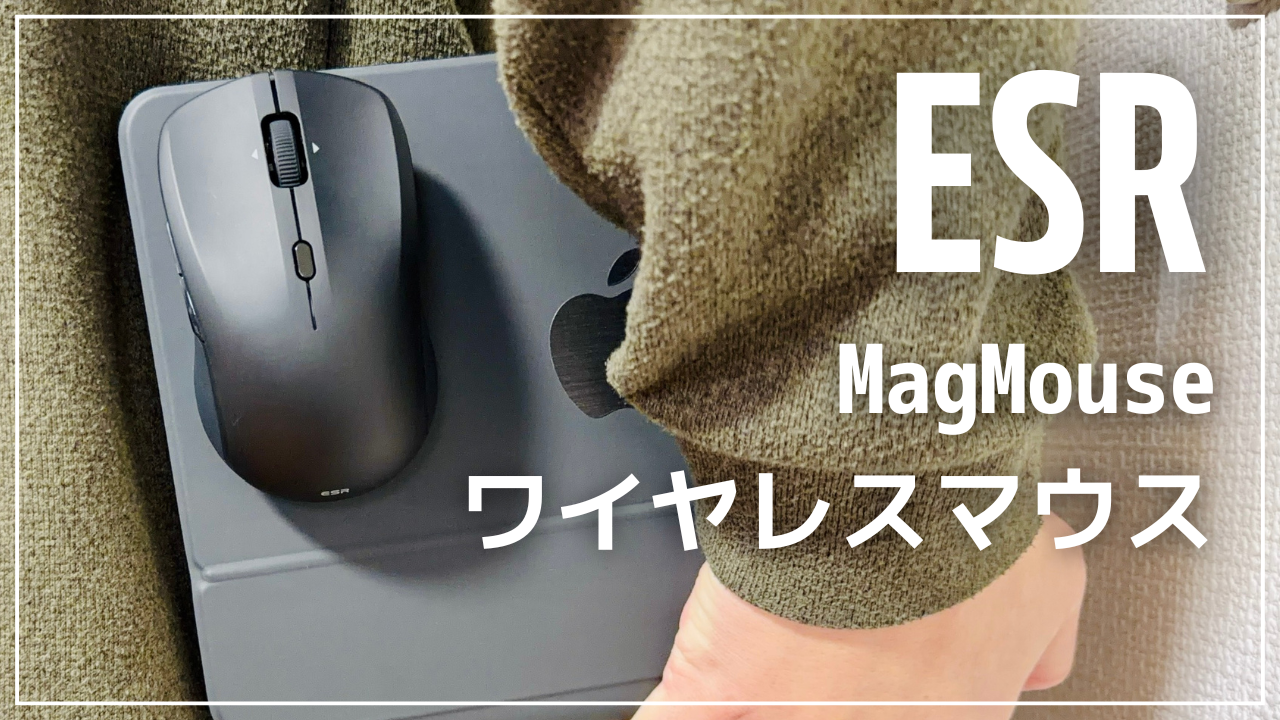
ESRのMagMouse Wireless Mouseをレビュ───────ッ!!!
あれ?これPCよりタブレットじゃね?

マグネットベース(マウンター)付きのワイヤレスマウス
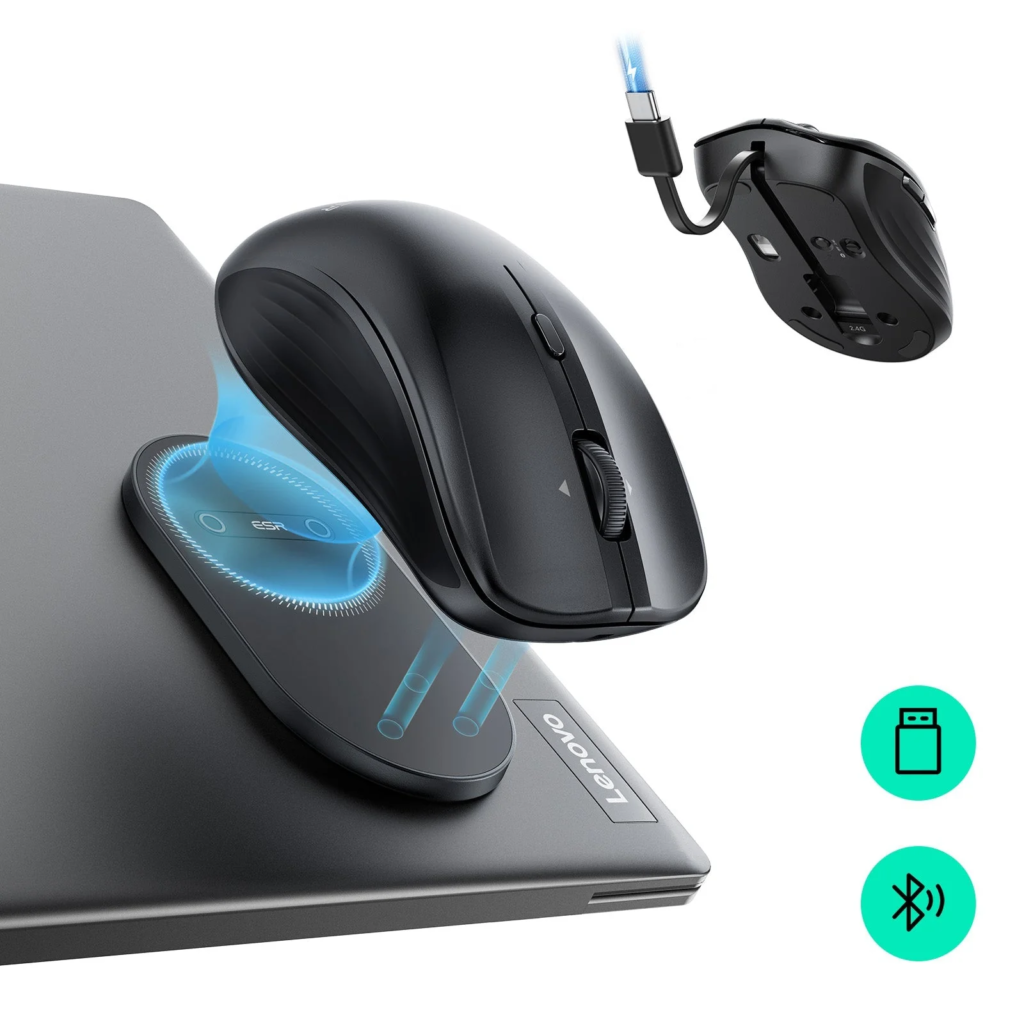
今回、ESRさんからお声がけいただいて新製品のMagMouse Wireless Mouseを先行でレビューさせていただけることになった。
マウスはオレはしばらくLogicoolのトラックボールマウスを使っているので最初は躊躇したんだけど、まぁ使ってみないことにはなんともわからんよなということで製品を提供していただいて使ってみた次第。
で、オレとしての結論は以下。
製品としてのアピールポイントは「ノートPCにマグネットベース(マウンター)を貼り付けて、簡単にマウスも持ち運びできる」ということだけど、オレの見解としてはタブレット用がベストかなと感じた。
その理由なども含めて諸々後述していく。
 ポチップ
ポチップ
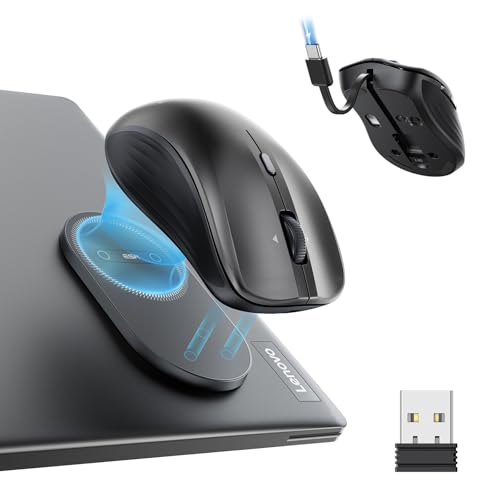
ESR MagMouse Wireless Mouse
基本情報
基本的なスペックは以下。
| 項目 | 内容 |
|---|---|
| 接続方式 | Bluetooth 5.0 / 2.4GHz(USBレシーバー) |
| 対応OS | Windows 11/10/8/7/XP / Mac OS / Android / Linux |
| ワイヤレス範囲 | 約9.8m |
| DPI | 800 / 1200 / 1600 / 2400 / 3200 / 4800(6段階) |
| サイズ | 107.5 × 64 × 38.9 mm |
| 重量 | 75 g |
| 充電方式 | USB Type-C(ケーブル内蔵) |
| 充電の目安 | 1分充電で約4時間使用 / 45分充電で約80時間使用 |
| マグネット吸着力 | 600 g(耐荷重表記) |
| ボタン耐久 | 100万回クリック(表記) |
| その他機能 | 横スクロール対応、静音クリック |
特徴
このマウスの特徴としては主に以下の5つがメイン。
- マグネット吸着でラクラク持ち運び
- USB-Cケーブル内蔵でサッと充電
- レシーバー&Bluetoothで使い分け可
- 静音クリックで邪魔しない
- 横スクロールとサイドボタン搭載&簡単DPI変更
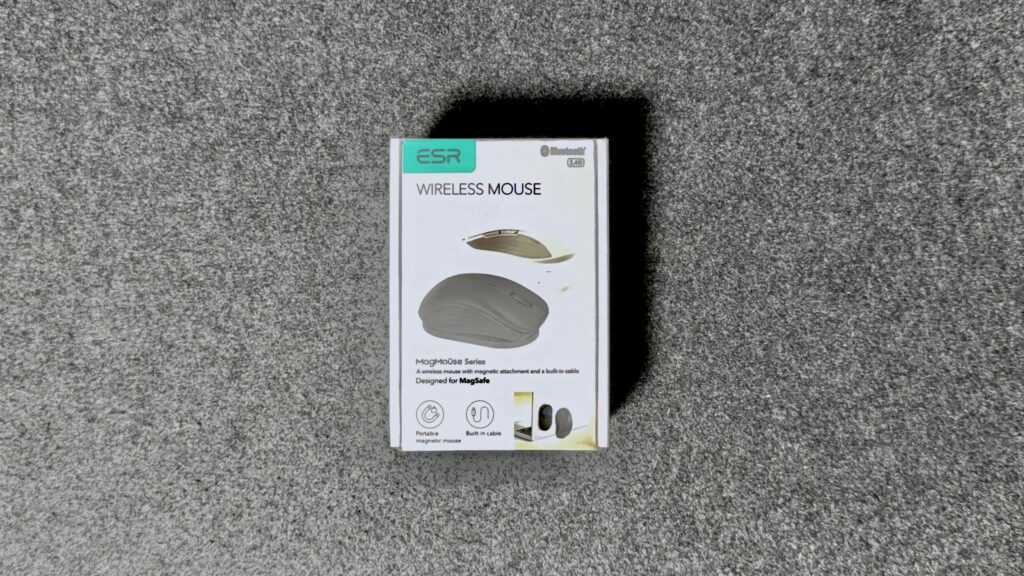
写真で見るMagMouse
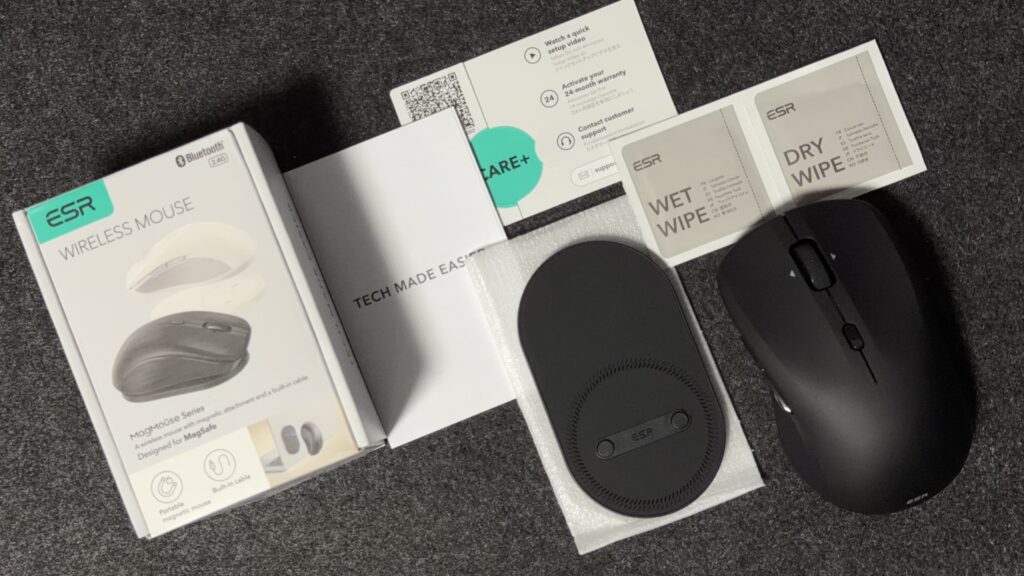
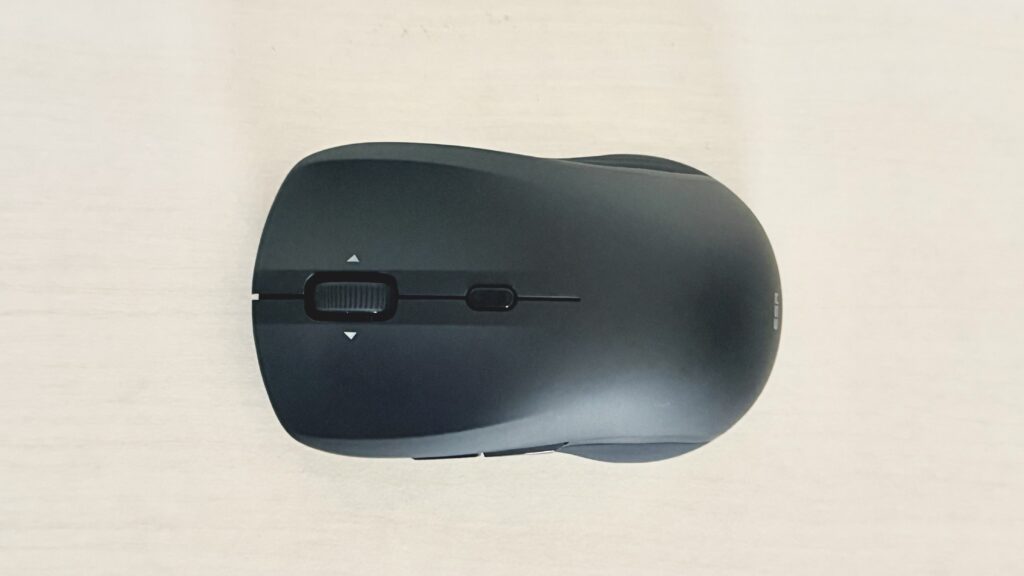
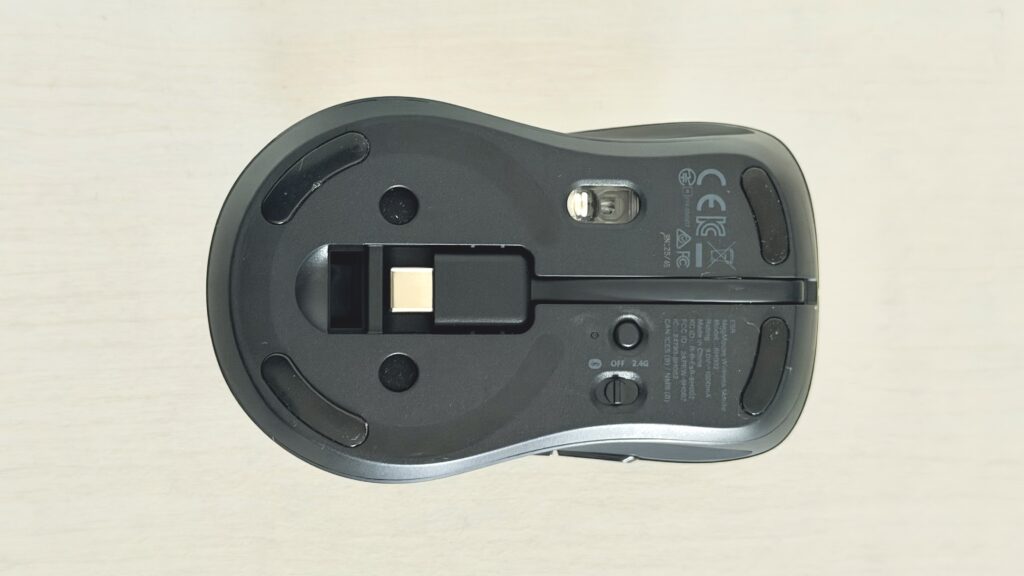
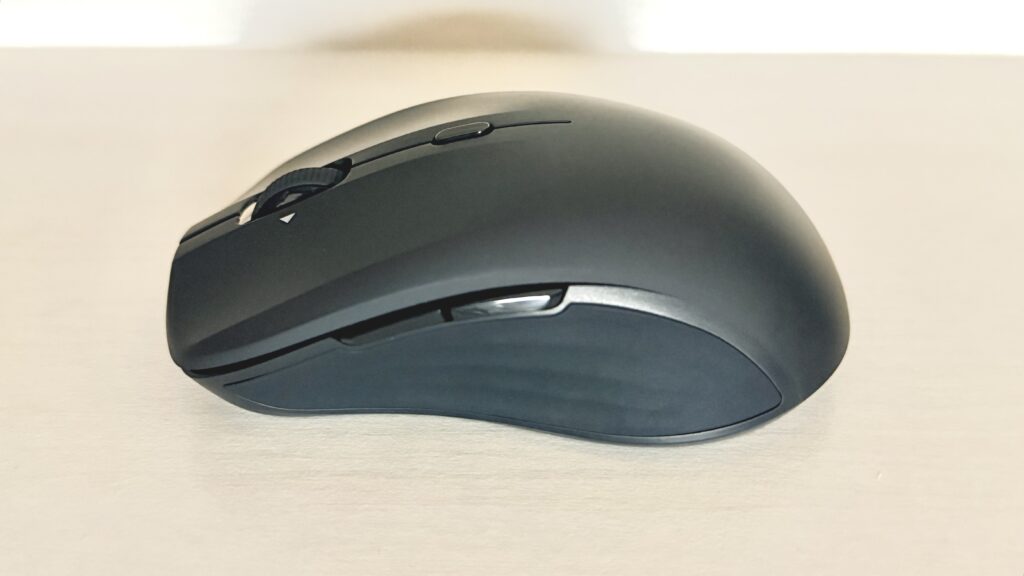
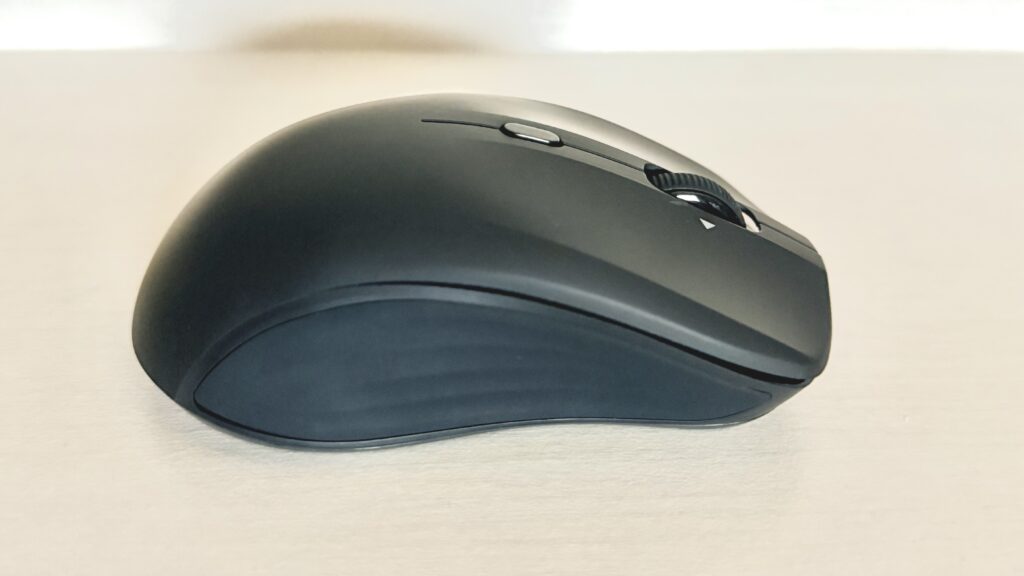
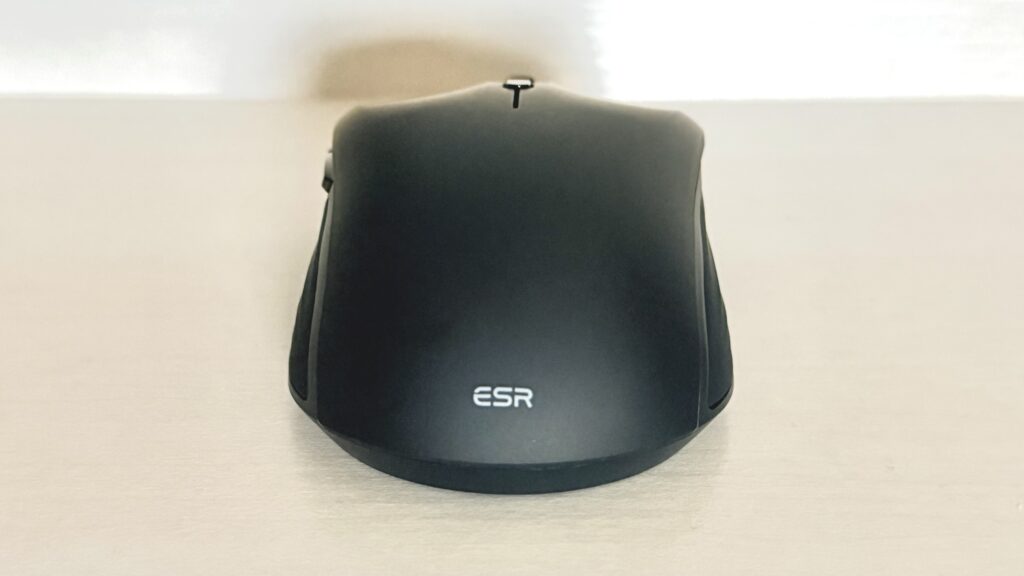
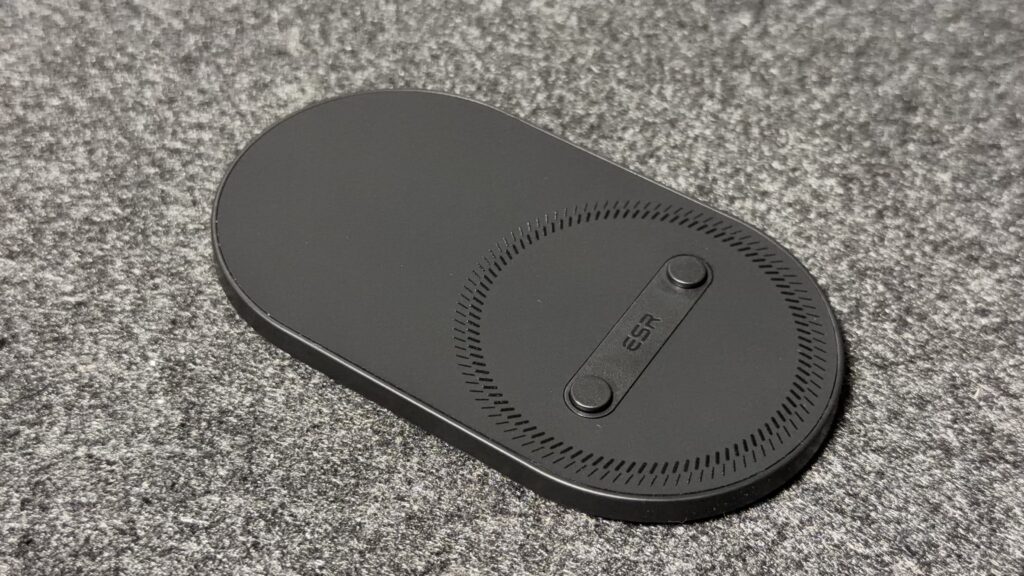
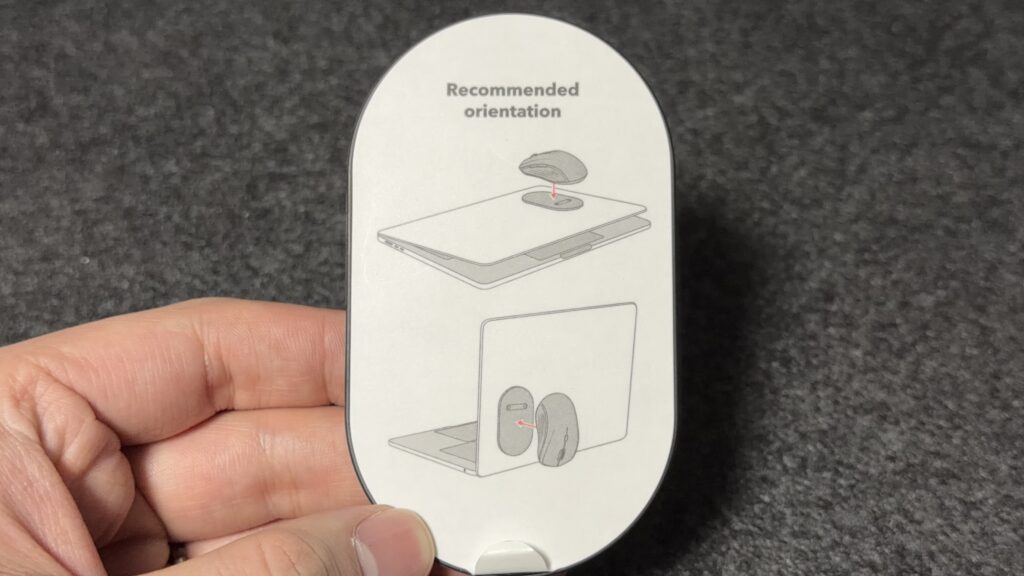
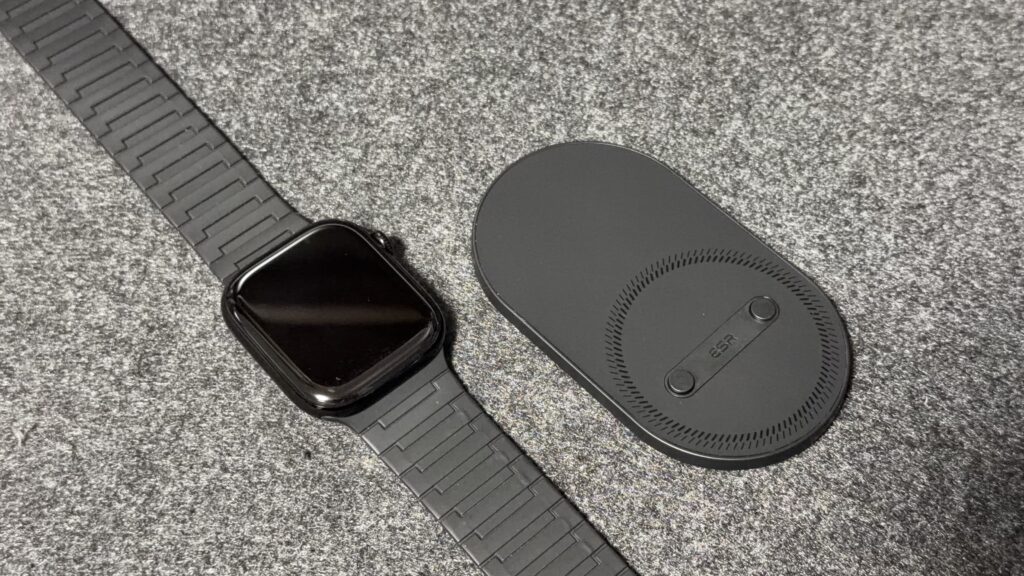
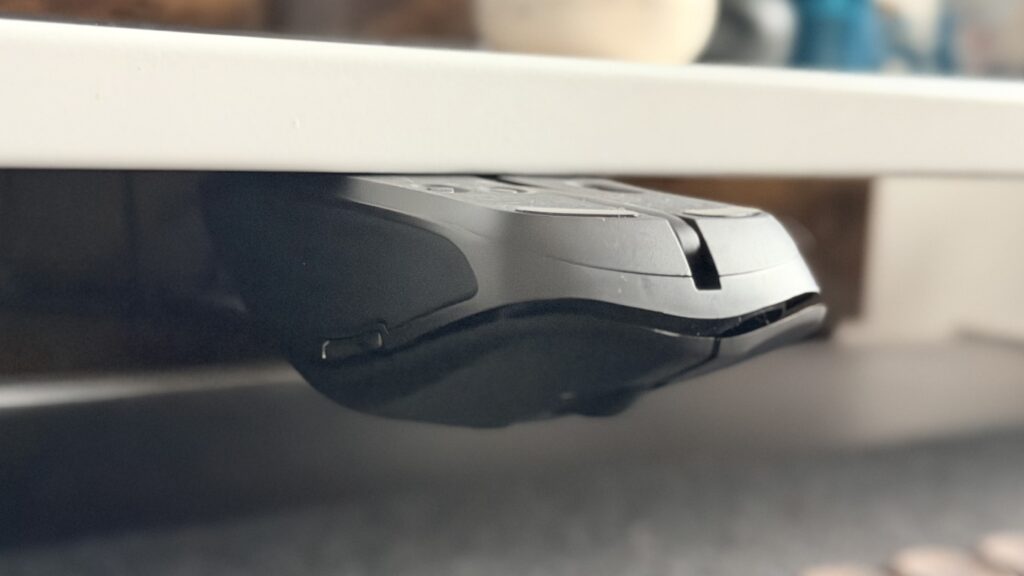
使った感想:PCよりiPad
クリック音はかなり静音
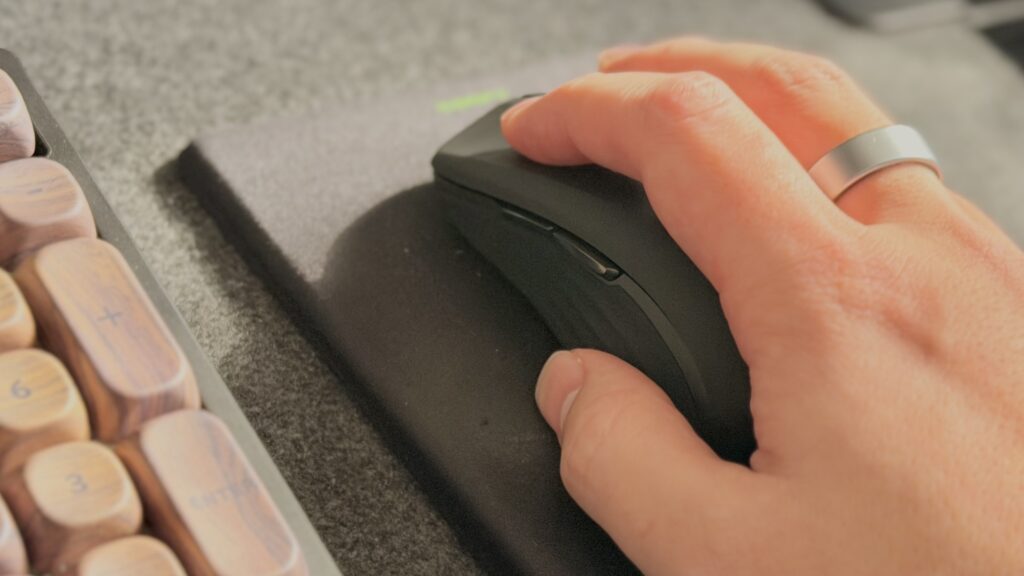
静音クリックをアピールしてるだけあって、クリック音はかなり静か。
手元にあるLogicoolのMS575(旧モデル)と比べてみても、明らかにMagMouseのほうが静か。
具体的には「カチッ」ではなく「コトッ」という感じで、いわゆるマウス感はない。
ので、周りが静かな図書館とかカフェとかでも気にせず使える。
内蔵USB-C良いんだけど短い
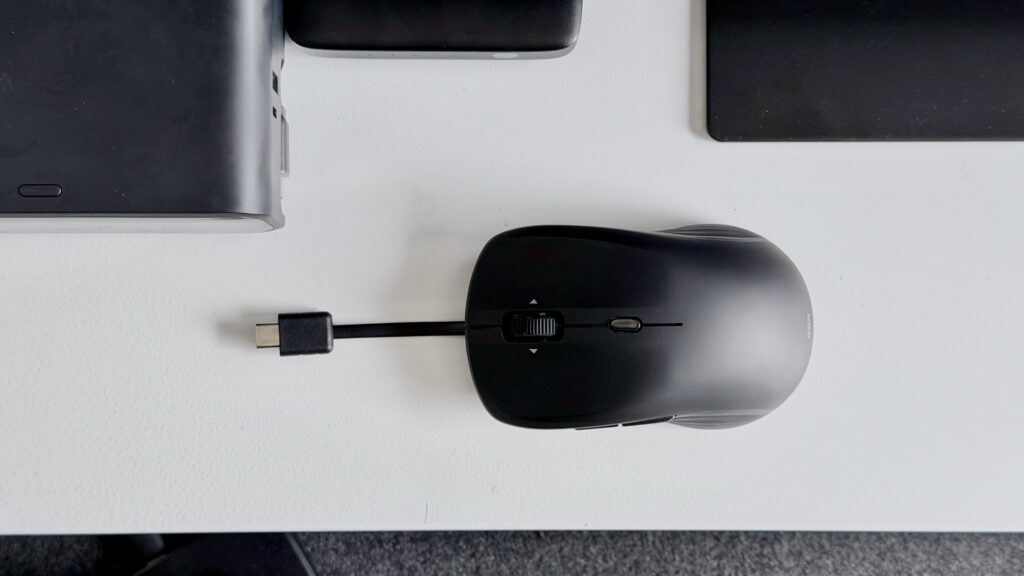
ワイヤレスマウスの煩わしさといえば充電。
PC用のワイヤレスマウスだと単三電池1本で動作するものが主流だとは思うけど、替えを買ってなかったりするからダルい。
MagMouseはUSB-Cケーブルを内蔵してるからスマホの充電器でさっと充電できるのがいいね!
しかも1分の充電で4時間使用できるから、無くなったあと一瞬だけ充電してその場は凌いで、時間がある時にフル充電するなんてことも可能。
乾電池タイプだと「乾電池を抜く」「新しい乾電池を用意する」「新しい乾電池を入れる」が必要になるけどMagMouseはそれがない。
せいぜい「ケーブルを充電器に挿す」くらい。
ただひとつ言いたい事があって、ケーブルがめちゃくちゃ短い。
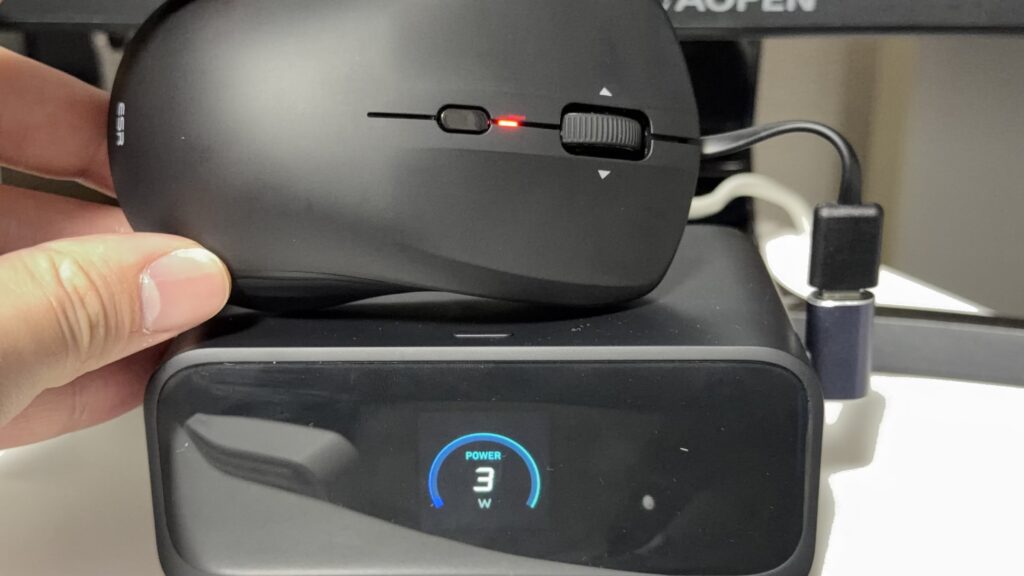
いやわかる。
マウス自体の大きさがそこまであるわけじゃないし、そうすると格納できるスペースも狭くなるから必然的に短くなるのは。
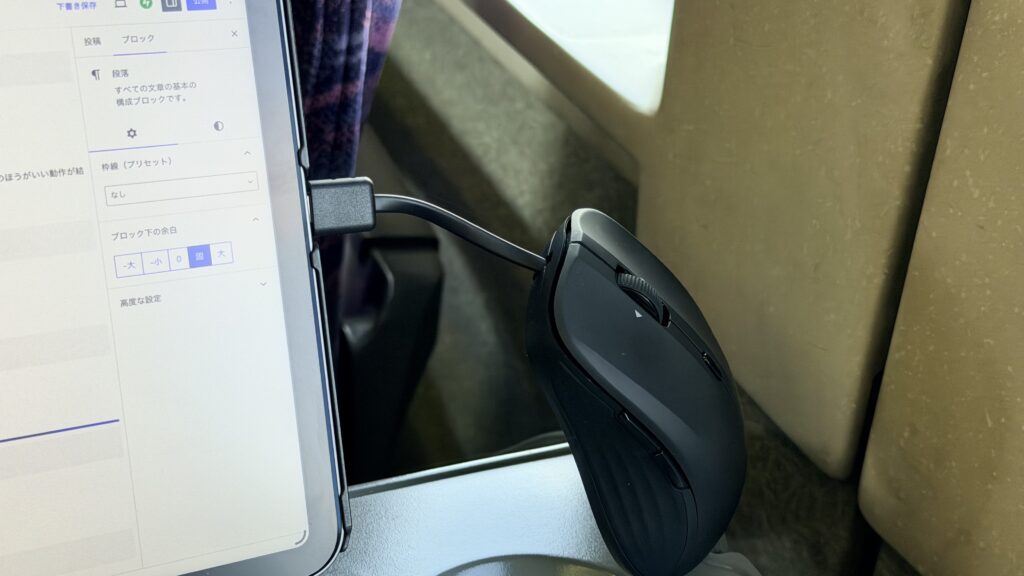
でも短い!
まぁメスオスのケーブルで伸ばせばいいか・・・。
受信機&Bluetooth対応なのはとてもいい
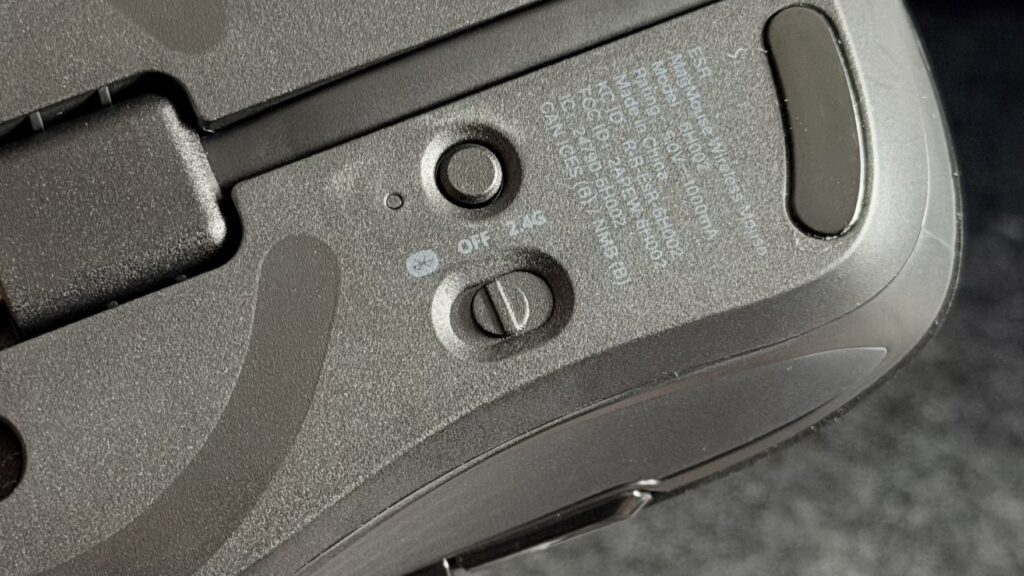
ある程度の価格帯を超えたワイヤレスマウスでは当たり前だけど、このMagMouseも受信機とBluetooth接続両方に対応している。
これの何が便利かというと、接続方法を分けることで操作するデバイスを切り替えられる点にある。
たとえば、いまオレはこの記事をiPadで執筆している。
で、MagMouseも使っていて接続方法はBluetooth。
受信機はWindows PCのUSBポートに刺してる。
iPadでの作業を終えて、じゃあWindowsPCでまたマウスを使い続けたいなーと思ったら、本体裏の切り替えボタンをスライドするだけでWindowsと接続完了。
こんな感じでデバイスを超えても同じマウスを使えるのは、ユーザーの体験を損ねることがないからイイ。
全マウスやるべき。
横スクロールは便利だけどあんま使わない
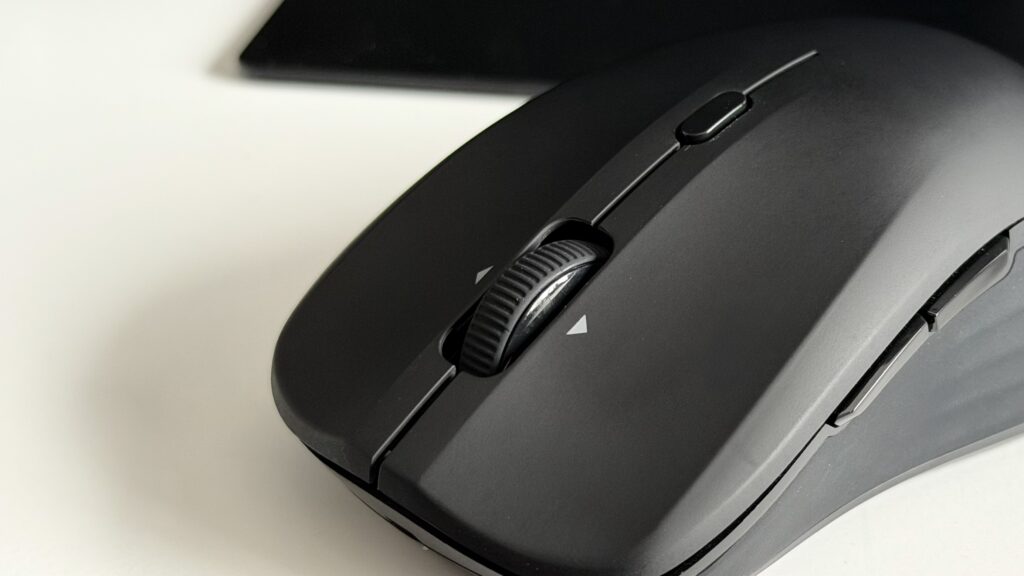
超個人的な意見ではあるけど、横スクロールは不要だったんじゃないかなと思ってる。
というのも、横スクロールをそもそも使う場面があまりない。
横スクロールが必要な場面って、パッと思いつくのは「スライドをめくる」「Excelのシート上で横移動する」「動画編集でのタイムラインいじり」くらいかなと思うんだけどオレにはそれがない。
ただこのマウスの「持ち運ぶ時にラク」というところから考えると、プレゼンが多い人や会議で資料を見せなければいけない場面が多い人だとは思うからコンセプトには合致してる機能だとも思う。
欲しい人は欲しいけど、要らん人にはとことん要らんし、オレは要らん方だったってだけ。
マウスボタンがカスタムできない
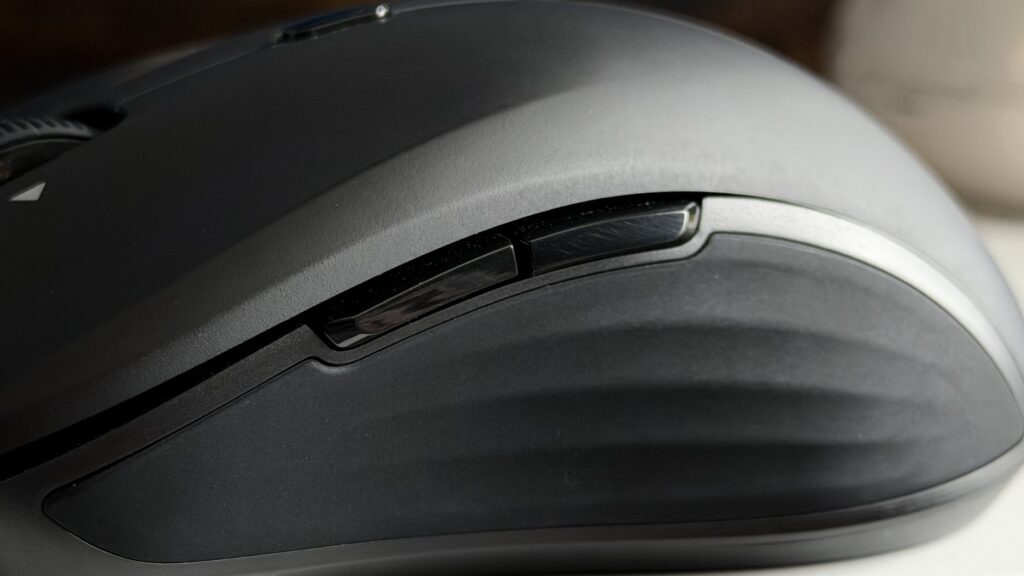
マウスのサイドにあるボタンは「進む」と「戻る」。
が、カスタム派のオレとしてはそれだけだとちょっと厳しい。
オレは今使ってるマウスのボタンには「タブ削除」と「スクショ撮影」を割り当ててる。
タブをたくさん開く運用をしてると戻るよりもタブ削除のほうが便利なんよね。
それが割当できないのはつらい。
ただこれはオレの運用なのであって、戻る進むで問題ない人もいるだろう。
iPadが正解
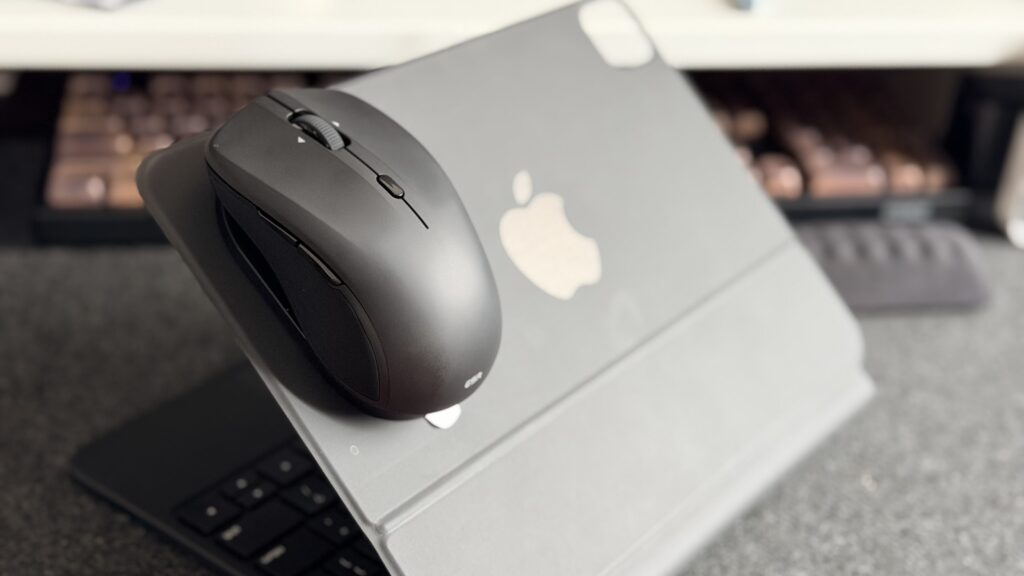
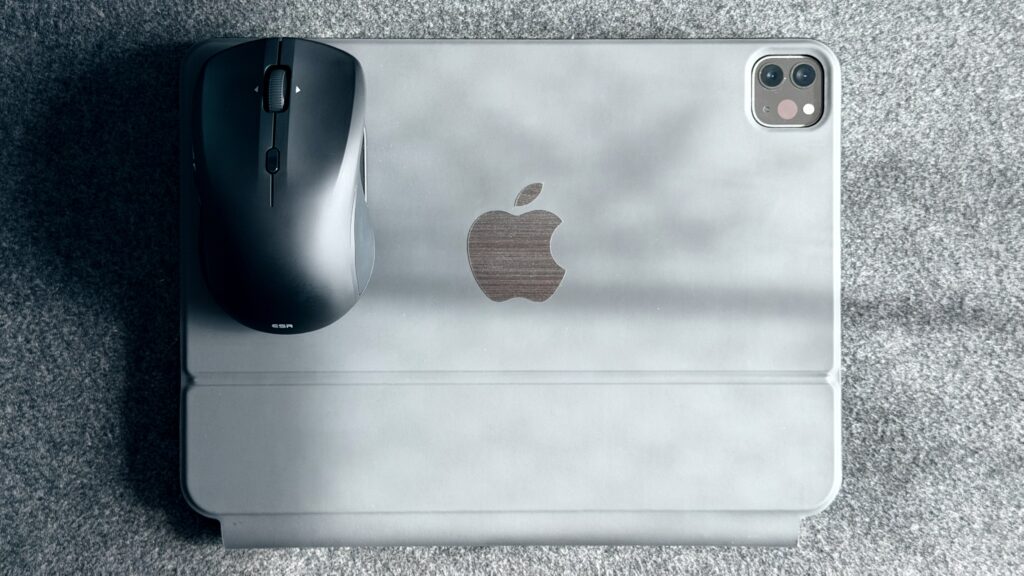
このマウスの最大の特徴は「マウスをマグネットでデバイスに直接吸着させる」なんだけど、これはiPadでも便利だった。
オレはiPadのサードパーティ製のマジックキーボードの背面にマウンターを付けていて、マウスも常にそこにある。
これで100%マウスを忘れることはない。
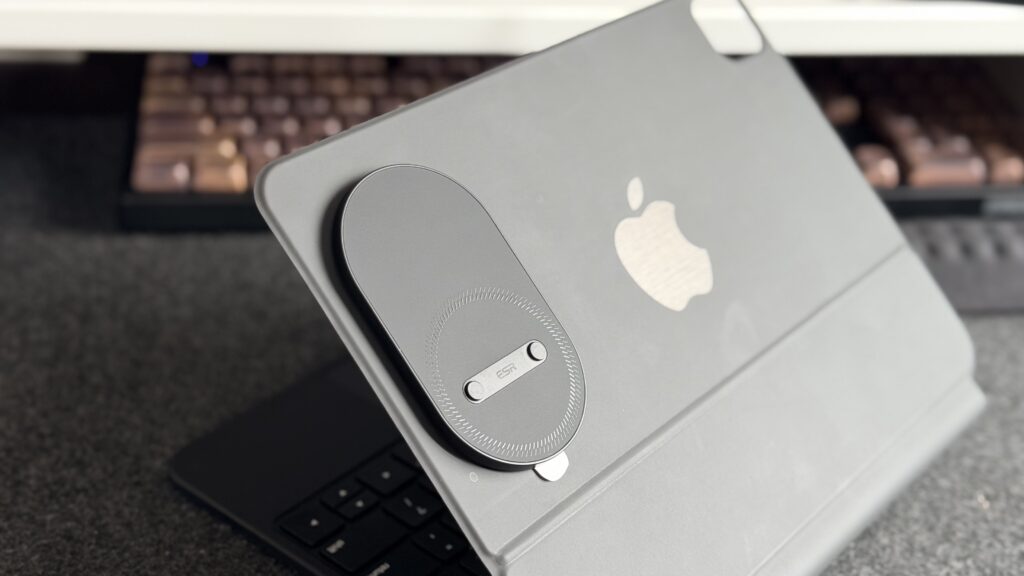
そしてマジックキーボードにはトラックパッドがついてるけど、全選択とかドラッグドロップとか、なんだかんだマウス操作のほうがいい動作が結構あるのよね。
トラックパッド操作が必要なときは今まで通りで、さらにマウスで利便性を上げるという運用が今のところベスト。
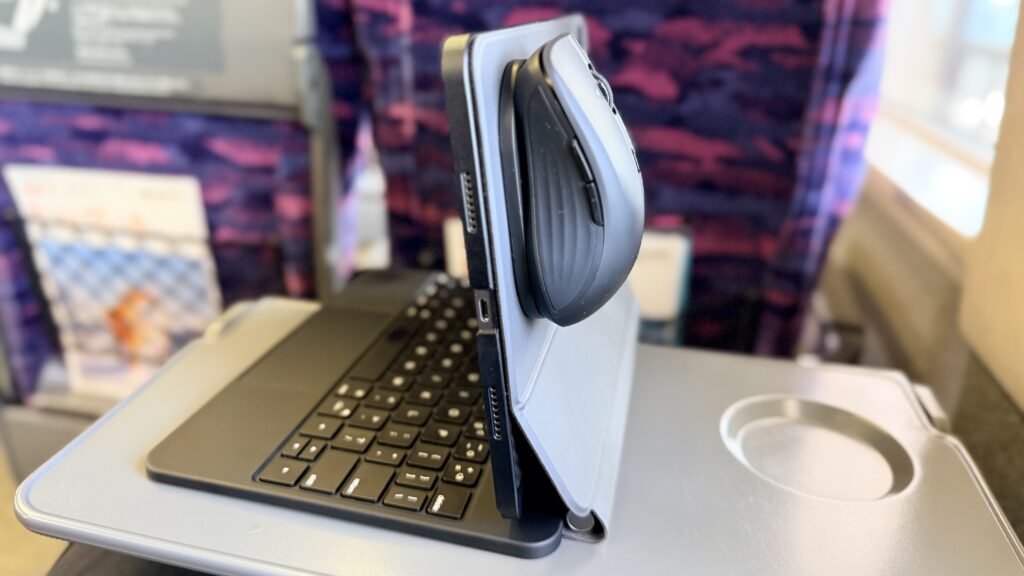
針場所としてはここが正解な気がしてる。
マジックキーボードは仕様上背面から谷折りになるんだけど、そこにも干渉しない。
マジックキーボードじゃなくて、トラックパッドがなくてキーボードだけ付いてるケースもいいと思う。
というかそれがベストではある。
今使ってるマジックキーボードが壊れたりしたら、買い替えてキーボードだけのケースにしようと思ってる。
メリット・デメリット
メリット
・持ち運びがラクでマウスを忘れない
・クリック音がかなり静音
・受信機&Bluetooth対応で使い分け
デメリット
・内蔵USB-Cケーブルが短い
・PCでボタンカスタム派は使いにくい
・横スクロールは人による(オレは出番少なめ)
合う人・合わない人
合う人
- デバイスをいろんなところに持ち歩く
- ドラッグドロップなどクリックが必要な動作が多い
- 進む戻る中心でも気にならない
合わない人
- PCでマウスボタンをカスタムしている
- マウスのボタンカスタム運用が前提
- トラックボールマウス派
使うシーンが合致すると刺さる
まとめ
ESR MagMouse Wireless Mouseを使ってみたオレの結論は、タブレット使いがベストということ。
製品としてはノートPCにマウンターを貼ってマウスも一緒に持ち運べるのが売りなんだけど、オレの場合はノートPCを持ち歩かない。
むしろ持ち歩くのはiPadで、マウスがあると便利な場面が圧倒的に多かった。
SafariのWordPressでブログを書くときの文章の範囲選択が決まるし、写真アップ時のドラッグドロップも気持ちよくいける。
プレビュー確認のスクロールもラク。
地味な操作が減るだけで、執筆が止まりにくくなるんよ。
良かったのは、クリック音がかなり静音なことと、持ち運びがラクなこと。
マウンターにくっつけておけばマウスを忘れないし、受信機とBluetooth対応で使い分けできるのも便利だった。
一方で惜しいのは内蔵USB-Cケーブルが短めなところ。
それとPCでマウスボタンをカスタムして使い倒してる人は向きにくい。
進む戻る中心で満足できる人ならPCでもアリだけど、ボタンカスタム運用が前提の人は主力マウスにする前に一回立ち止まったほうがいい。
横スクロールも便利だけど、オレは出番少なめだった。
だから買い方の正解はシンプル。
会議でノートPCを持ち歩く人はノートPC運用もハマる。
でもオレみたいにタブレットを持ち歩いて、クリックやドラッグドロップの操作が多い人ならiPad運用が刺さる。
サブマウスとして一つ持っておくのも全然アリ。
じゃ、おつ!
ポチップ