iPadでSwitchを大きく遊ぶ
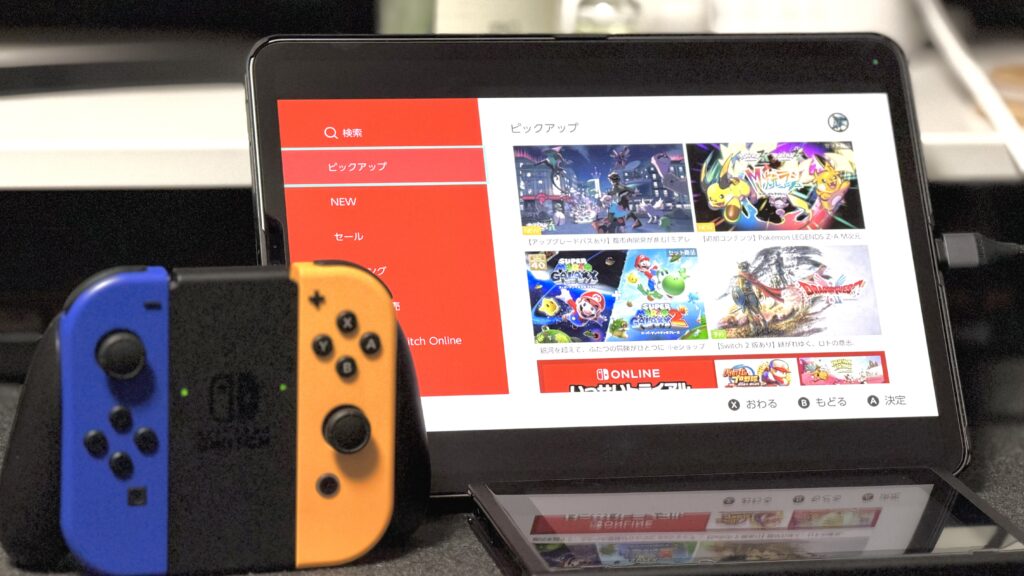
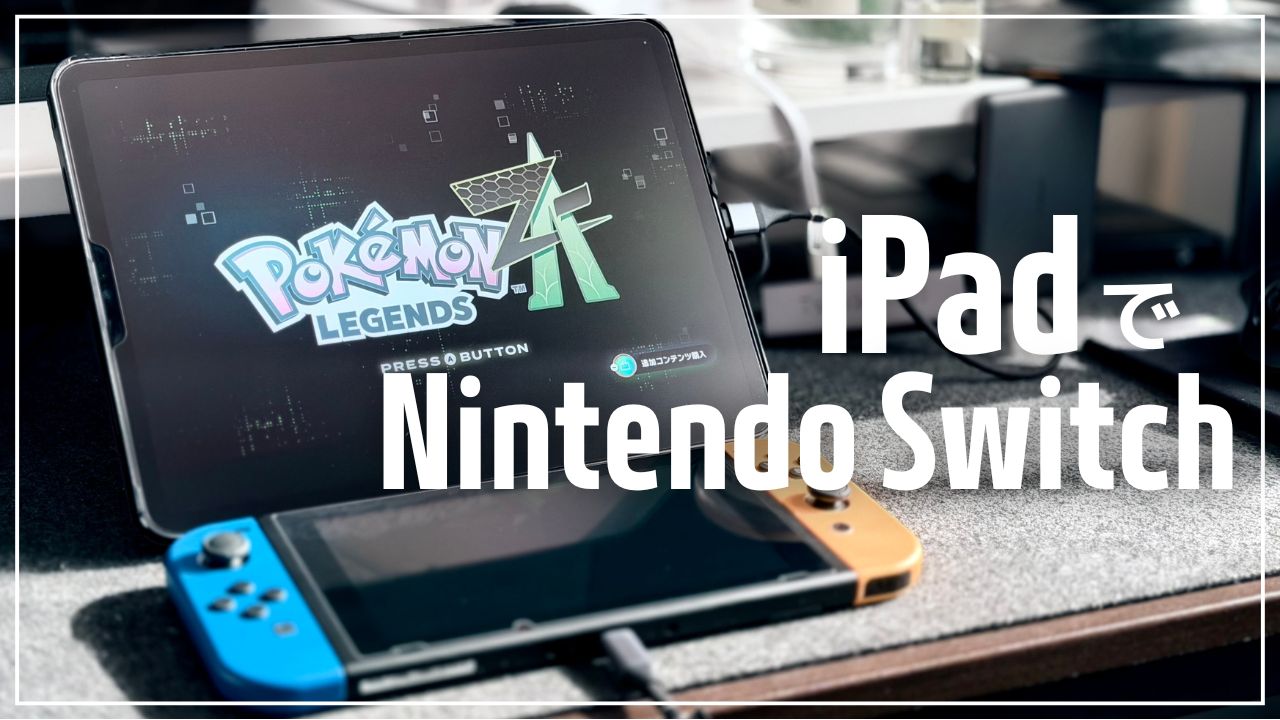
iPad Pro 11インチ(M1)にNintendo Switchの画面を映し、ポケモンZ-Aを快適に遊べた。
使ったのはUGREENのUSB-Cキャプチャーカードと、iPad用アプリのDongled。
今回の構成ではSwitchのドックを挟まずに接続できる。
試したきっかけは、妻がSwitch 2でテレビを使っていたこと。
こちらはSwitchの小さい画面で遊んでいたけど、せっかくiPadがあるなら大きく映したい。
実際に使うと映像がきれいで、手元のiPadがゲーム用の画面になったのはかなり便利だった。
ただしこの構成ではプレイ中にiPadを充電できず、Switch 2も同じつなぎ方では映らなかった。
まずは使用した機材を確認してから、接続手順と約20時間遊んだ感想を見てほしい。
必要なものと対応環境

キャプチャーカードは、ゲーム機の映像を取り込んでiPadのアプリへ渡すための機器。
USB-Cケーブルだけでつなぐ方法ではなく、今回は以下の機材を組み合わせている。
| 項目 | 今回使用したもの・確認事項 |
|---|---|
| ゲーム機 | Nintendo Switch(通常モデル) |
| iPad | iPad Pro 11インチ(M1) |
| キャプチャーカード | UGREENのUSB-C接続モデル。使用品は下のリンクと写真を参照 |
| アプリ | Dongled |
| 給電 | Nintendo Switch純正ACアダプター、または今回使用した高出力対応のUGREENモバイルバッテリー |
| ケーブル | USB-C給電用ケーブル。純正ACアダプターを使う場合は直付けケーブルで接続 |
これは今回使った機材の一覧で、すべての機種で動作を確認した対応表ではない。
OSやアプリのバージョンによって挙動が変わることもあるため、購入前にアプリの動作条件も確認しておこう。
使用した製品を先に見たい人は、UGREENキャプチャーカードの形状・価格を確認。
同じUGREENでも接続方式が異なる製品があるので、メーカー名だけで選ばずに端子と対応機器を確認しておこう。
iPadとSwitchの注意点
Dongledの案内では、USB-C搭載のiPadとUVC対応のキャプチャーカードが必要になる。
UVCはUSB経由で映像を扱うための規格で、アプリの動作条件はiPadOS 17以降。
今回紹介するのはiPad Pro 11インチ(M1)での使用結果だ。
Switch LiteはTVモード非対応なので、この方法の対象外。
有機ELモデルは今回の実機検証に含まれていない。
Switch 2についても、この記事の構成をそのまま使う前提で購入しないでほしい。
出典:Nintendo Switchのプレイモード(任天堂)
UGREENを選んだ理由

選んだ理由は、Switch側とiPad側の両方をUSB-Cでつなげること。
Switchのドックを挟まずに使いたかったので、この形が都合よかった。
HDMI入力の製品とは接続方法が違うため、端子が似ているだけの変換アダプターと取り違えないようにしたい。
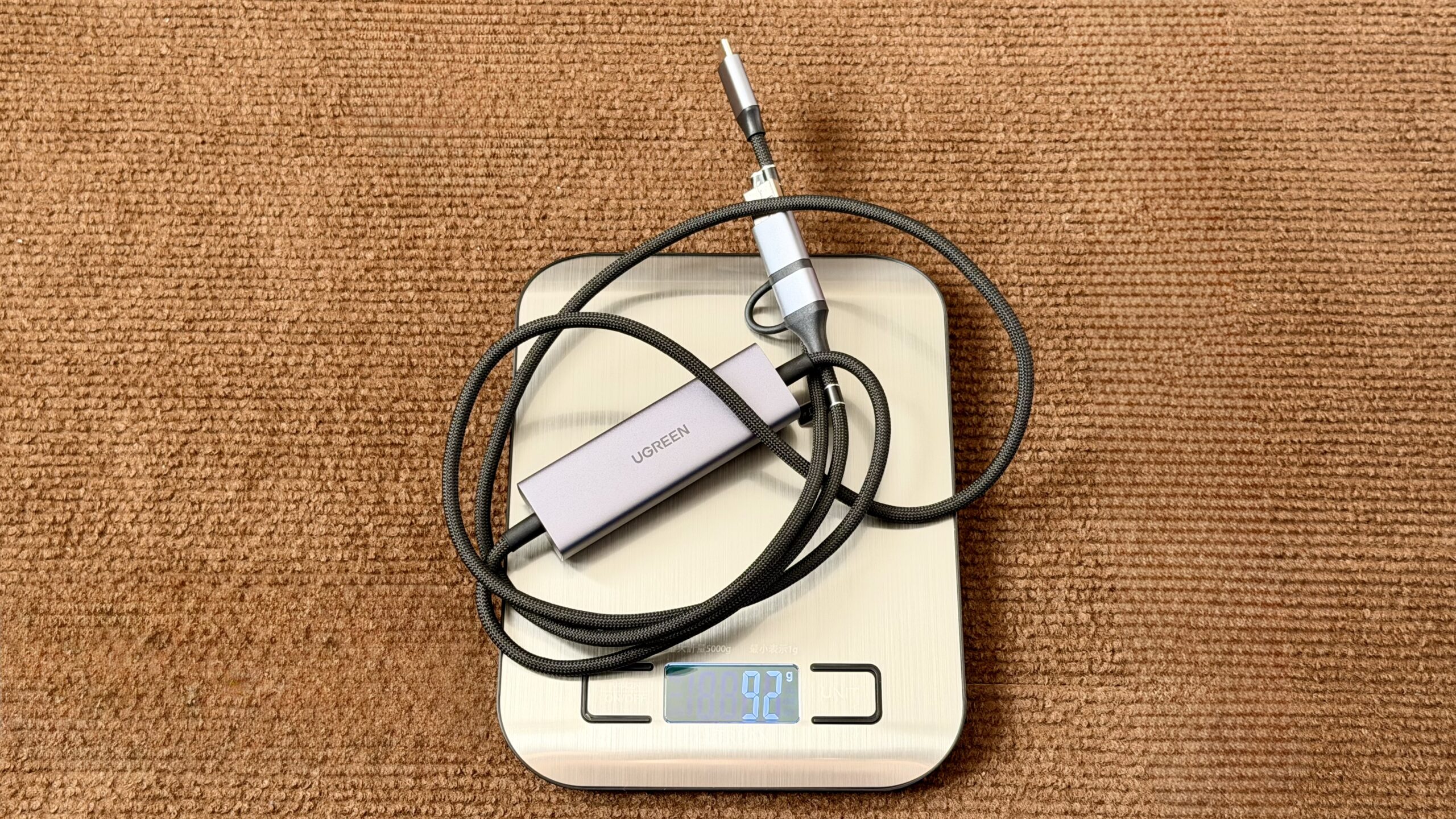
本体の重さは92g。※実測
これくらいなら持ち運びも苦にならない。

側面には給電用のUSB-Cポートがある。
ここへ電源をつなぎ、残りのケーブルをSwitchとiPadへ接続する。

スマートフォンのアイコンが付いた長いケーブルがSwitch側。

PCのアイコンとUSB-A変換アダプターが付いたケーブルがiPad側。
今回はUSB-Aへ変換せず、USB-CのままiPadに挿している。
Dongledの準備
iPadには映像を表示するアプリ「Dongled」をインストールしておく。
キャプチャーカードから取り込んだSwitchの映像を、このアプリで表示する。
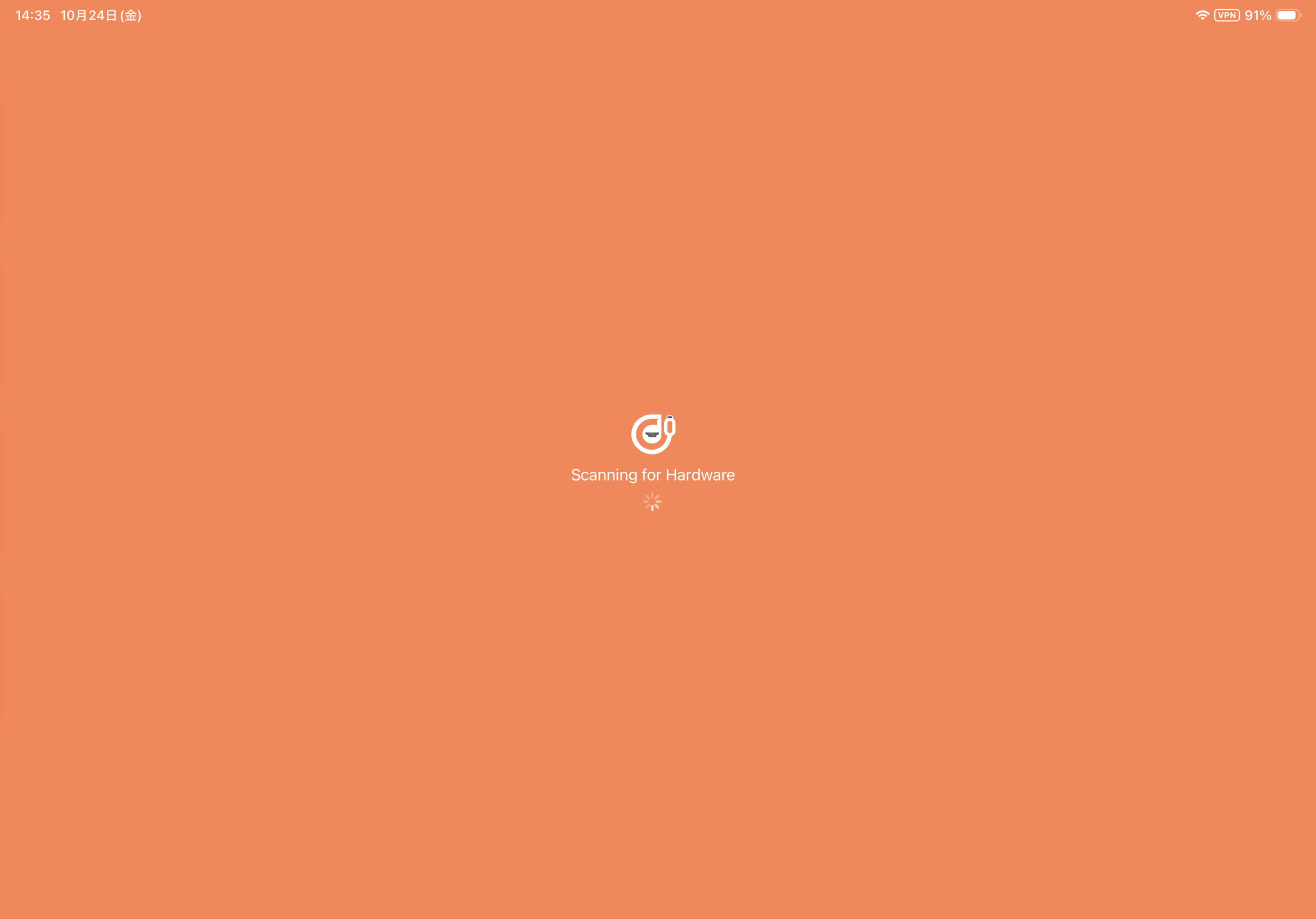
初回起動時にカメラやマイクへのアクセス許可を求められたら許可する。
拒否してしまった場合は、iPadの「設定」からDongledを開いて許可の状態を確認しよう。
設定画面の場所や表示はiPadOSのバージョンによって異なる。
SwitchとiPadの接続手順

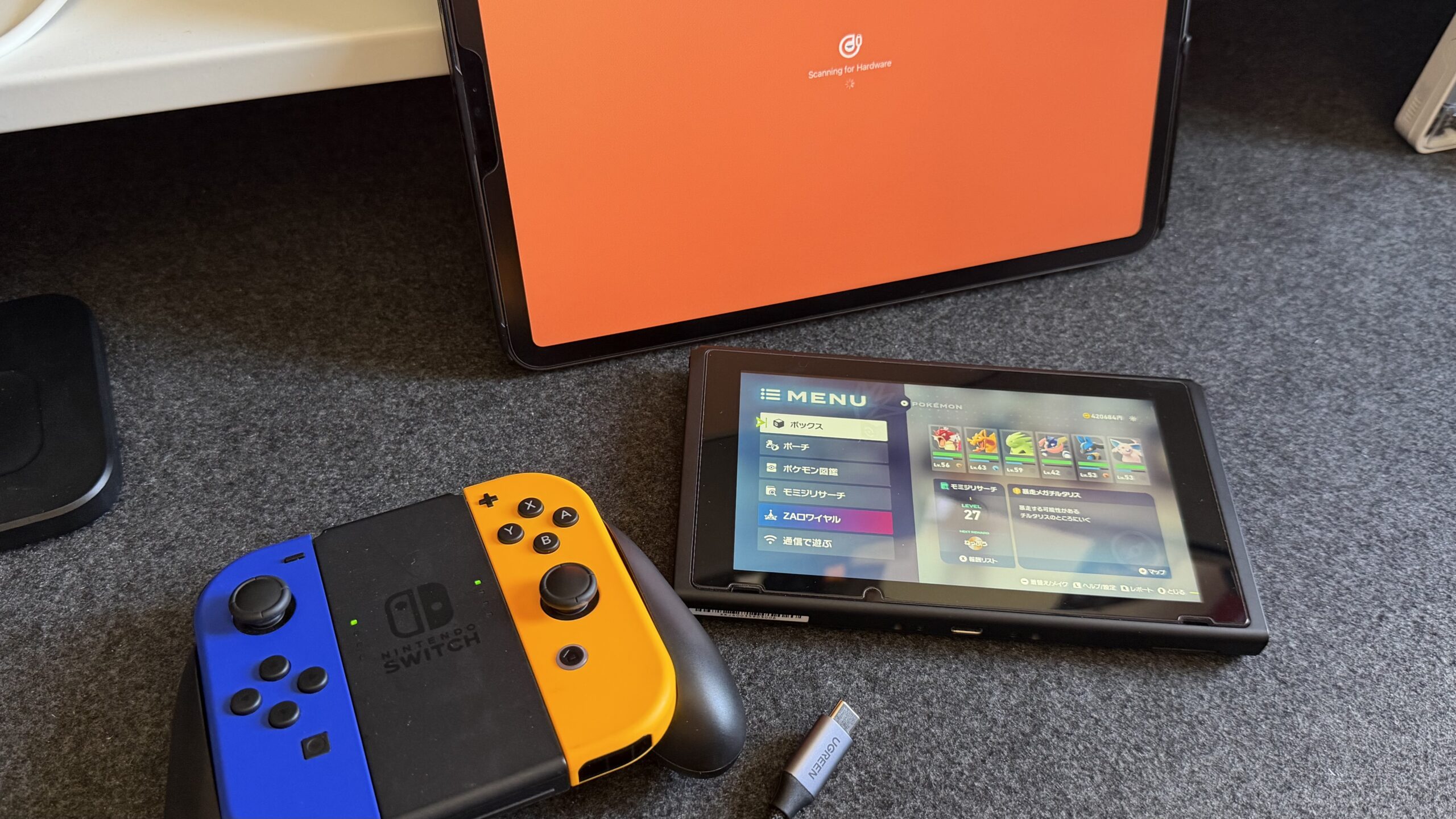
接続するとこの状態になる。
ケーブルは少し増えるけど、テレビを使わずに遊べるのは助かる。
試したときは、起動や接続の順番によって映像が出ないことがあった。
今回の環境で映せた順番を紹介するので、まずはこの手順で接続してみてほしい。
Dongledを起動
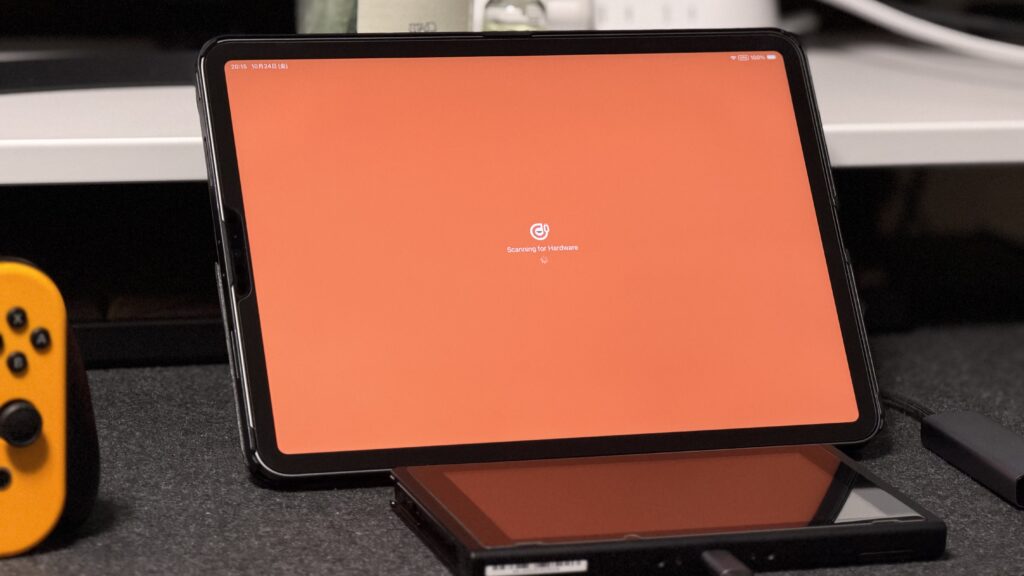
iPadでDongledを開いておく。
まだSwitchを接続していない段階では、ゲーム画面は表示されない。
Switchを起動
Switchを起動し、スリープ状態を解除しておく。
スリープしたままでは映像が出なかったことがあるので、先に本体の画面が点いているか確認する。
給電してから接続
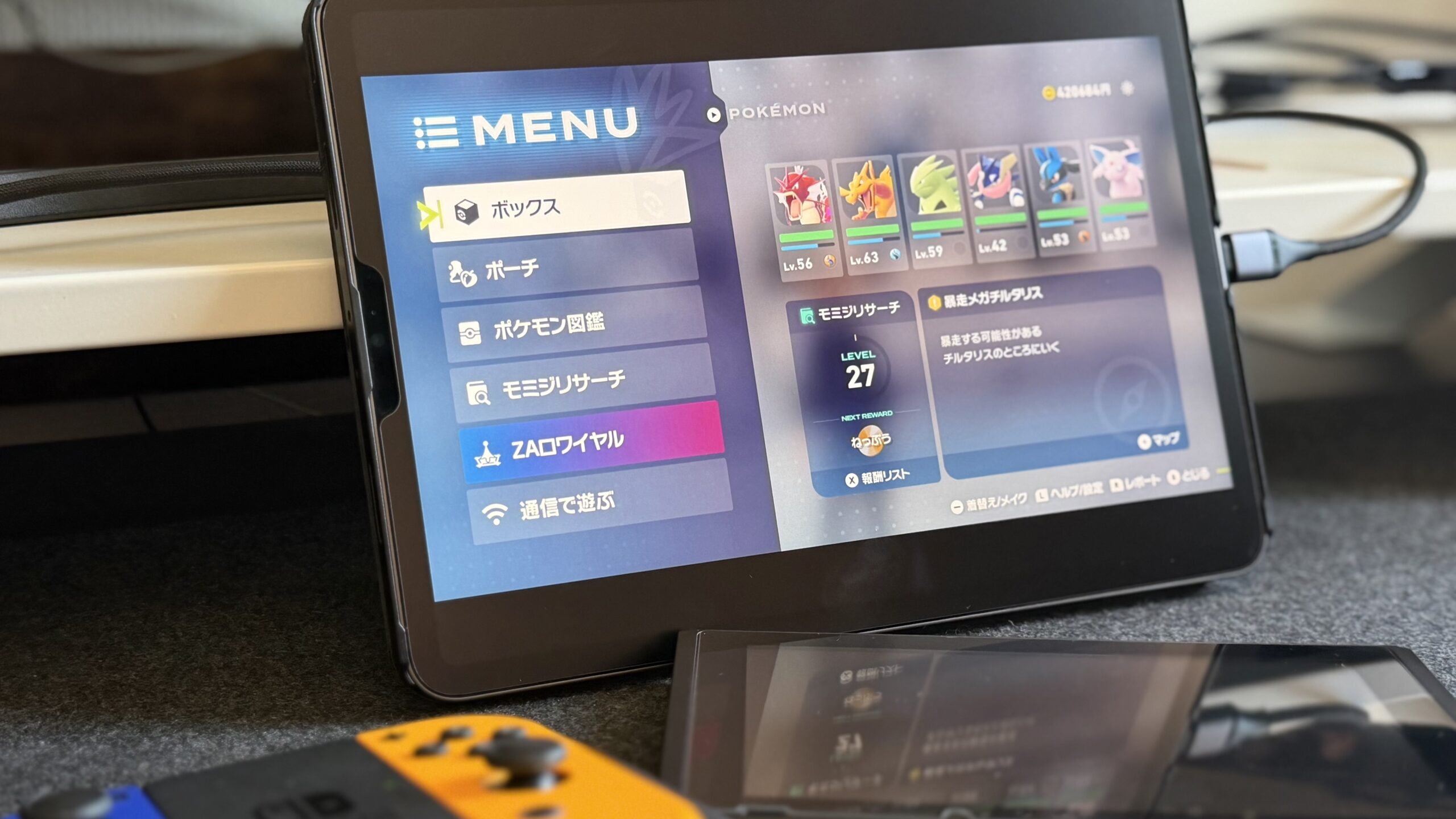
- 充電器をコンセントに挿す
- 充電器からキャプチャーカード側面の給電用USB-Cポートへ接続する
- PCのアイコンが付いたケーブルをiPadへ挿す
- スマートフォンのアイコンが付いたケーブルをSwitchへ挿す
ポイントは給電→iPad→Switchの順にすること。
今回試した範囲では、この順番で映像を表示できた。
すべての機器やOSで必ず映ると保証できる手順ではないので、映らない場合は次の項目も確認してほしい。
映らないとき
- Switchのスリープを解除しているか
- Switch側とiPad側のケーブルを逆に挿していないか
- キャプチャーカード側面へ給電できているか
- USB-C端子が奥まで挿さっているか
- 給電→iPad→Switchの順に接続したか
- Dongledに求められたカメラ・マイクのアクセスを許可したか
電源を変えてから映らなくなった場合は、まず今回動作したSwitch純正ACアダプターで切り分けたい。
キャプチャーカードだけを疑う前に、給電と接続先をひとつずつ確認するのが近道だ。
約20時間遊んだ使用感
映像がきれい

iPadで見るポケモンZ-Aは、映像がめちゃくちゃきれい。
Switch本体の画面より大きく表示できるので、テレビが使えないときの遊び方として満足度は高い。
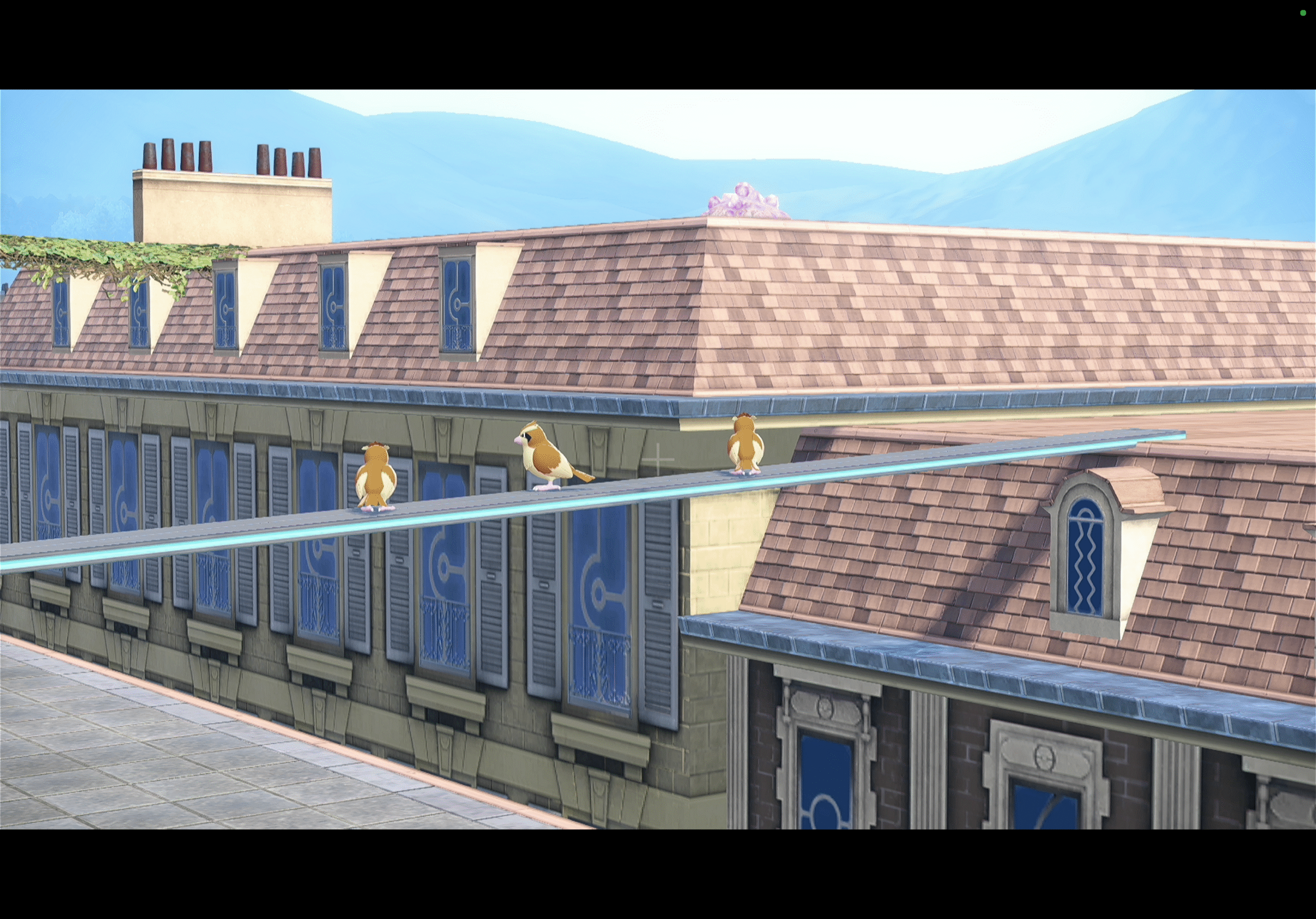
これはプレイ中にiPadで撮ったスクリーンショット。
iPad側で撮影すれば写真アプリに残せるので、Switchから画像を取り出す手間を省ける。
ゲーム画面を気軽に残せるのも便利だった。
遅延はほぼ気にならない
ポケモンZ-Aを遊んだ範囲では、操作の遅延はほぼ気にならなかった。
動画でローリングが遅れて見える部分も、Switch本体で遊んだときと体感は大きく変わらない。
ただし遅延を数値で測定したわけではない。
FPSやスマブラなど入力タイミングにシビアなゲームでは検証していないので、対戦用の画面としては今回の結果だけでおすすめできない。
使う前に知りたい注意点
給電用の電源が必要

キャプチャーカードには別途給電が必要になる。
今回試した20~30Wの充電器では映像が出ず、Switch純正ACアダプターでは表示できた。
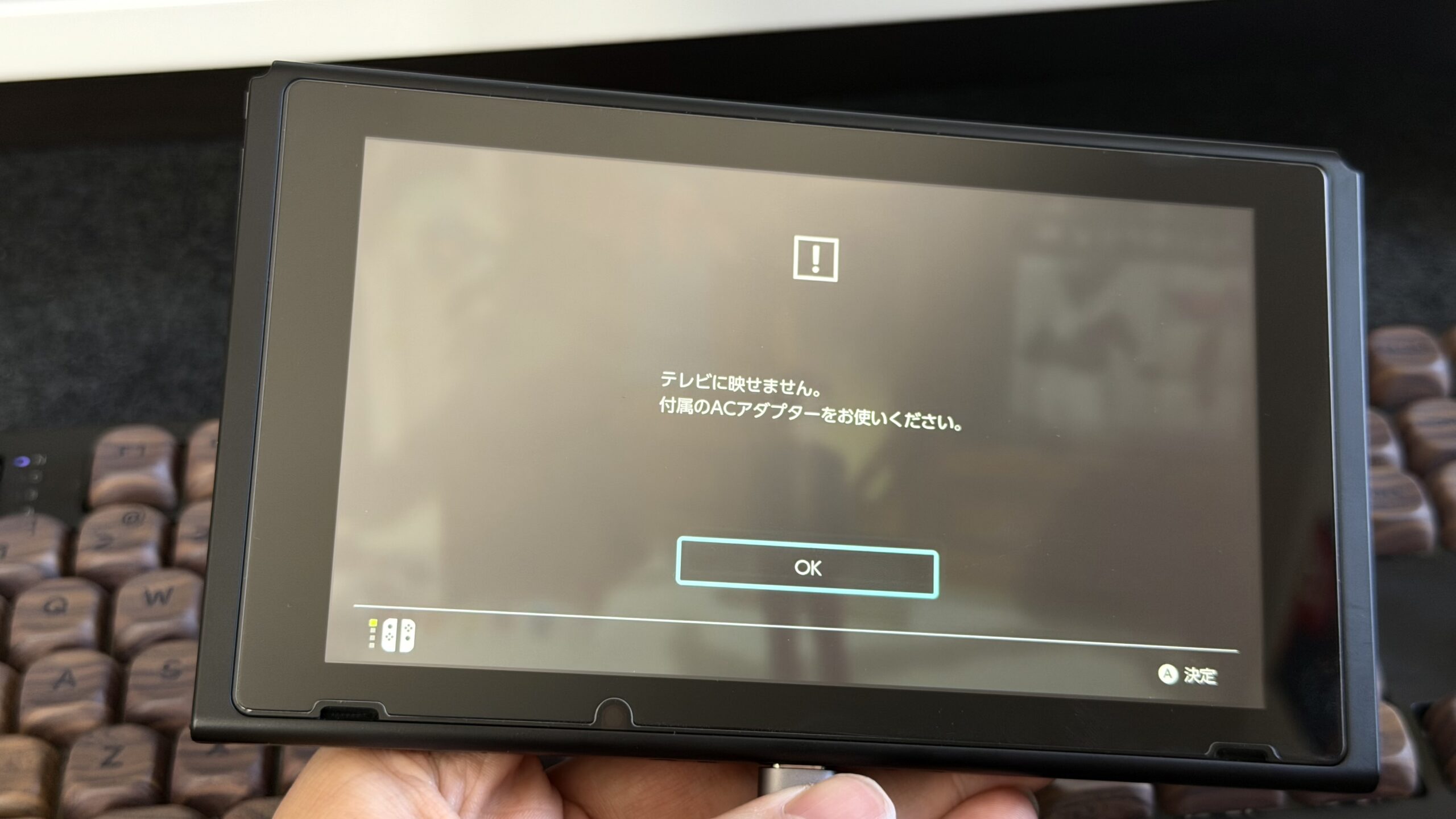
電力が足りなかったときは、このような画面になった。
最大出力のW数だけで「必ず使える」とは判断せず、まずは動作確認できた電源で試したい。

コンセントの位置に縛られたくなかったので、高出力対応のUGREENモバイルバッテリーでも使用した。
これは手持ちの製品での使用結果で、ほかのモバイルバッテリーでも動くと確認したわけではない。
使用中はキャプチャーカード本体も熱を持った。
布などで覆わず、熱がこもらない場所に置いて使っている。
iPadは同時充電できない

個人的に一番イタイのは、今回の接続ではiPadへ給電できないこと。
約3時間続けて遊ぶと、iPadのバッテリーが50~60%ほど減った。
これは使用したiPadでの結果なので、別の端末や設定で同じ減り方になるとは限らない。
ゲーム中も残量を気にする必要があるのは面倒。
遊ぶ前にiPadを十分に充電しておき、長時間使う日は途中で休憩と充電を挟む使い方になる。
Switch 2は別の話
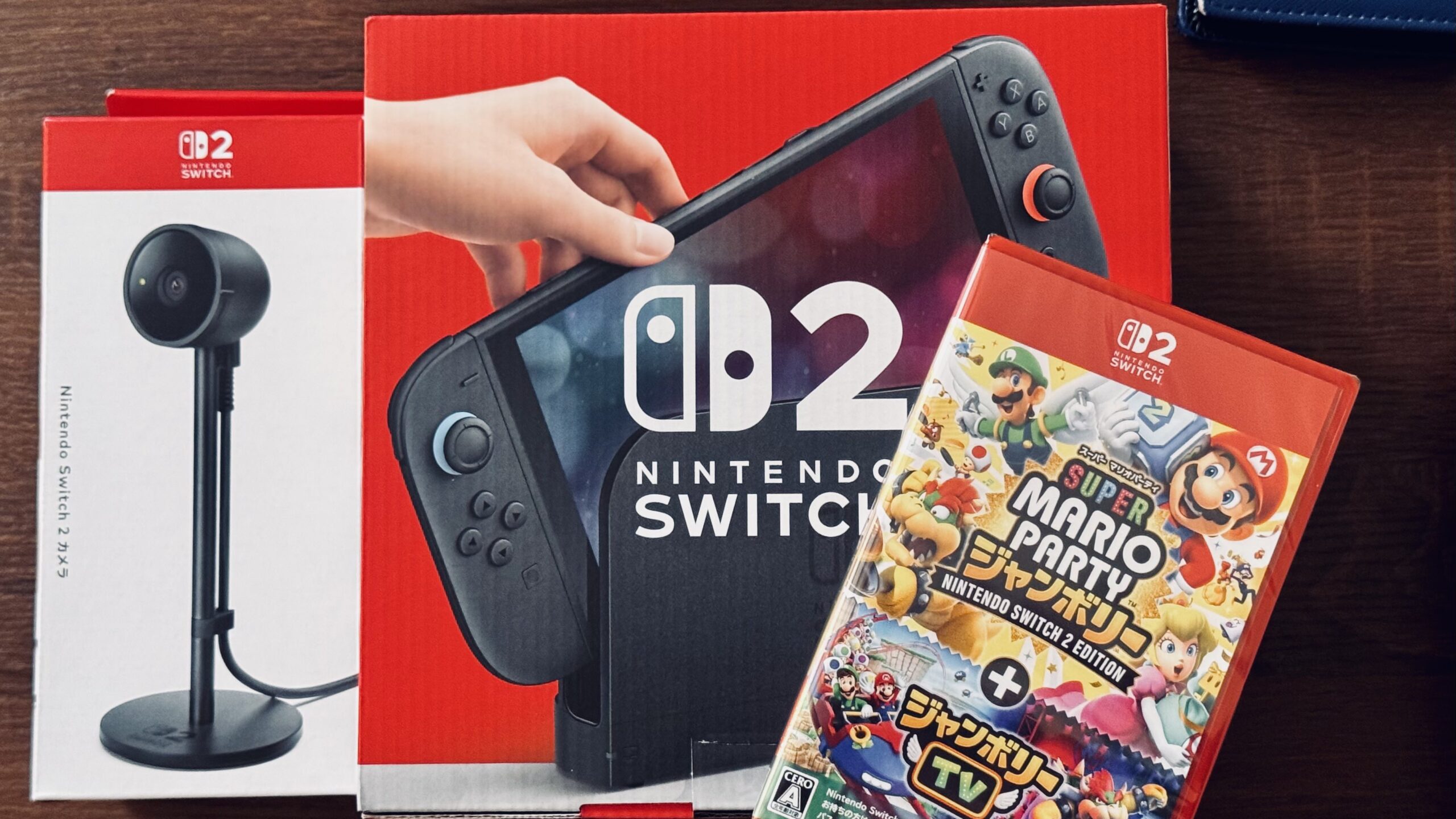
Switch 2は今回と同じつなぎ方では映らなかった。
この記事は初代Switchで動作した構成の紹介で、Switch 2用の接続ガイドではない。
ドックや別のキャプチャー機器を組み合わせる方法は、ここでは動作確認できていない。
変換アダプターを追加すれば解決するとは限らないので、Switch 2用には動作確認された構成を別に探してほしい。
購入前の判断ポイント
テレビを使えないときに、手持ちのiPadで初代Switchを大きく映したい。
その目的には便利だったけど、iPadの同時充電とSwitch 2への対応を期待して選ぶ製品ではない。
メリット
- iPadの大きな画面で遊べる
- 今回の構成ではSwitchドック不要
- iPad側でスクリーンショットを残せる
デメリット
- 今回の接続ではiPadを同時充電できない
- 給電用の電源と配線が必要
- Switch 2は同じ接続では映らない
合う人
- 手持ちのiPadをゲーム画面に使いたい人
- テレビを家族と共有している人
- 初代Switchでポケモンなどを楽しみたい人
合わない人
- Switch 2やSwitch Lite用に探している人
- 充電休憩なしで長時間遊びたい人
- 対戦ゲーム用に低遅延を保証してほしい人
使用したキャプチャーカードは以下。
今回の接続を参考に機材をそろえる人は、端子・対応機器・給電条件を照らし合わせてから価格を確認してほしい。

 ポチップ
ポチップ
眠っていたiPadがSwitchの画面になる

テレビが使えなくても、手元のiPadでポケモンを大きくきれいに遊べる。
この使い方ができただけでも、キャプチャーカードを買った価値はあった。
iPadを同時充電できない点は不便だけど、遊ぶ前に充電しておけば普段の使い方には取り入れやすい。
初代SwitchとUSB-C搭載のiPadを持っていて、テレビ以外の画面で遊びたい人には検討する価値のある構成だ。
じゃ、おつ!