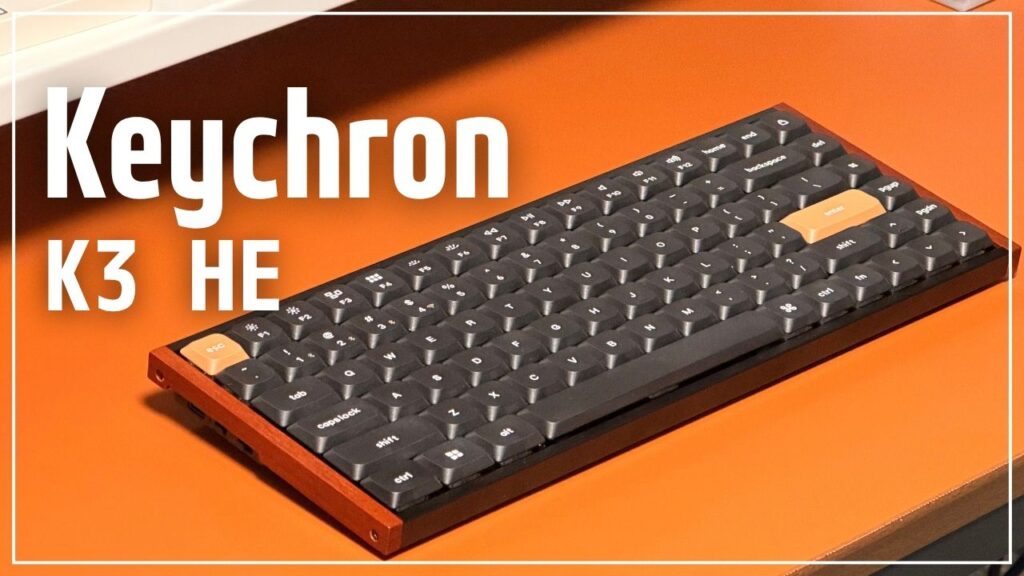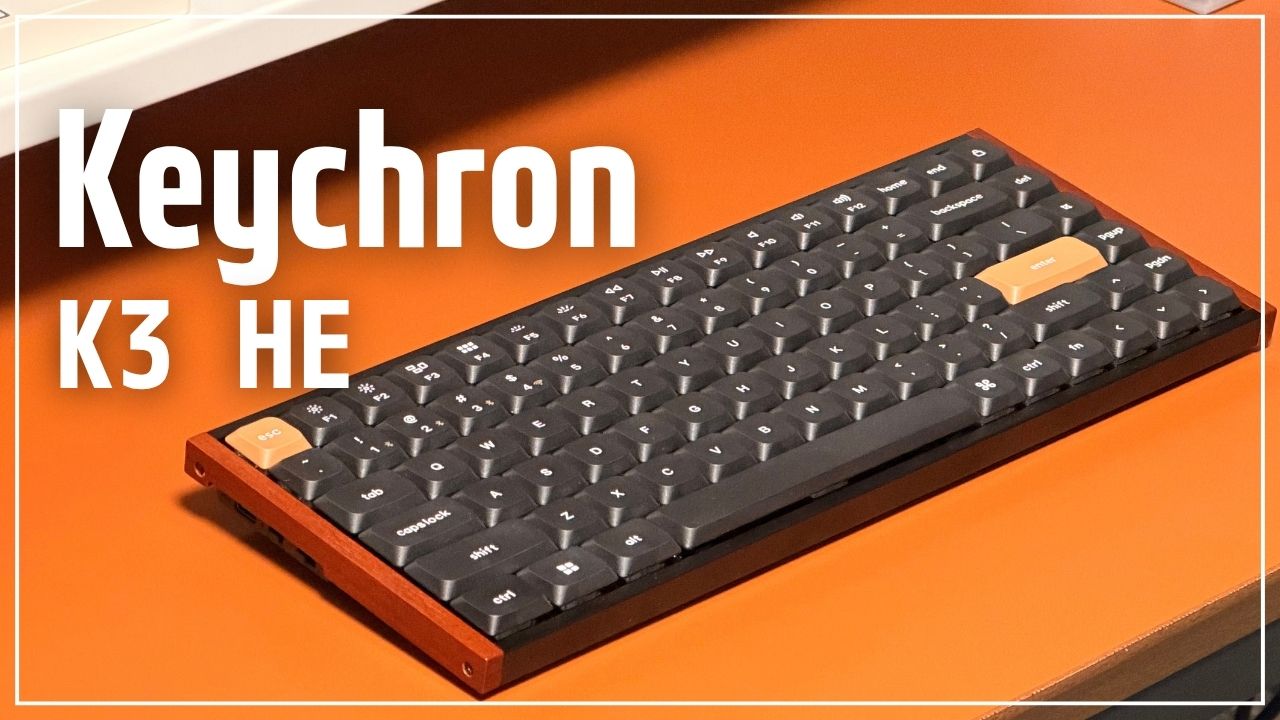
フルサイズキーボードは便利なんだけどデカいなぁ・・・
と思ったので、Keychronの75%キーボード「Keychron K3 HE」を購入!
やっぱりコンパクトなのはいい!
デスクをスッキリさせたい
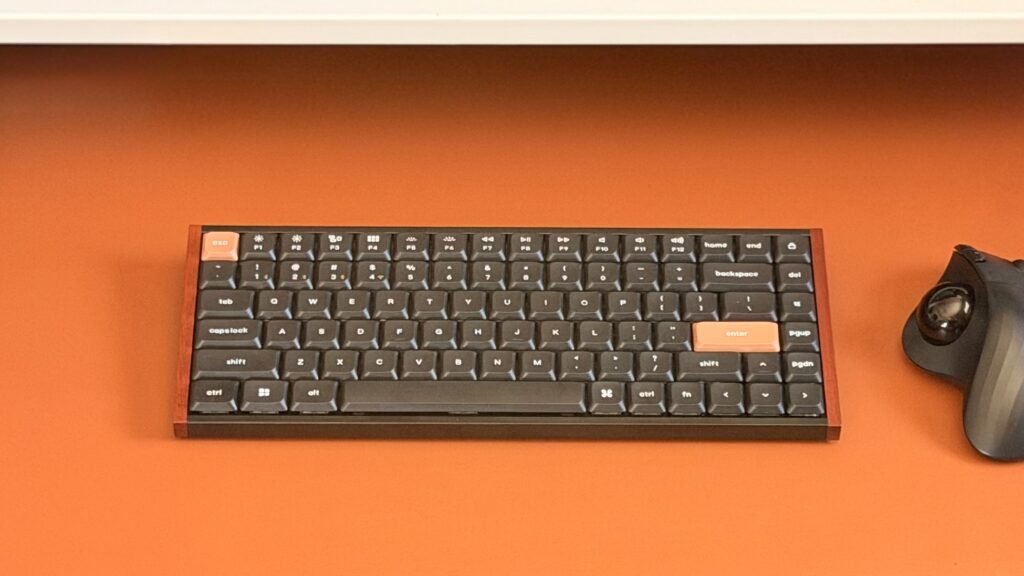
これまでメインキーボードとして使っていたのが、フルサイズの「EPOMAKER TH108」(レビュー記事はこちら)。
打鍵感も静音性も気に入っていて、不満があったわけではない。
ただ、フルサイズということもあってデスクの上ではかなり場所を取る。
少し飽きてきたこともあり、もっとコンパクトなキーボードに替えることにした。
そこで購入したのが75%レイアウトの「Keychron K3 HE」。
乗り換えてみると、デスクはかなりスッキリした。
しかもデザインに惹かれて選んだK3 HEだけど、打鍵感までかなり好みに合っている。
もちろん、フルサイズをやめたことで気づいた不便もある。
この記事では、K3 HEを使ってデスクや普段の作業環境がどう変わったのか、実際の使用感とあわせてレビューしていく。
K3 HEを選んだ理由
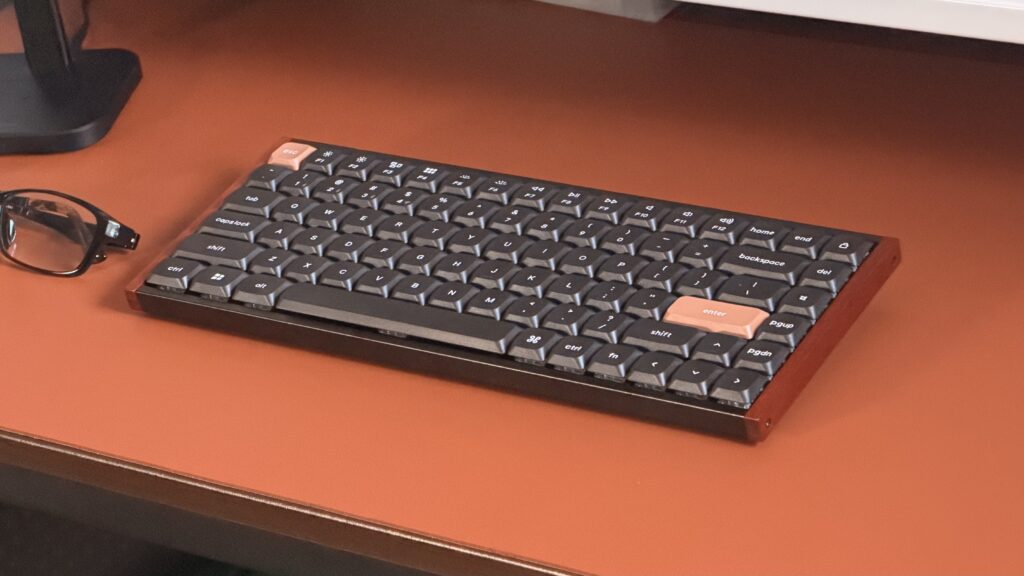
Amazonでコンパクトなキーボードを探し始めて、最初に見ていたのは使い慣れているEPOMAKER。
ただ、今回はデザイン的にこれだと思えるものがなかなか見つからなかった。
そこで思い出したのが、以前使っていたKeychron。
まずK2 Version 3が気になって、そのあと見つけたK6 Ultraのデザインがかなり好みだった。
ただ、K6 UltraにはFキーがない。
Fキーはかなり多用していて、Excelでセルを編集状態にするF2や数字を半角にするときのF10などで日常的に使っている。
なのでFキーがないのはかなり厳しい。というか、ほぼ死活問題。
K6 Ultraのデザインはかなり好みだったけど、ここだけは妥協できずに断念。
そんなときに、XでフォロワーのホノブさんがK3 HEを購入したポストを見かけた。
75%レイアウトでFキーは残っている。
しかもブラックのボディと木製フレームの組み合わせもかなり好み。
そのまま深夜2時にAmazonで購入した。
購入時のAmazon価格は23,980円。
Amazonビジネスでは19,424円だったので、4,556円安く購入できた。
もちろんAmazonビジネスの価格は購入時点のものなので、現在も同じ価格とは限らないので注意。
K3 HEの基本情報
今回購入したのは、US配列・ブラックのK3 HE。

 ポチップ
ポチップ
 ポチップ
ポチップ
| 項目 | 仕様 |
|---|---|
| レイアウト | 75%・ANSI(JIS配列もあり) |
| スイッチ | ロープロファイル磁気スイッチ |
| 接続 | 2.4GHz / Bluetooth / USB-C有線 |
| サイズ | 318.62 × 126mm |
| バックライト | RGB |
| バッテリー | 2,600mAh |
| 公称駆動時間 | バックライトOFF時 最大55時間 |
| 対応OS | Windows / macOS / Linux |
| キーマップ | Keychron Launcher対応 |
出典:https://www.keychron.com/products/keychron-k3-he-wireless-magnetic-switch-custom-keyboard
K3 HEは磁気スイッチを採用したHEキーボードで、ラピッドトリガーやアクチュエーションポイントの調整にも対応している。
このあたりはいかにもHEキーボードらしい機能なんだけど、後述するとおり今のところほぼ使っていない。
写真で見るK3 HE
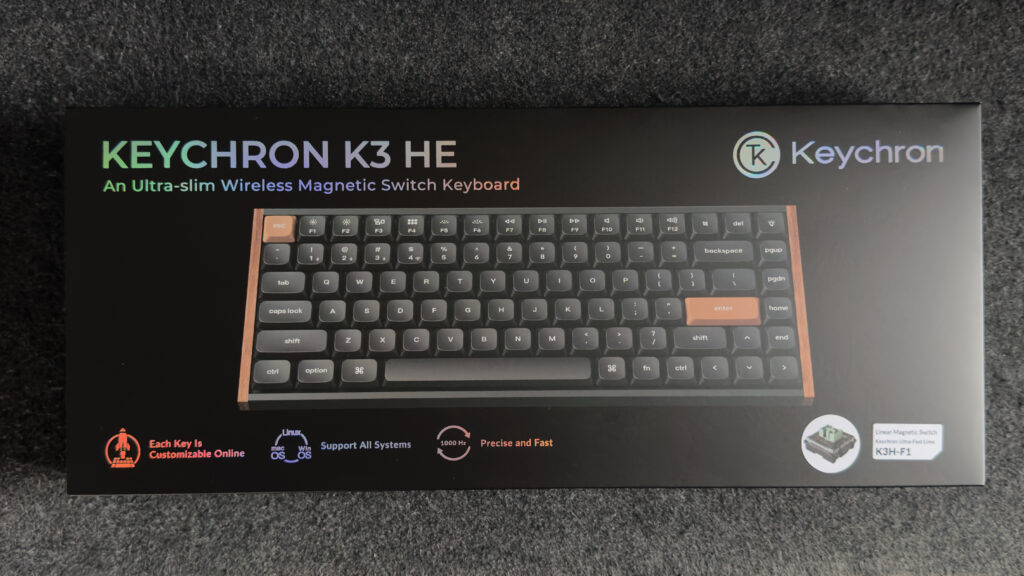
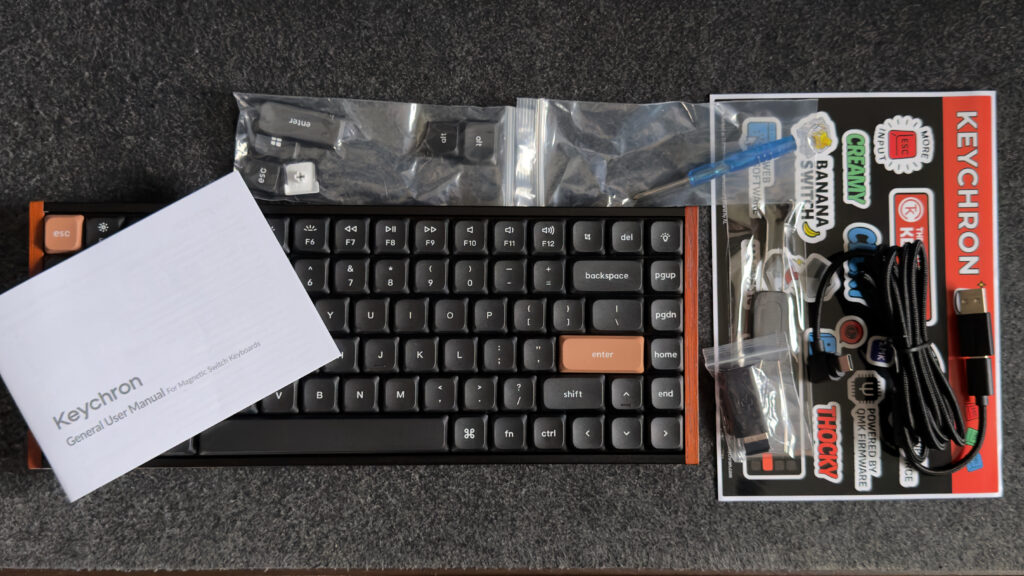
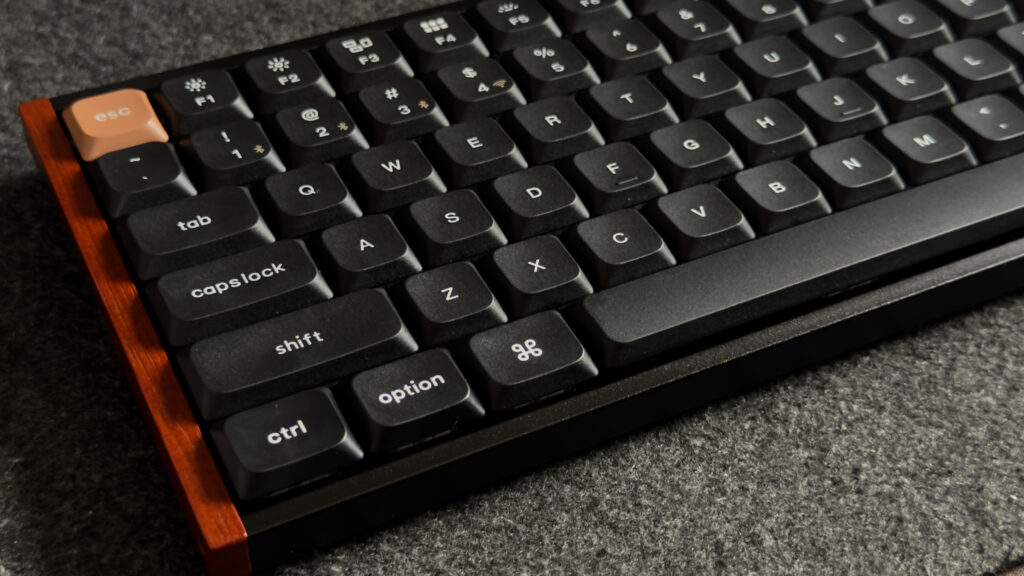
まず目に入るのが、ブラックを基調にしたシンプルなデザイン。
キーキャップも含めて全体的に落ち着いた印象だ。
内容物は本体の他に説明書、レシーバー、ステッカー、プラスドライバー、キープラー、キーキャップ、USB-Cケーブル、USB-C→USB-A変換アダプタが同梱されている。
キーキャップは黒色のESC、黒色のEnter、Windowsキー、alt、ロックキーが付属している。
初期のキー配列がMac用なので、Windowsメインで使用する場合は交換するのがおすすめ。
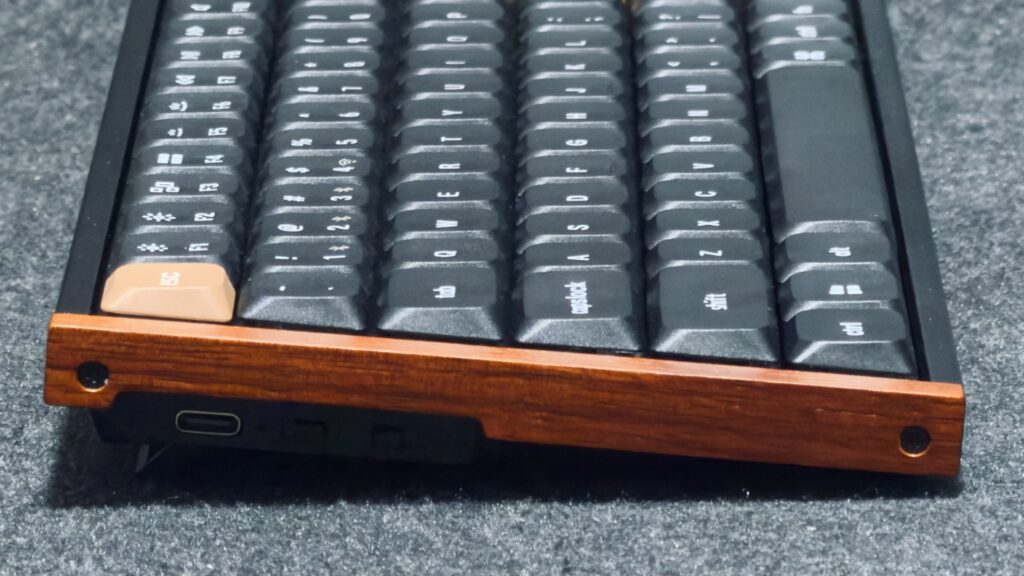
そしてサイドには木製フレームが入る。
これがめちゃくちゃいい。
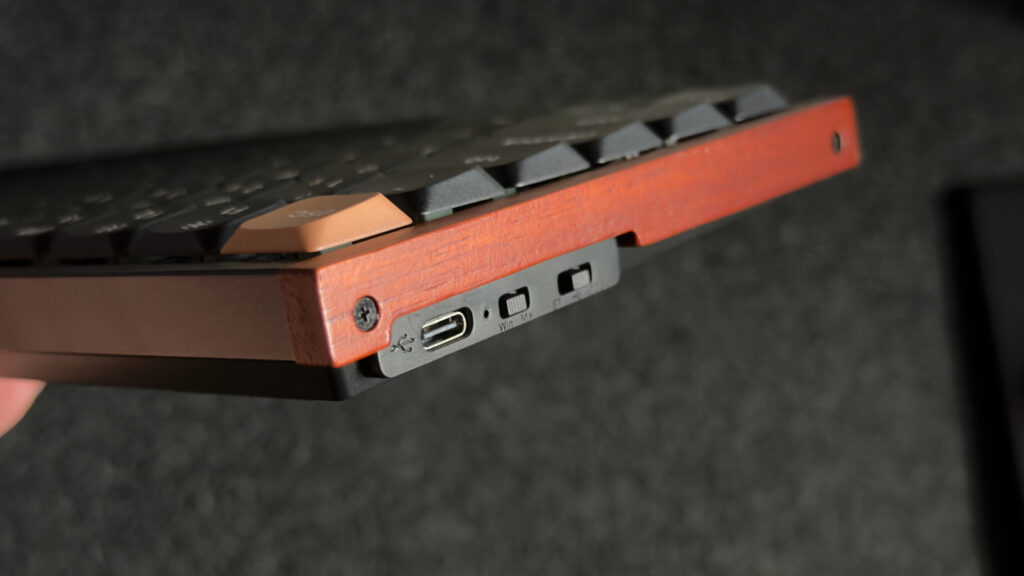
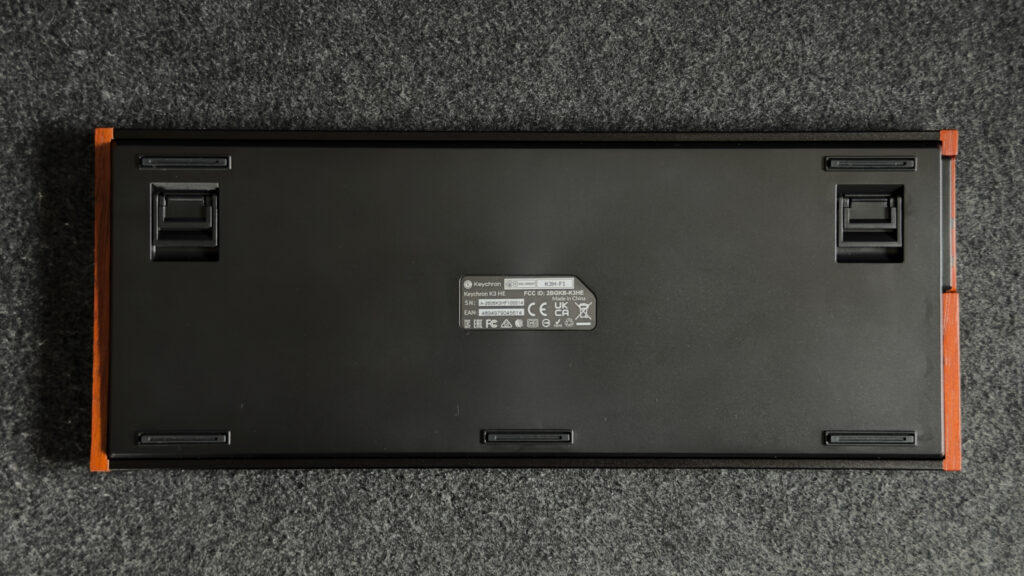
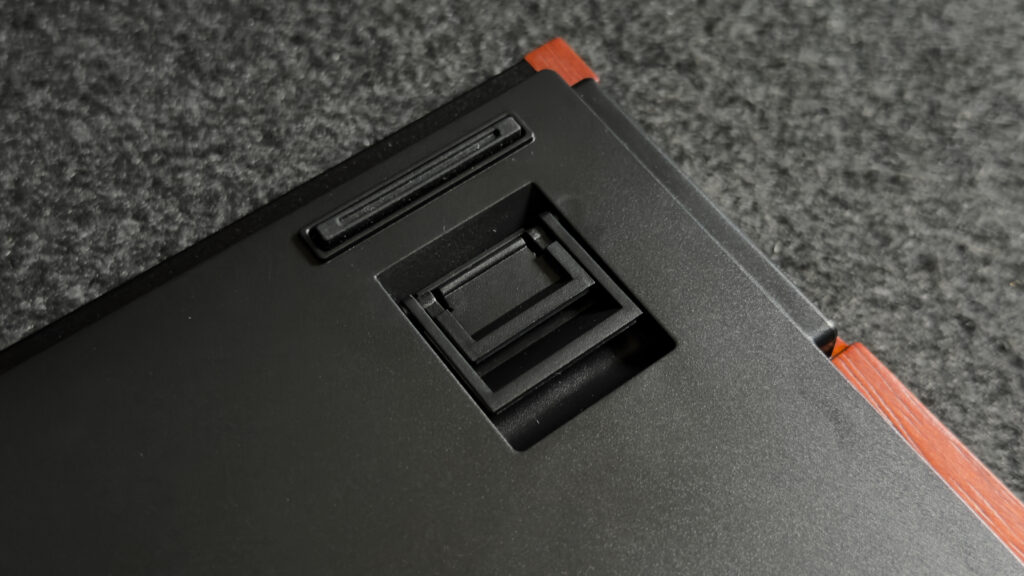
接続は2.4GHz・Bluetooth・有線の3種類。そしてWindowsとMacを切り替えるスイッチ。
底面には2段階のチルトスタンドもある。
付属品でありがたかったのがUSB-C→USB-A変換アダプタ。
PC側の空いているポートに合わせやすく、別で変換アダプタを用意しなくていい。
75%に変えた結果
デスクはかなりスッキリ
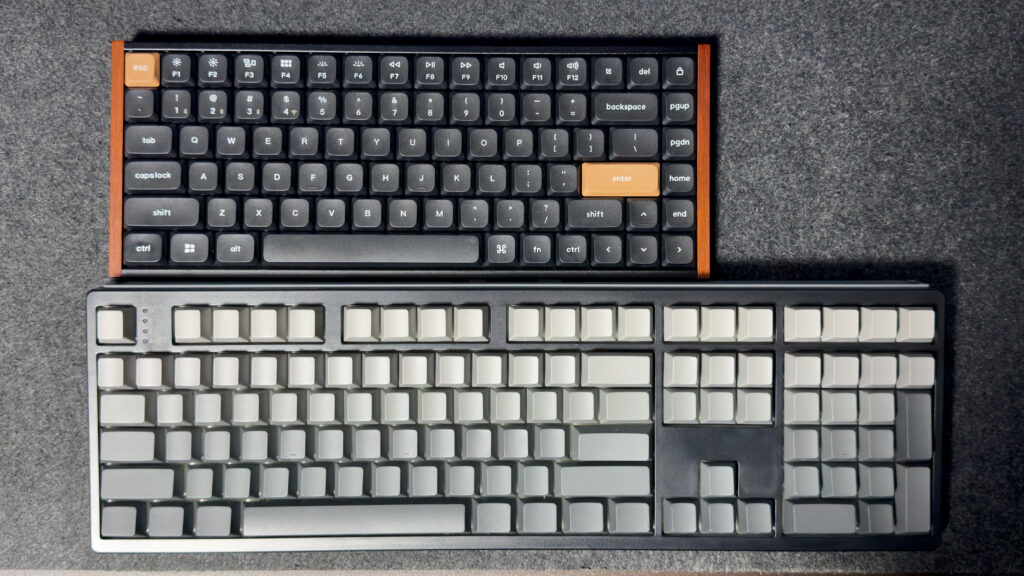
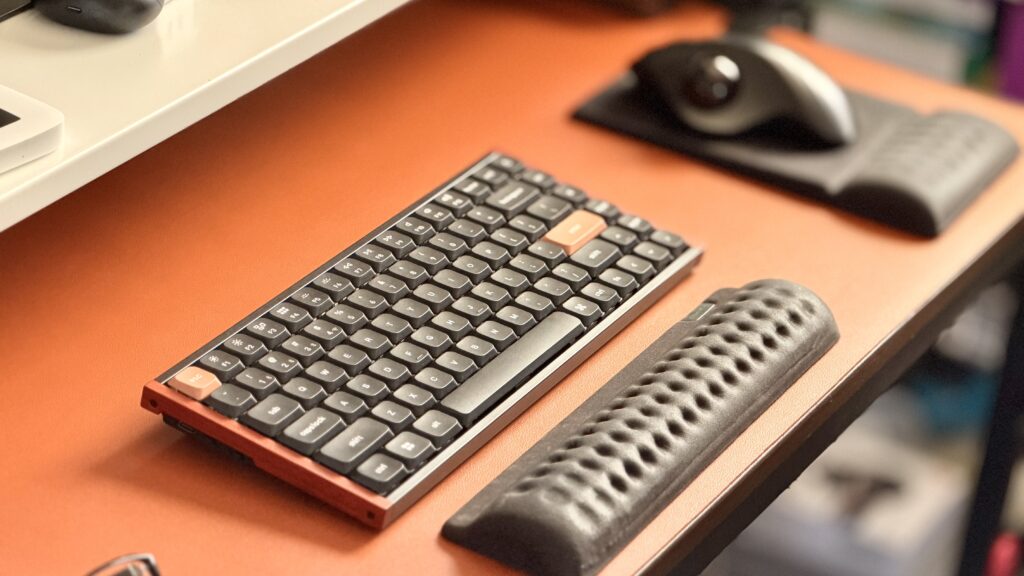
K3 HEへ替えて一番分かりやすく変わったのが、デスク上の余白が増えたこと。
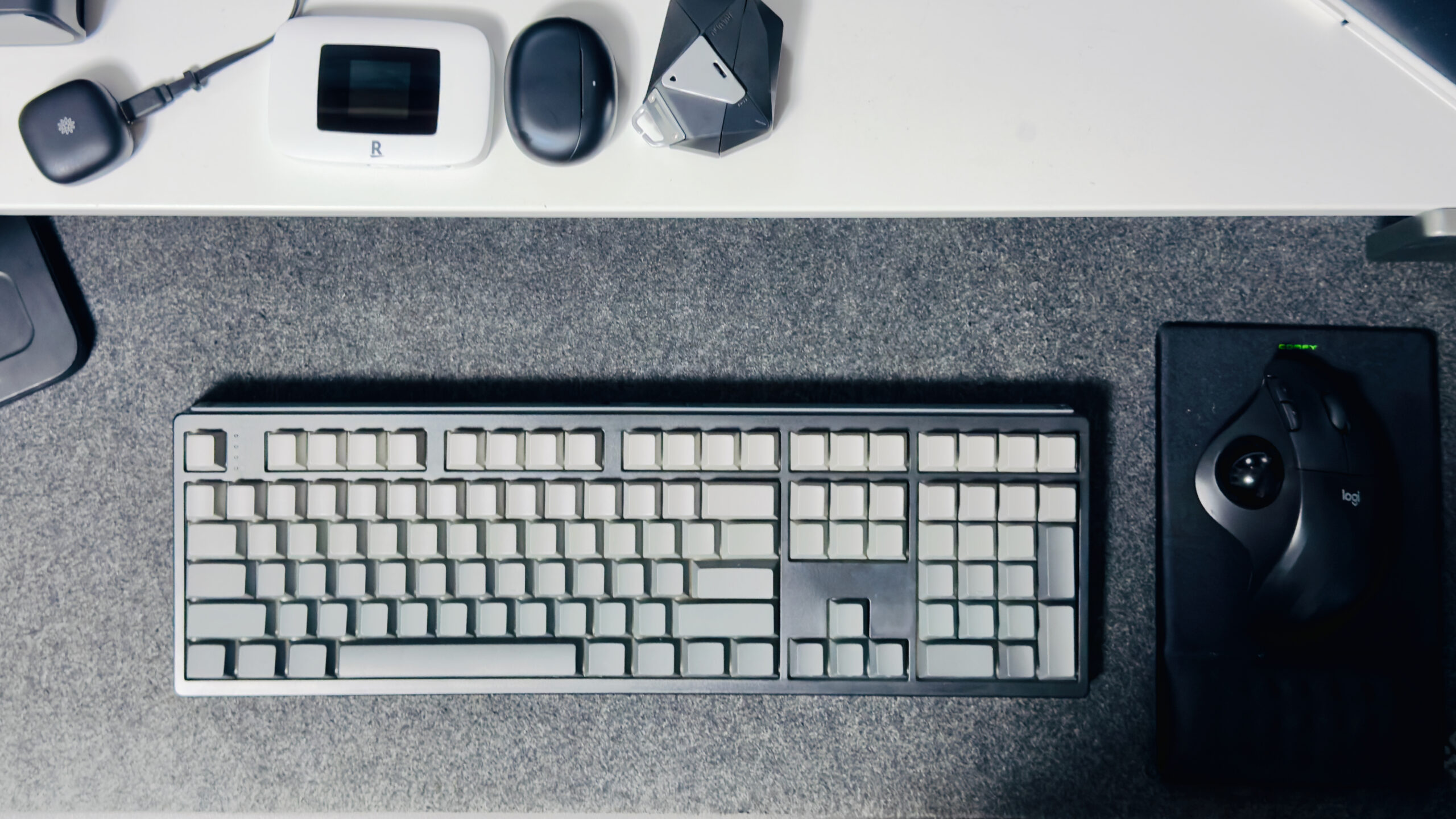
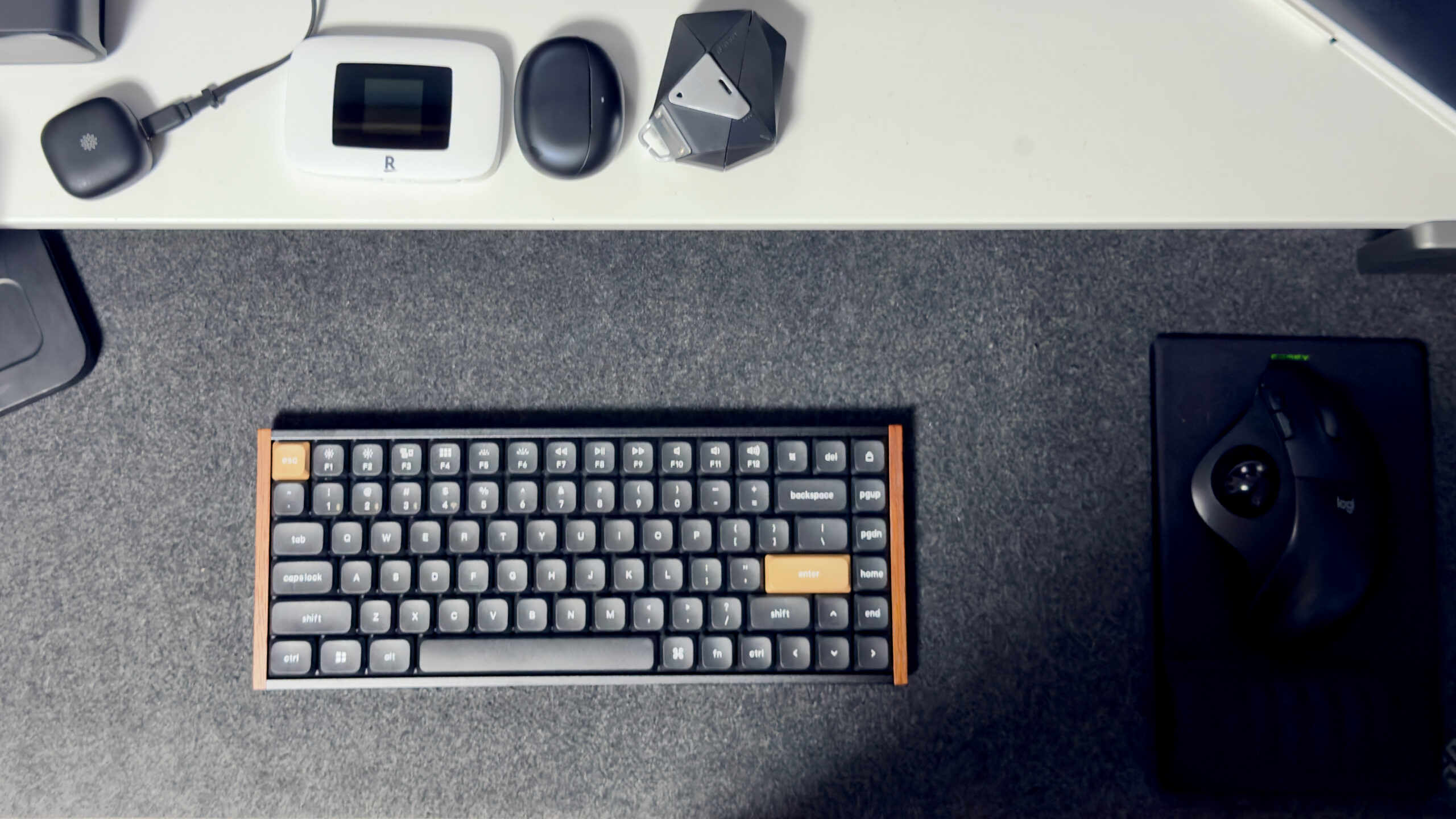
K3 HEの横幅は318.62mm。
以前使っていたTH108は約445mmあるので、横幅だけで約12.6cm短くなった。
写真で見ると、この差はかなり大きい。
キーボードの右側に余白ができて、デスク全体がスッキリした。
単純にキーボードを小さくしただけなんだけど、デスク全体で見ると想像していた以上に変わる。
今回やりたかった「デスクをスッキリさせる」は、これだけでも十分達成できた。
テンキーなしでも困らない
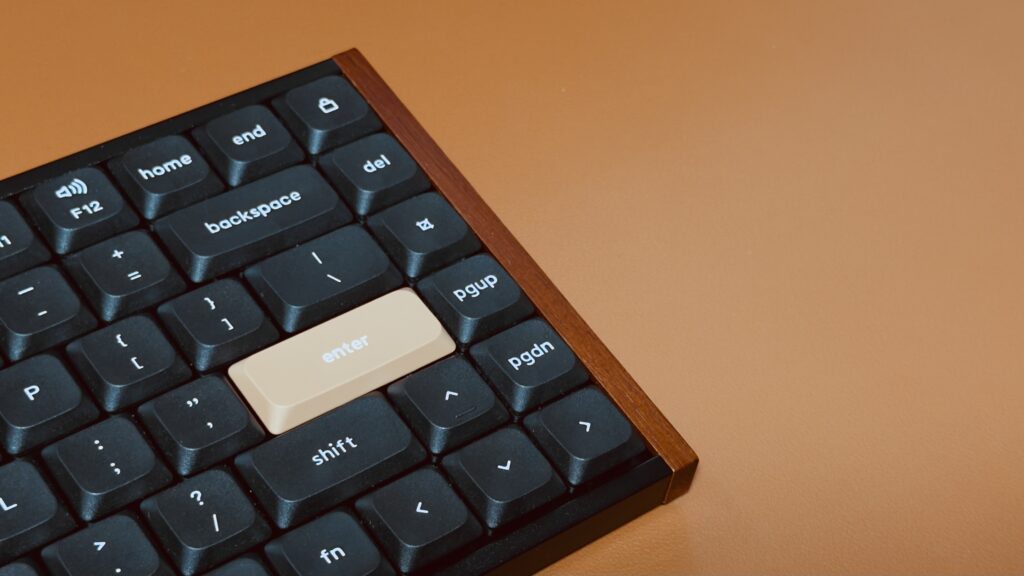
フルサイズから75%へ変えると、当然テンキーはなくなる。
ただ、今のところテンキーがないことで困るほどではない。
とはいえ、使い始めて初めて気づいたことはあった。
TH108では、日本語入力のままでもテンキーから数字を打てばそのまま半角で入力できていた。
K3 HEでは上段の数字キーを使うので、日本語入力中だと全角になり、入力後にF10で半角へ変換することが増えた。
数字が打てなくて困るわけではないけど、今まで必要なかったワンクッションが増えた感じ。
尊師スタイルもできる
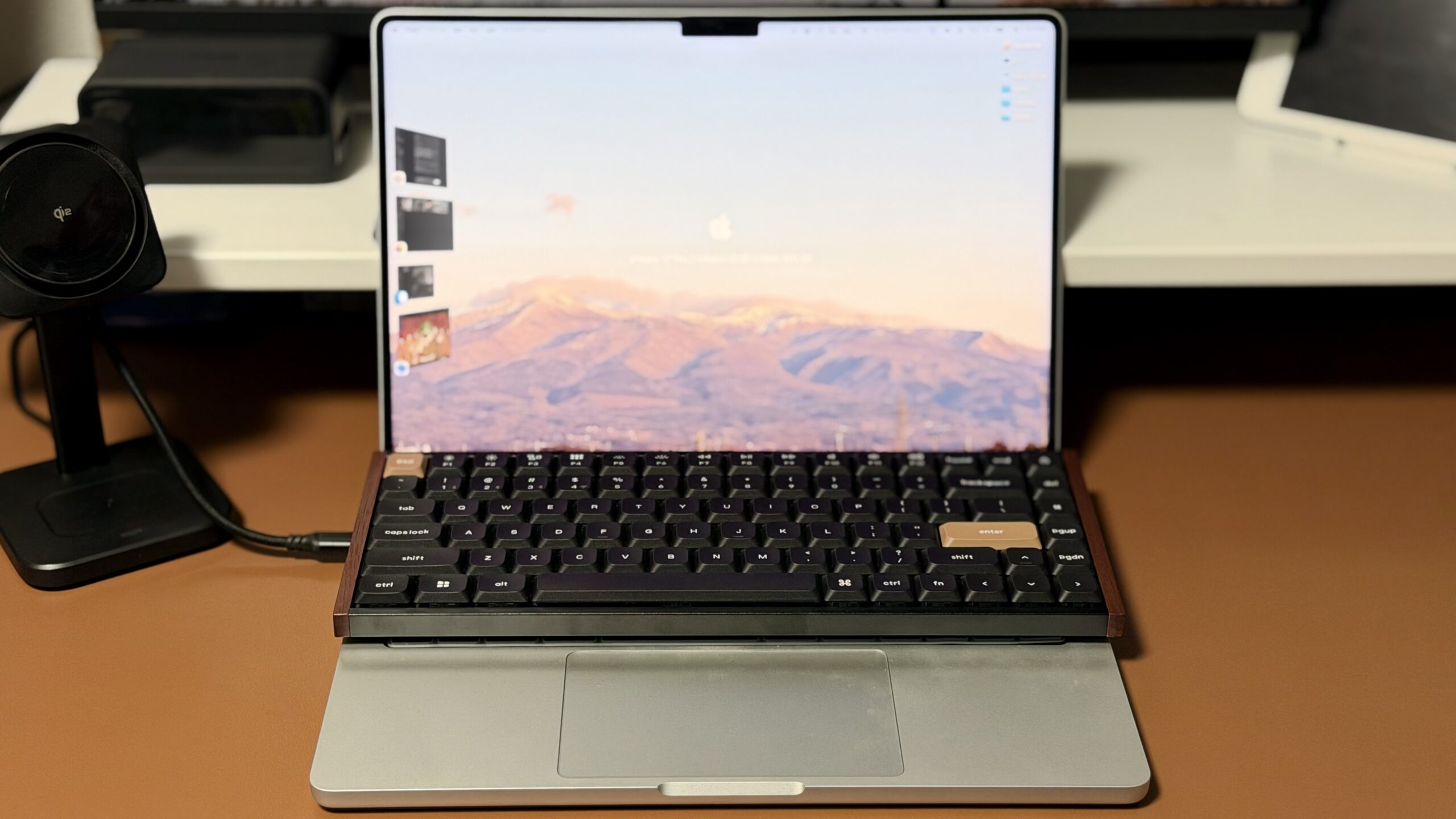
K3 HEくらいのサイズになると、MacBookの上にキーボードを置くいわゆる「尊師スタイル」でも使える。
K3 HEをMacBookのキーボード部分に置いて、マウス操作はそのままトラックパッドを使っている。
外付けマウスを置くスペースも必要ないので、MacBook+K3 HEだけでかなりコンパクトに作業できる。
フルサイズから75%にしたことでデスクが広くなっただけじゃなく、こういう使い方ができるようになったのもよかった。
K3 HEの使用感
デスクをスッキリさせるという目的は達成できた。
でも、毎日使うキーボードなので小さくなればそれでいいわけじゃない。
使い始めてまだそれほど経っていないけれど、K3 HE自体はかなり気に入っている。
デザインが最高
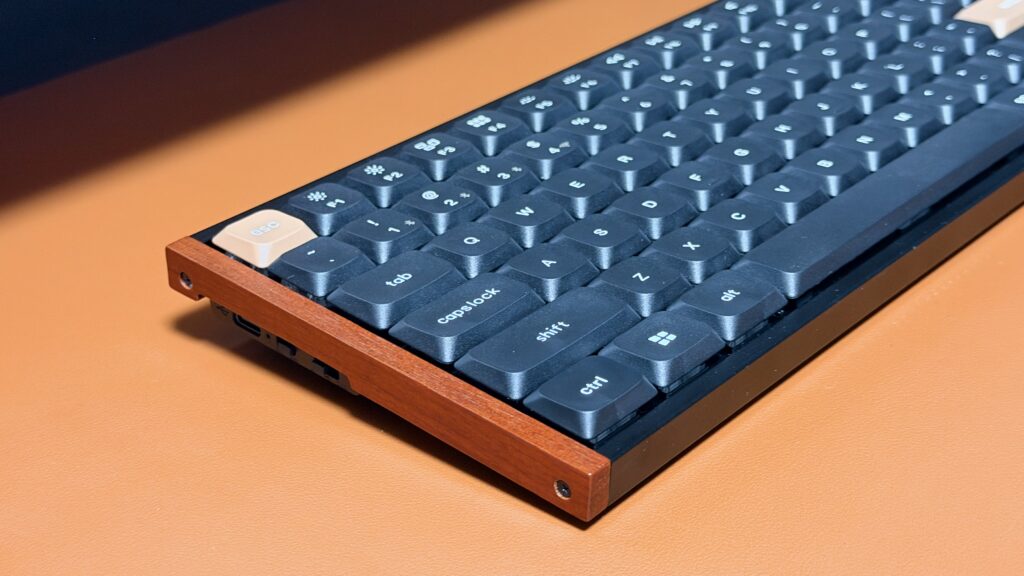
K3 HEで一番気に入っているのはやはりデザイン。
ブラックを基調にした見た目に、サイドの木製フレームがたまらんのよ。
今回はこのデザインに惹かれて買った部分が大きくて、見るたびに満足している。
キーボードは毎日目に入るものなので、見た目が好みなのは打鍵感と同じくらい大事と言って良い。
購入前は打鍵感が自分に合うか少し不安だったけど、実際打鍵感もかなり好みのものではあった。
デザインに惚れて買ったら、打鍵感まで当たりだった。
今のところ、K3 HEで一番満足しているのは間違いなくデザイン。
打鍵感が気持ちいい
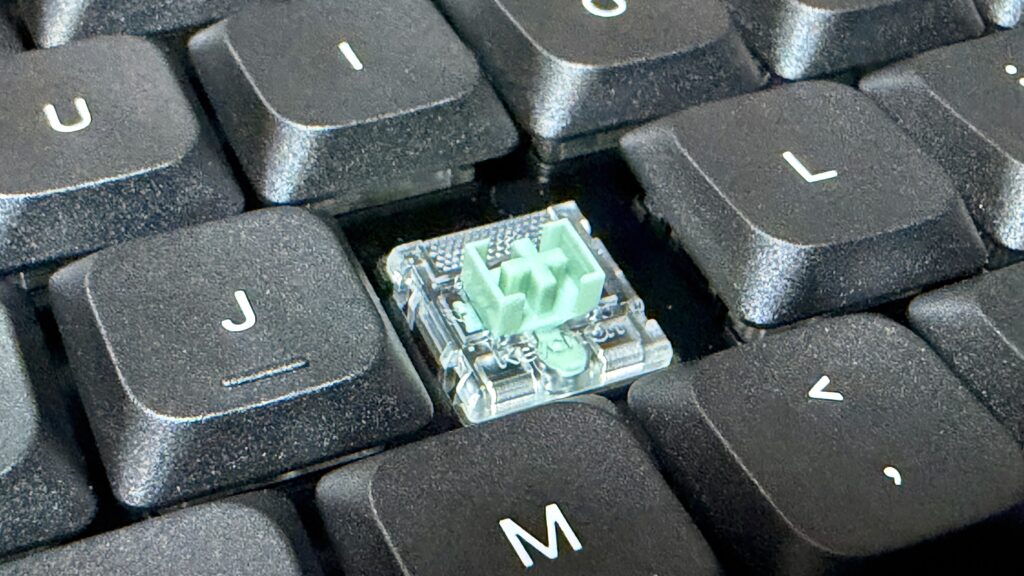
K3 HEはキーを押したときに少し重さがあり、コトコトとした打鍵音がしっかり鳴る。
静音性の高いキーボードではないけど、キーを押したときの感触がかなり気持ちいい。
以前使っていた静音寄りのキーボードより音は大きくなったものの、個人的にはこの打鍵音もかなり好み。
仕事やブログで長時間文字を打つこともあるけど、今のところ指や手首が疲れる感じもない。
少し重めの押し心地も含めて、打っていてかなり気に入っている。
ただ、打鍵感は好みが分かれる部分なので、気になる人はできれば一度試し打ちしてから選んだほうがいい。
ロープロファイルも違和感なし
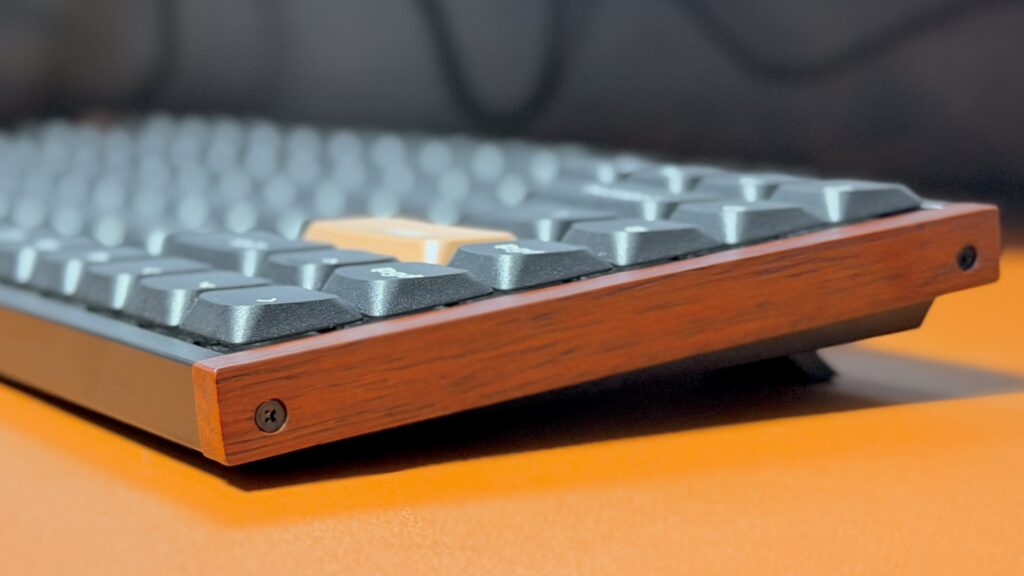
K3 HEはロープロファイルなので、一般的なメカニカルキーボードよりキーも本体も低め。
ただ、使い始めて高さに違和感を覚えることはほとんどなかった。
もともとパンタグラフ式のキーボードを好んで使っていたこともあり、むしろ昔の感覚が少し戻ってきた感じ。
もちろんパンタグラフほど薄くはなく、一般的なメカニカルキーボードとの中間くらいの感覚だ。
ただ、ここはパンタグラフ式に慣れていた影響もあると思う。
これまで高さのあるメカニカルキーボードしか使ってこなかった人だと、最初はキーの低さに違和感があるかもしれない。
とはいえ、ノートPCのキーボードみたいに一気にペタッと低くなるわけでもない。
ロープロファイル未経験だからといって、そこまで構える必要はなさそう。
打鍵感も含めて気になるなら、できれば購入前に一度試し打ちしておくのがおすすめだ。
キーキャップはしっとり
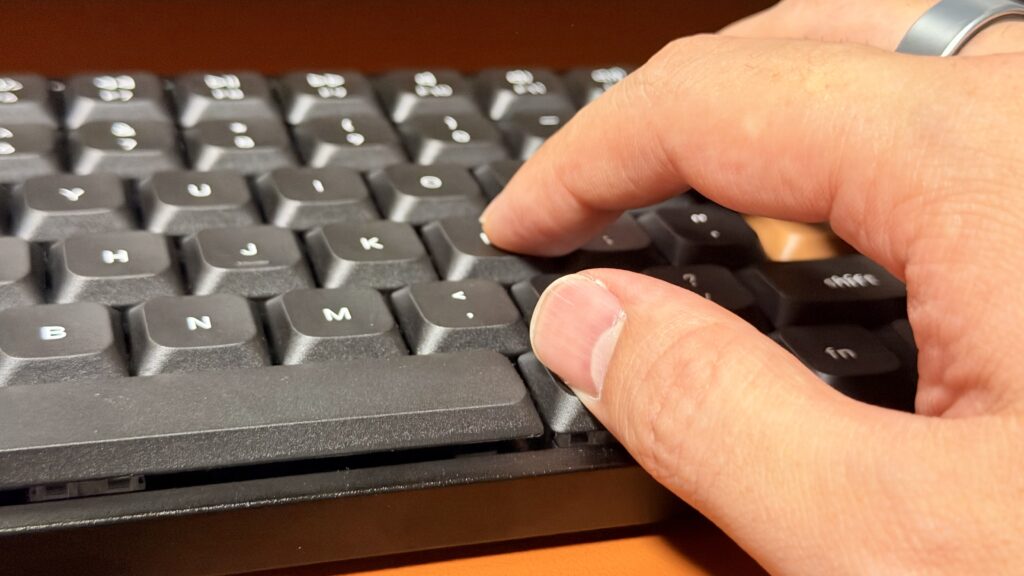
キーキャップの表面はサラサラというより、少ししっとりした触り心地。
指が滑る感じもなく、タイピング中にキーの上で指が逃げるようなことはない。
ブラックなので指紋が目立ちそうに見えるけど、指紋そのものはほとんど気にならない。
ただ、皮脂やハンドクリームが付くとテカリっぽい汚れは少し目立つ。
とはいえ、触り心地自体はかなり好み。
コトコトした打鍵感も相まって、文字を打っていて気持ちいい。
打鍵感は大きめ
K3 HEはコトコトとした打鍵音がしっかり鳴る。
この音も含めて打っていて気持ちいいんだけど、静かなキーボードではない。
特に気になるのがオンライン会議中。
会議の内容をメモしていると、キーボードの音が相手にも聞こえているんじゃないか・・・と少し気になる。
今のところ相手から指摘されたことはないので、実際にどの程度聞こえているかは分からない。
ただ、会議中に頻繁にタイピングする人は打鍵音の大きさを気にしておいたほうがいい。
バッテリー持ちはかなり弱い
K3 HEのバッテリー持ちは、バックライトOFFでも最大55時間。
キーボードとして考えると、ここは正直かなり物足りないし最大のデメリットとも言える。
普段はバッテリー持ちを優先して、バックライトは基本OFFで使っている。
実際に1日8時間ほど使うと、バッテリー残量表示のメモリが1つ(=約10%)減るくらいだった。
バッテリー残量はキーマップを変更して、Fn+ロックキーで確認できるようにしている。
押すと数字キーの1〜0がライトアップされて、残量の目安を確認できる仕組みだ。
表示方法としてはおもしろいけど、これだと細かい残量までは分からない。
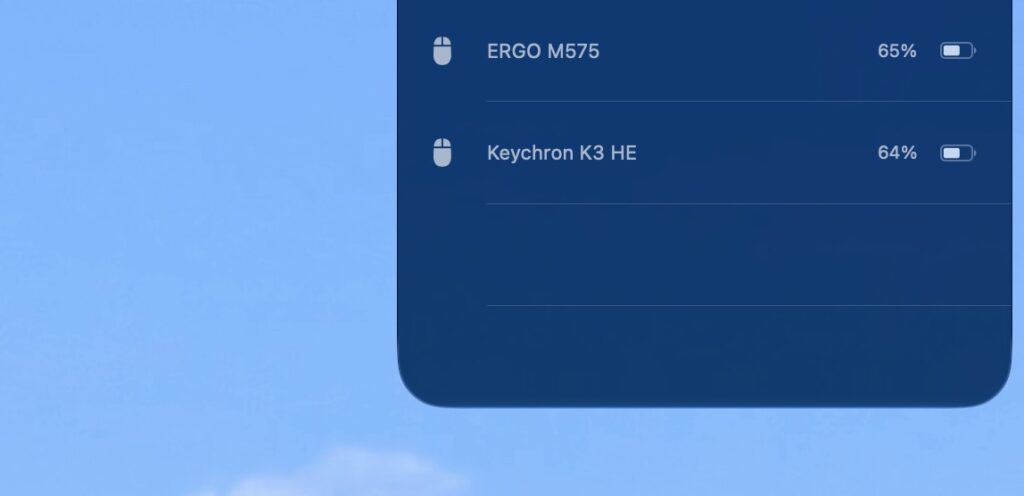
細かく確認したいときはBluetooth接続が分かりやすい。
MacではK3 HEをBluetooth接続しているので、バッテリー残量を数値で確認できる。
まだキーマップ変更のために有線接続することも多く、実際に何日間充電なしで使えるかまでは確認できていない。
それでも毎日長時間使うキーボードとして、最大55時間という公称値はもっと頑張ってほしかったところだ。
HE機能はほぼ使ってない
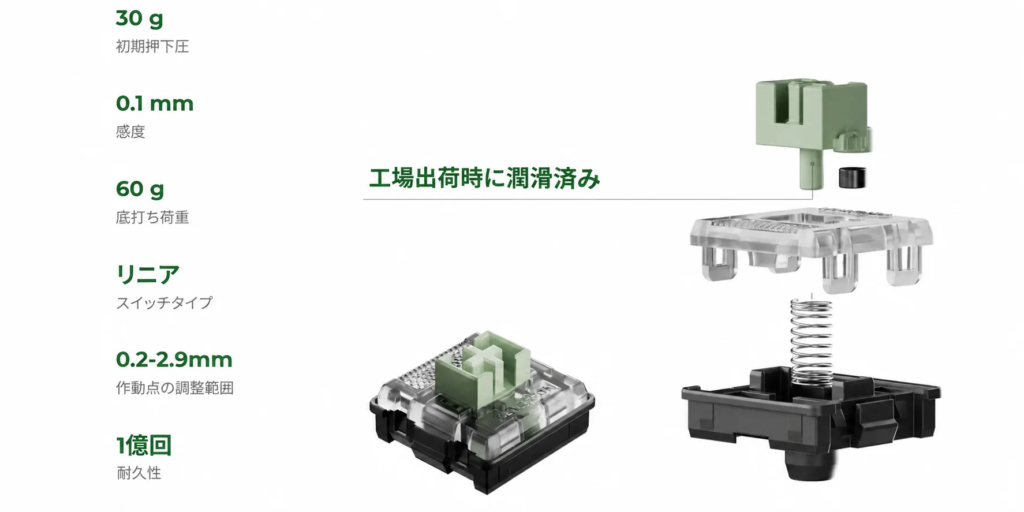
K3 HEの大きな特徴が、磁気スイッチを使ったラピッドトリガーやアクチュエーションポイントの調整。
・・・なんだけど、この辺の機能は今のところほぼ使ってない。
ゲームをしないので、用途は仕事やブログで文字を打つことがほとんど。
そもそもK3 HEを選んだ理由も、HEキーボードが欲しかったからではなくデザインとサイズ感に惹かれたからだ。
せっかくのHEなのにもったいない気はする。
でも実際に使っていて満足しているのは、打鍵感やコンパクトなサイズ、デザインのほう。
ゲームをしなくても、普通に文字を打つキーボードとしてかなり気に入っている。
今すぐ必要な機能ではないけど、せっかくK3 HEを買ったのでラピッドトリガーやアクチュエーションポイントの調整はそのうち触ってみたい。
自分用にカスタマイズ
K3 HEは初期状態のままではなく、普段のWindows・Mac環境に合わせてキーマップも変更している。
キーマップのカスタマイズ
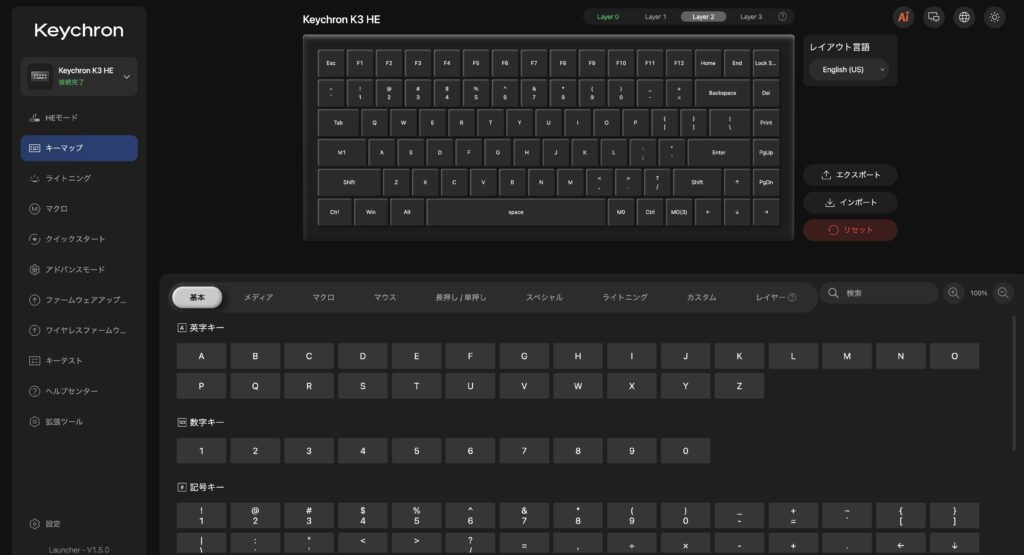
K3 HEはKeychron Launcherからキーマップを変更できる。
WindowsとMacの両方で使うので、普段の操作に合わせていくつか設定を変えている。
まず変更したのがFキー。
デフォルトではF1〜F12をそのまま押すとメディア操作などが優先されて、Fキーとして使うにはFnを押す必要がある。
Fキーは日常的に使うので、Fnを押していないときにF1〜F12、Fnを押しているときにメディアキーが動くように丸ごと入れ替えた。
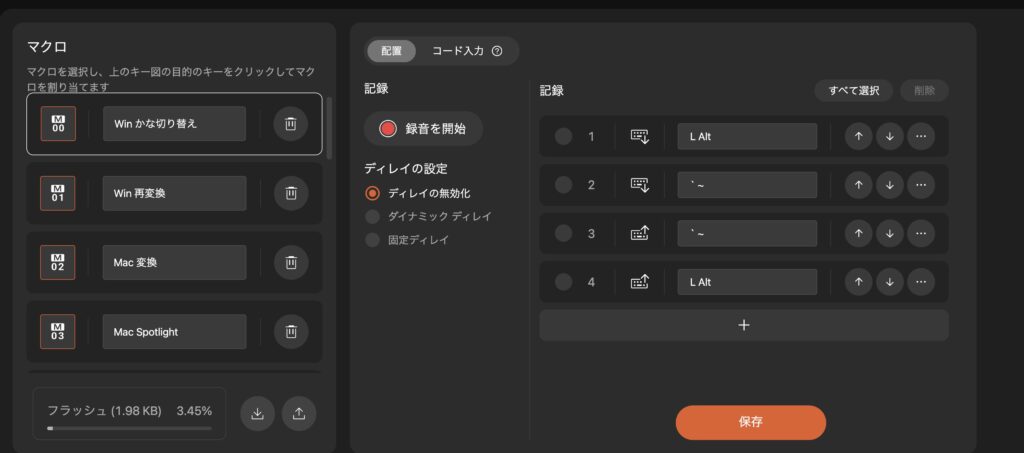
Windowsでは、スペースキー右側のキーに英数↔かなの切り替えを設定。
ここはKeychron Launcherのマクロを使って切り替え操作を登録している。
Caps Lockには再変換を割り当てた。
仕事の日報テンプレートの日付部分を「きょう」にしていて、再変換をかければその日の日付に変換できるようにしている。
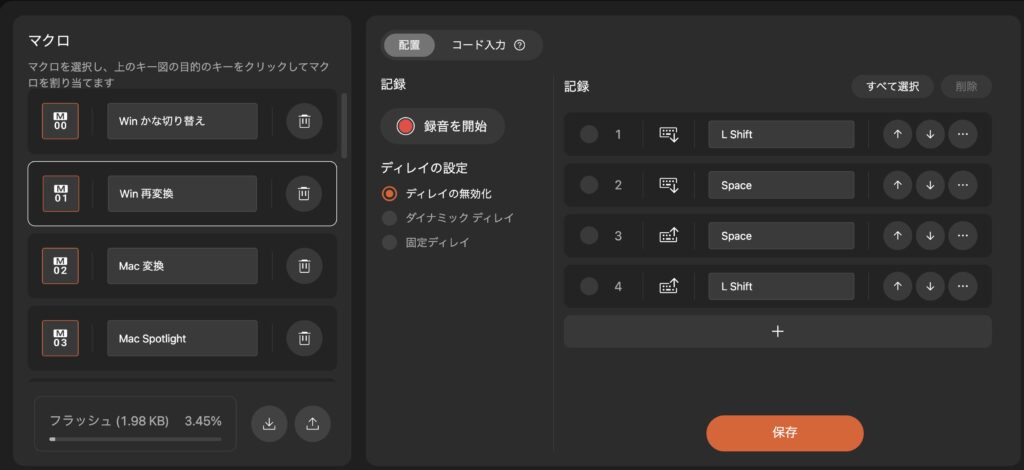
Macでは設定方法が少し違う。
スペースキー右側のキーをCaps Lockに変更して、Karabiner-Elements側でルールを追加してCaps Lockを英数↔かなの切り替え(トグル方式)に設定している。
同じ設定にしたい人は以下をコピーして、Karabinar-Elementsの「Complex Modificatoin」→「Add your own rule」から追加してほしい。
{
    "description": "Caps Lockで英数・かなをトグル切り替え",
    "manipulators": [
        {
            "conditions": [
                {
                    "input_sources": [{ "language": "ja" }],
                    "type": "input_source_if"
                }
            ],
            "from": {
                "key_code": "caps_lock",
                "modifiers": { "optional": ["any"] }
            },
            "to": [{ "key_code": "japanese_eisuu" }],
            "type": "basic"
        },
        {
            "conditions": [
                {
                    "input_sources": [{ "language": "en" }],
                    "type": "input_source_if"
                }
            ],
            "from": {
                "key_code": "caps_lock",
                "modifiers": { "optional": ["any"] }
            },
            "to": [{ "key_code": "japanese_kana" }],
            "type": "basic"
        }
    ]
}
Mac側の再変換はWindowsと同じようにKeychron Launcherのマクロで設定している。
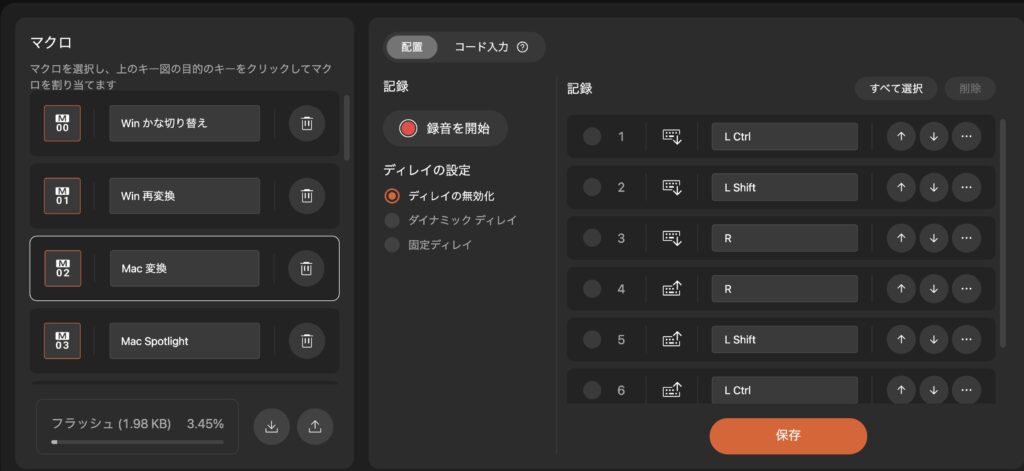
その他として、左下の3キーはWindowsではCtrl・Windows・Alt、MacではCmd・Option・Ctrlという並びに変更。
Fn+BackspaceにはDeleteも割り当てている。
WindowsではUS配列を使いやすくするためにULE4JISも導入している。
これはK3 HEの設定というより、WindowsでUS配列を使うために普段から入れているものだ。
Keychron Launcherは以前使っていたB1 Proでも触っていたので、今回は特に迷わなかった。
初見だと少し分かりづらいところはあるけど、使い方が分かればキーの入れ替えだけでなくマクロも自由に設定できる。
Keychron Launcherの接続方法やキーマップ、マクロの設定方法はB1 Proの記事でも紹介している。
K3 HEでも基本的な使い方は同じなので、設定方法はこちらの記事も参考になる。
右側のキー配置も変更
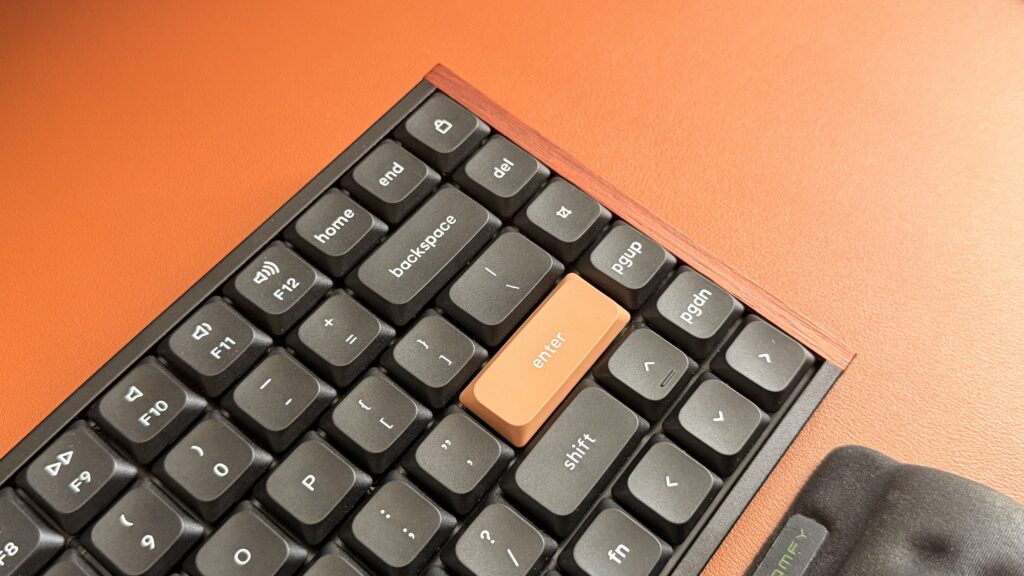
75%レイアウトに変えて最初に少し慣れなかったのが、右側のキー配置。
矢印キーやDeleteを使うときに、一瞬手元を確認することがあった。
その後、Keychron Launcherを使って右側のキー配置も変更した。
現在はF12の右にHome・End・ロックを配置。
右端にはDel・スクリーンショット・PgUp・PgDnを縦に並べている。
Fn+ロックキーにはバッテリー残量表示を割り当てた。
Fn+BackspaceにもDeleteを設定しているので、用途によってどちらからでもDeleteを使える。
使いながら気になった配置をあとから変えられるのはK3 HEのいいところ。
75%レイアウトそのものに慣れる必要はあるけど、初期配置をそのまま使い続ける必要はない。
接続方法の使い分け
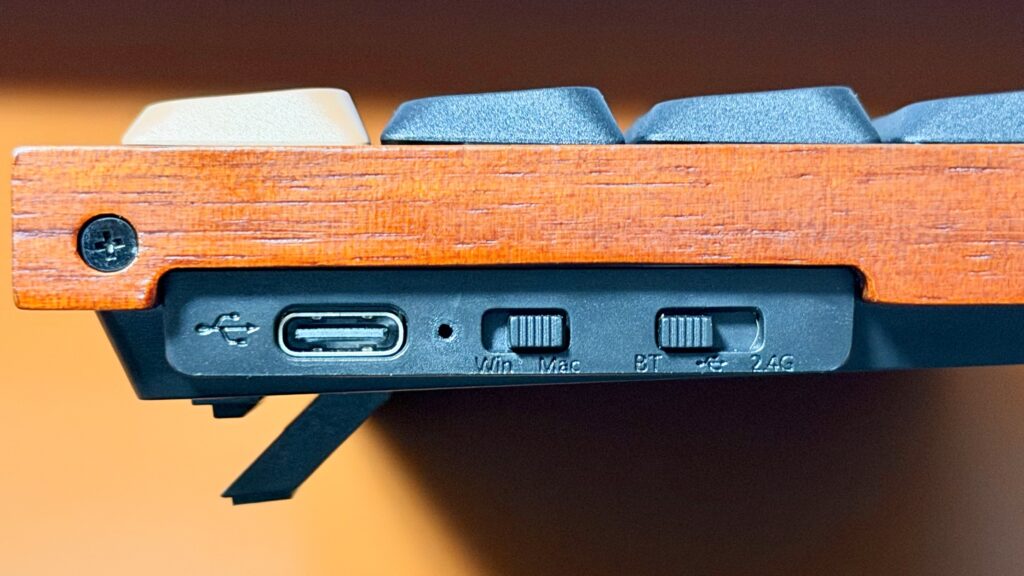
K3 HEは2.4GHz・Bluetooth・有線の3種類に対応している。
普段はWindowsを2.4GHz、MacをBluetoothで接続して使っている。
キーマップを変更するときや充電するときだけ有線に切り替える。
普段はケーブルレスで使えるので、スッキリさせたデスクをそのまま維持できる。
2.4GHzもBluetoothも接続切れは今のところなく、体感できるような入力遅延も感じていない。
特にBluetoothは未接続状態からつながるまでが早く、以前使っていたキーボードよりレスポンスが良くなったように感じる。
WindowsとMacで接続方法を分けておけば、どちらで使うのかも分かりやすい。
今のところ、この使い分けで不便は感じていない。
メリット・デメリット
ここまで使って感じたメリット・デメリットをまとめるとこんな感じ。
メリット
- デザインがとにかくいい
- コトコトした打鍵感が気持ちいい
- デスクがスッキリする
- Windows・Macの両方で使いやすい
- キーマップを細かくカスタマイズ可能
- 2.4GHz・Bluetoothともに接続が安定
デメリット
- バッテリー持ちは最大55時間とかなり短い
- 打鍵音は大きめ
- テンキーなし
- 75%レイアウトへの慣れが必要
特に大きいのは、デザインとサイズ感に満足している一方で、バッテリー持ちは弱いというところ。
それ以外は使い始めの現時点で、大きな不満はない。
ポチップ
ポチップ
合う人・合わない人
合う人
- このデザインに惚れた人
- フルサイズからデスクをスッキリさせたい人
- Fキーは残したい人
- WindowsとMacの両方で使いたい人
- 打鍵感も楽しみたい人
合わない人
- テンキーが必須な人
- バッテリー持ちを最優先する人
- できるだけ静かなキーボードが欲しい人
特に、ブラックのボディと木製フレームのデザインに惹かれたならかなり満足度は高い。
一方で最大55時間のバッテリー持ちや打鍵音の大きさは、使い方によっては無視できない。
このあたりを許容できるかが、K3 HEを選ぶうえでのポイントになりそうだ。
デザインに惚れたならK3 HE民になろう
K3 HEに乗り換えて、最初に解決したかったデスクをスッキリさせるという目的はしっかり達成できた。
テンキーがなくなったことで少し不便になったところはある。
75%レイアウトのキー配置にも最初は少し慣れが必要だった。
ただ、キー配置についてはKeychron Launcherで自分が使いやすいように変えられる。
今のところフルサイズへ戻したいとは思っていない。
今回はデスクをスッキリさせるためのキーボードを探していたはずなんだけど、結果的にデザインも打鍵感もかなり好みのK3 HEに行き着いた。
バッテリー持ちだけはもう少し頑張ってほしかったが、それを含めても満足度は高い。
そして何より、このデザインが最高!
ブラックのボディと木製フレームを見るたびにこれにしてよかったと思えている。
このデザインを見て惚れたなら、K3 HE民になっていいと思うぞ!
じゃ、おつ!
ポチップ
ポチップ