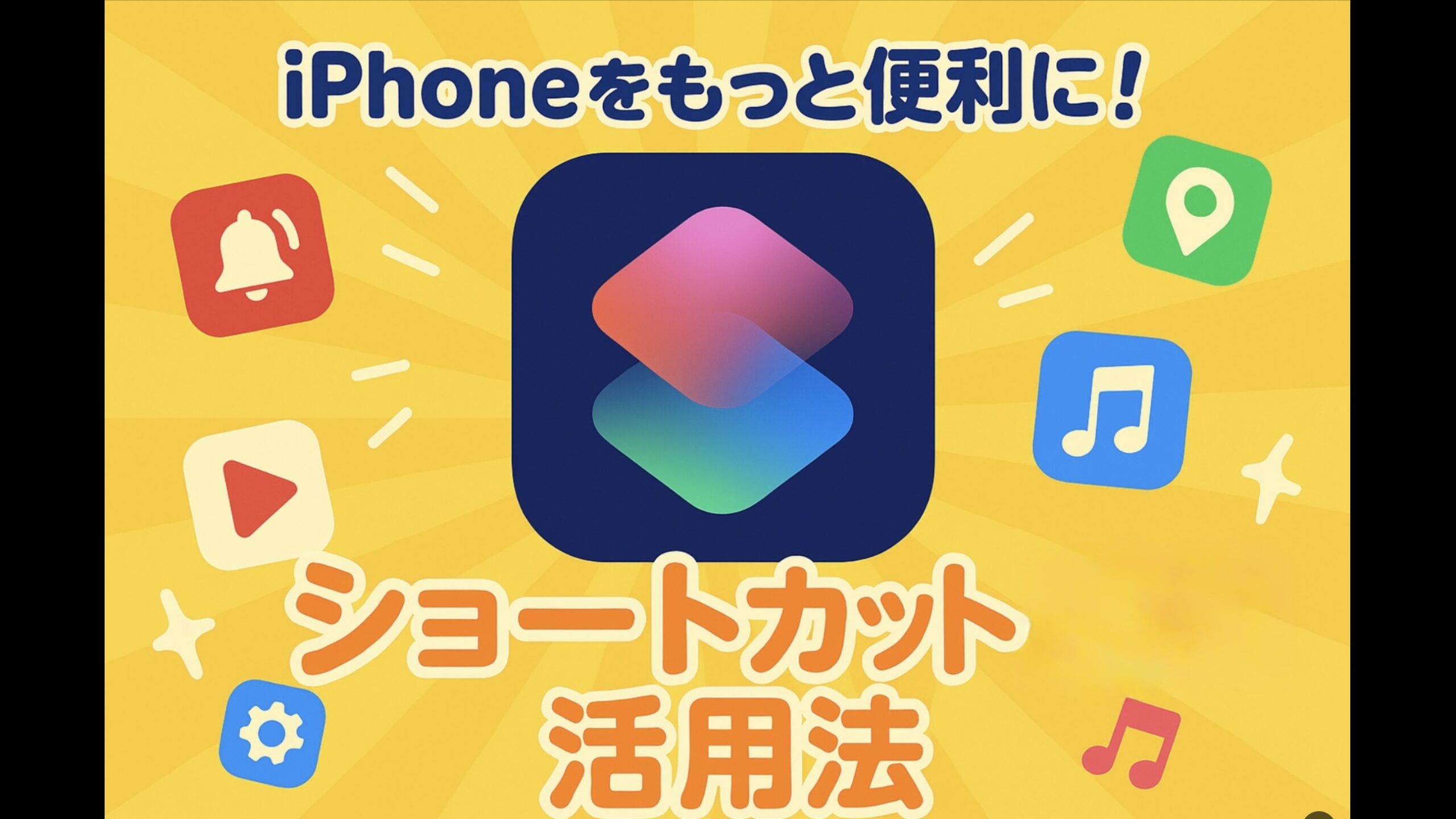
iPhoneショートカットで操作を減らす
iPhoneのショートカット、使ってる?
ショートカットを使えば、普段何回もタップしている操作をワンタップで実行できるようになる。
例えば、音楽のプレイリストを再生したり、フリマアプリの返信文を作ったり。
使いこなせば、毎日のちょっとした操作を減らせる便利な機能だ。
この記事では、ショートカットの基本的な作り方から、実際に使っている便利なショートカット6つまで紹介する。
作成済みのショートカットも配布しているので、自分で作るのが面倒な人はそのまま使ってもらってOK!

ショートカットとは
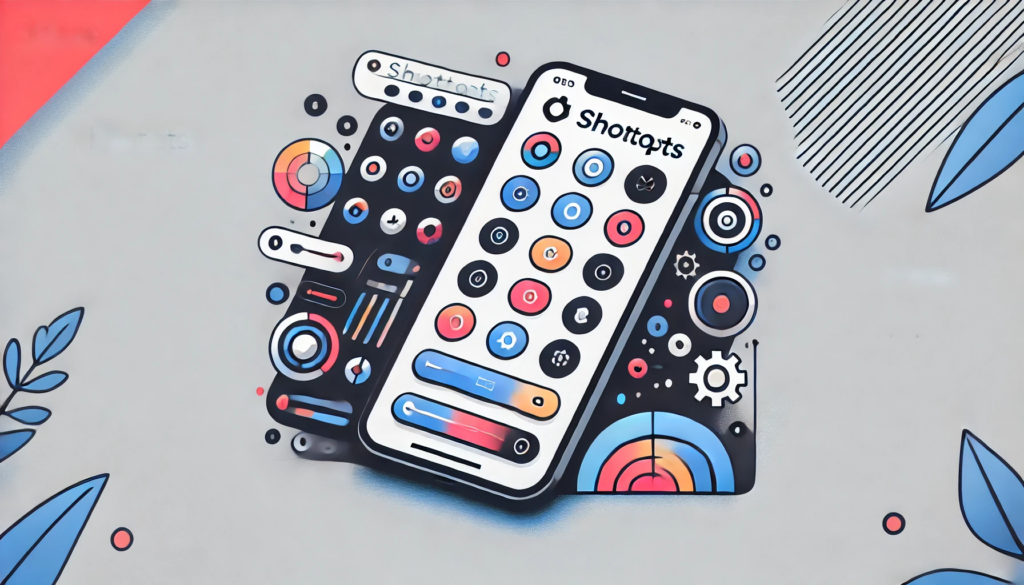
ショートカットは、iPhoneの複数の操作を組み合わせて一括で実行できる機能のこと。
例えば、Apple Musicで音楽を聴くとき。
普段ならミュージックアプリを開いて、プレイリストを選んで再生する必要がある。
でも、これらの操作をショートカットに登録しておけばワンタップで再生できる。
毎回同じ操作を繰り返しているなら、ショートカットにまとめてしまうと便利!
しかも、ショートカットは自分で作ることもできるし、ほかの人が作ったものを追加して使うこともできる。
オートメーションとの違い
ショートカットと似た機能に「オートメーション」がある。
どちらもiPhoneの操作を効率化する機能だけど、実行するタイミングが違う。
- ショートカット:複数の操作をまとめ、タップやSiriなどから実行する
- オートメーション:時刻や場所などの条件をきっかけに自動で実行する
例えば、音楽をワンタップで再生するのがショートカット。
毎朝7時になったら音楽を再生するのがオートメーションという感じ。
そして、この2つは組み合わせることもできる。
作成したショートカットをオートメーションから実行すれば、複数の操作を決まったタイミングで自動化できるわけだ。
毎日の操作だけじゃなく、実行するタイミングも自動化したい人はこちらの記事をチェック!
-

-
iPhoneで様々な操作を自動化して便利にする【オートメーション】
続きを見る
ホーム画面から実行できる

ショートカットは、普通のアプリと同じようにホーム画面へ配置することもできる。
わざわざショートカットアプリを開かなくても、アイコンをタップするだけで実行できるのが便利。
さらに、対応するショートカットならApple Watchから実行することも可能。
例えば、Nature Remoと組み合わせてエアコンやシーリングファンを操作したり、Apple Watchの文字盤を切り替えたり。
普段から使う操作を手元にまとめておけば、iPhoneを取り出す手間も減らせる。
Nature Remoを使っているなら、家電操作をショートカットに組み込むのも面白い使い方だ。

 ポチップ
ポチップ
設定も簡単
「便利なのは分かったけど、作るのが難しそう・・・」
そう感じるかもしれないけど、基本的なショートカットならそこまで難しくない。
ショートカットアプリには、音楽の再生やアプリの起動など、さまざまな操作が「アクション」として用意されている。
このアクションを選んで組み合わせるだけで、自分だけのショートカットを作れる。
最初は簡単なものを1つ作ってみるのがオススメ!
ショートカットの作り方
ここでは、Apple Musicのプレイリストをワンタップで再生するショートカットを作ってみよう。
画面付きで1つずつ説明するので、ショートカットを初めて使う人でも手順を追って作成できる。
すでに作り方を知っている人や、すぐに便利なショートカットを使いたい人は「便利なショートカット6選」まで進んでOK!
※掲載している操作画面は作成当時のもの。iOSのバージョンによって項目名や配置が異なる場合がある。
基本的な作り方
step
1ショートカットアプリを開く
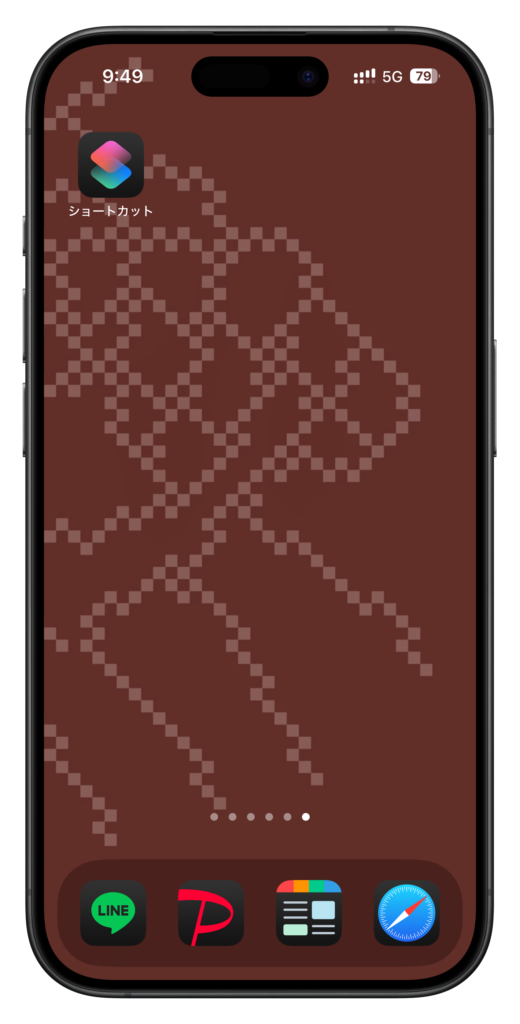
まずはiPhoneに入っている「ショートカット」アプリを開こう。
見つからない場合はホーム画面を下にスワイプし、検索欄に「ショートカット」と入力すればOK。
step
2右上の+をタップ
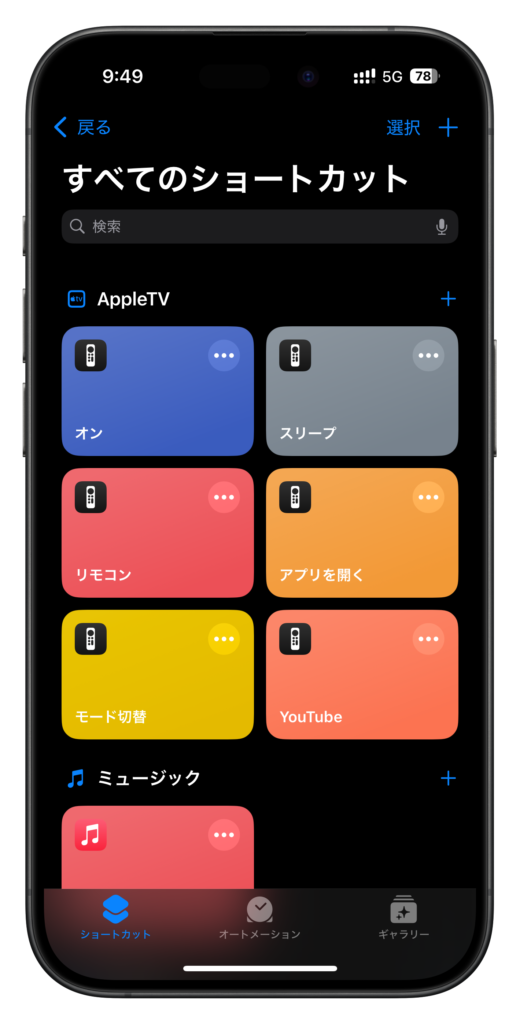
ショートカットアプリを開いたら、右上の「+」をタップ。
新しいショートカットの作成画面が表示される。
step
3アクションを検索
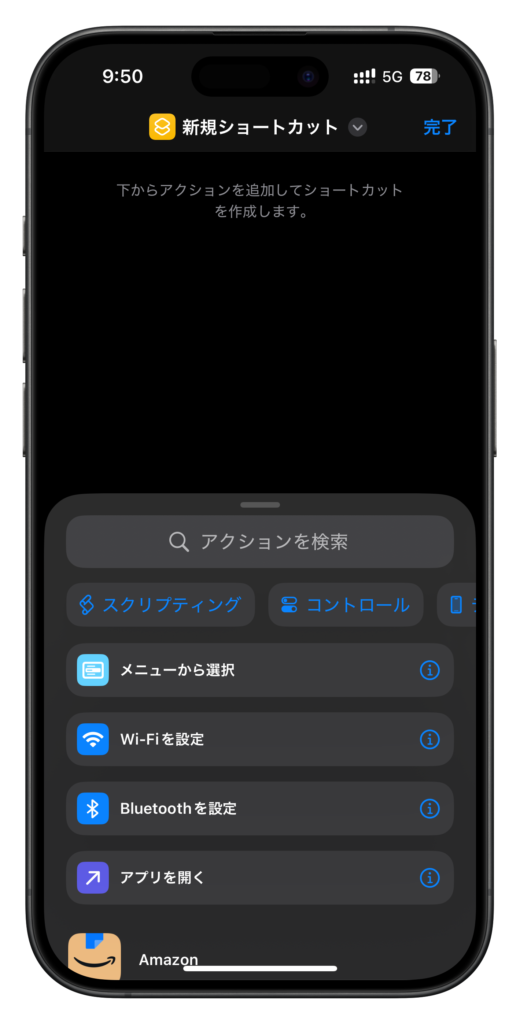
ここから、ショートカットで実行したい操作を設定していく。
今回はApple Musicのプレイリストを再生するので、まずはプレイリストを取得する操作を追加しよう。
step
4「プレイリスト」と検索
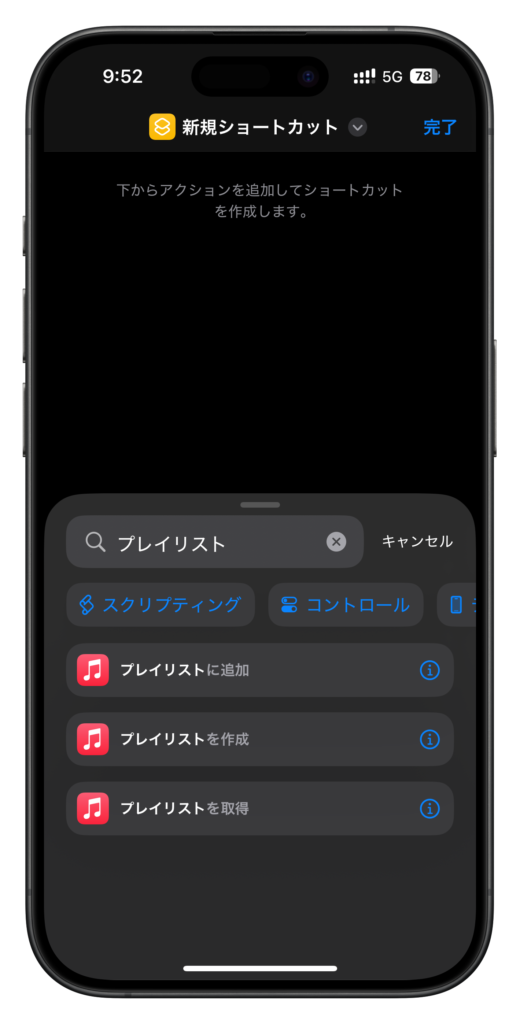
アクションの検索欄に「プレイリスト」と入力する。
検索結果から「プレイリストを取得」を選択しよう。
step
5再生するプレイリストを選択
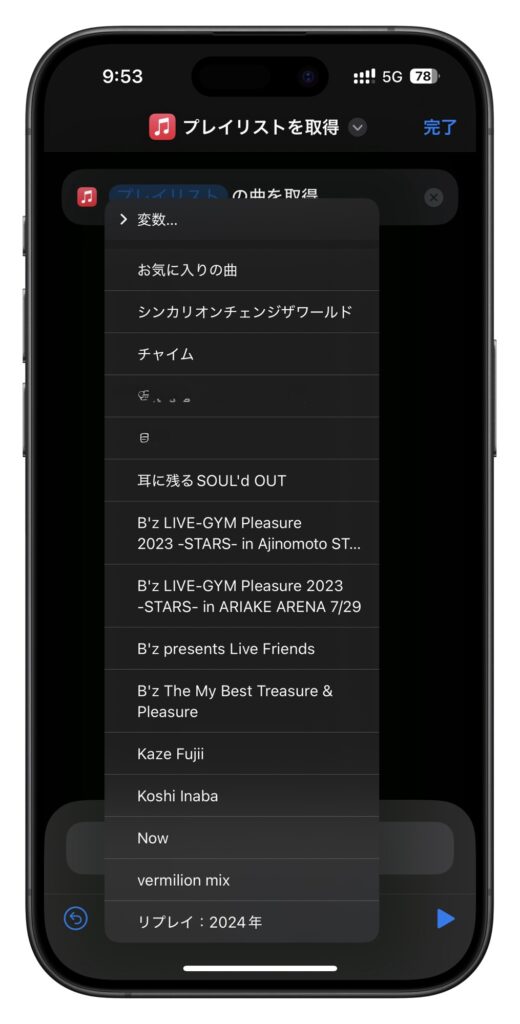
追加したアクションにある「プレイリスト」という文字をタップし、再生したいプレイリストを選択する。
毎回同じプレイリストを再生するなら、ここで指定しておけばOK!
プレイリストを固定しない場合
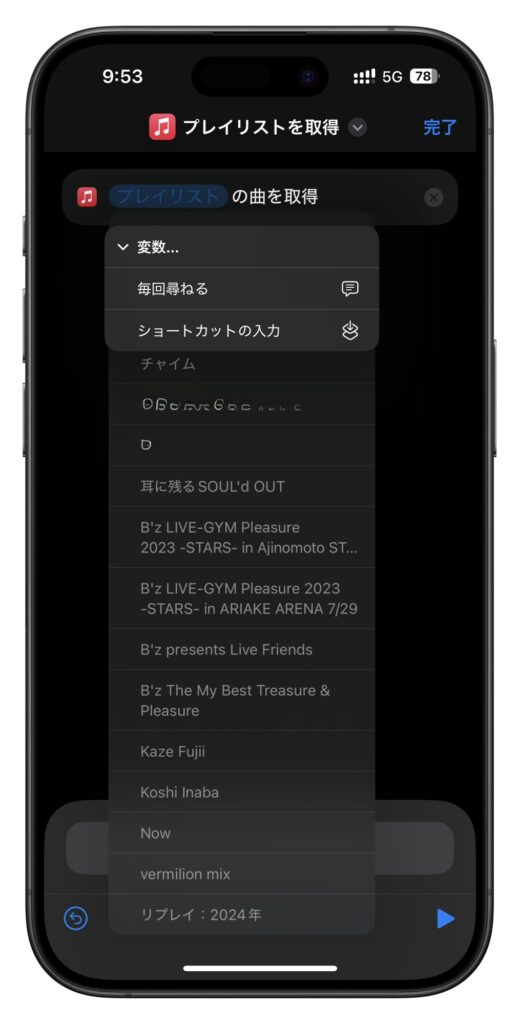
再生するプレイリストを固定せず、実行するたびに選択することもできる。
その場合は「変数」から「毎回尋ねる」を選択しよう。
step
6設定内容を確認
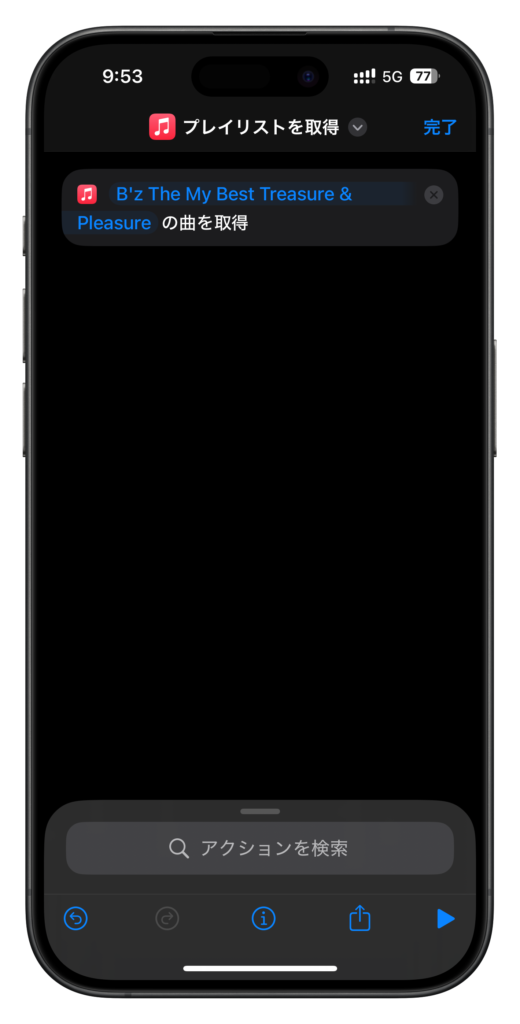
プレイリストを選択すると、アクションに指定したプレイリスト名が表示される。
選んだプレイリストが設定されていればOK。
step
7「ミュージックを再生」を追加する
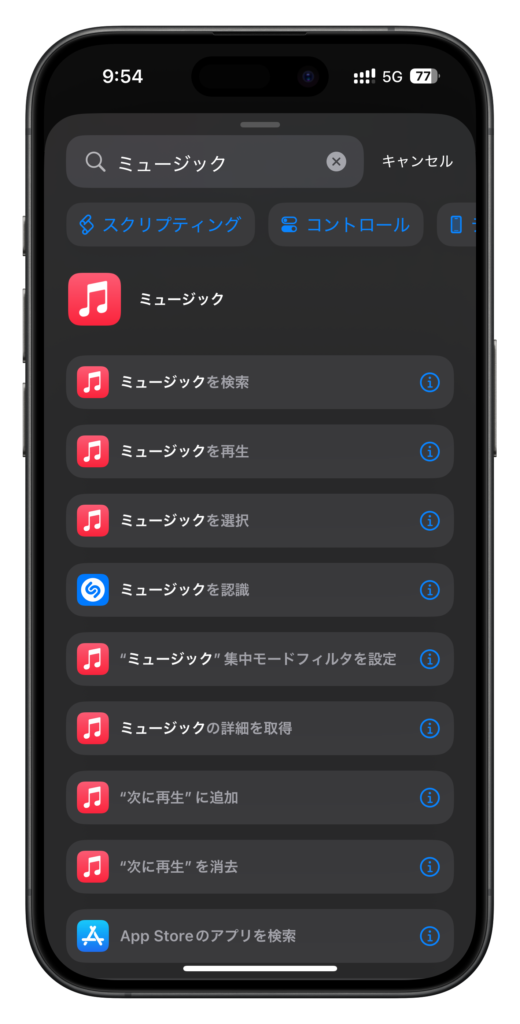
次は「ミュージック」と検索し、「ミュージックを再生」のアクションを追加する。
プレイリストを取得するだけでは音楽は流れない。
取得した曲を再生するために、このアクションが必要になる。
step
8再生アクションを確認
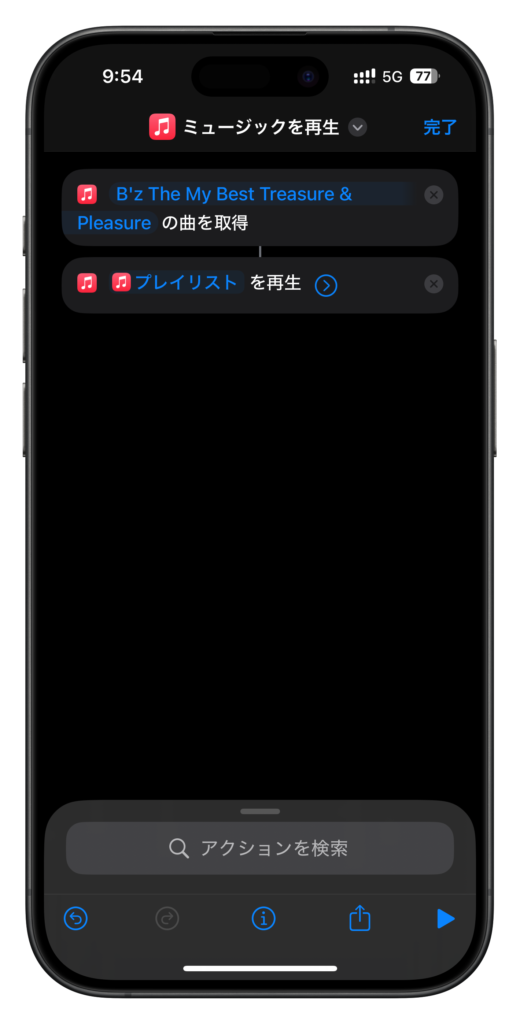
「ミュージックを再生」を追加すると、取得したプレイリストを再生する処理ができあがる。
これで基本的なショートカットは完成!
シャッフル・リピートの設定
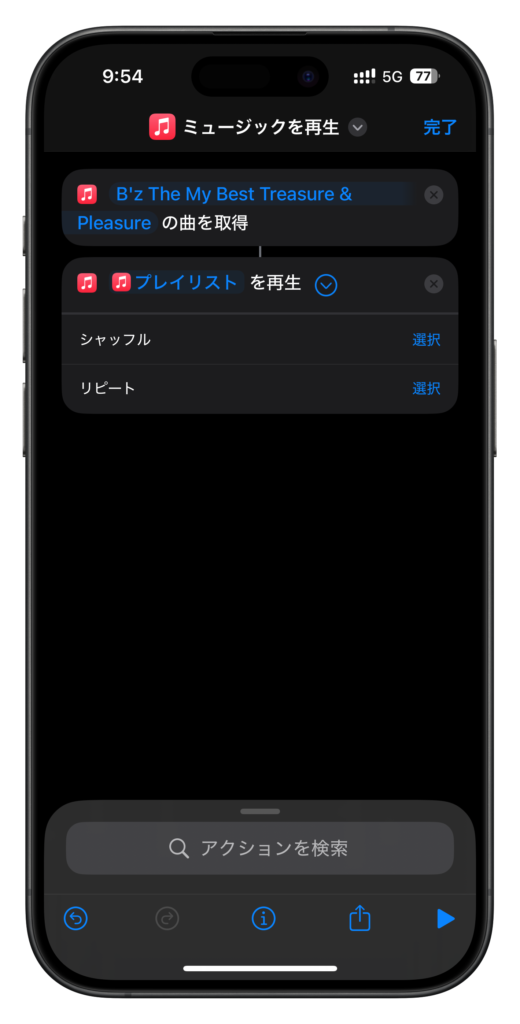
再生する曲をシャッフルしたり、リピート再生したりする設定も可能。
アクションの詳細設定から、好みの再生方法に変更しよう。
step
9ショートカット一覧を確認
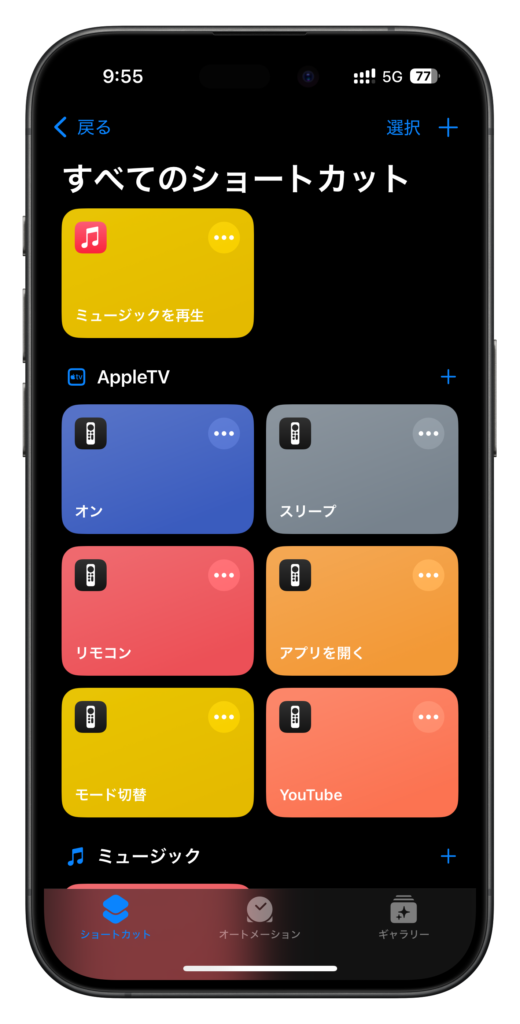
作成を完了すると、ショートカット一覧に作成したものが表示される。
さっき作ったショートカットが追加されていることを確認しよう。
step
10動作確認
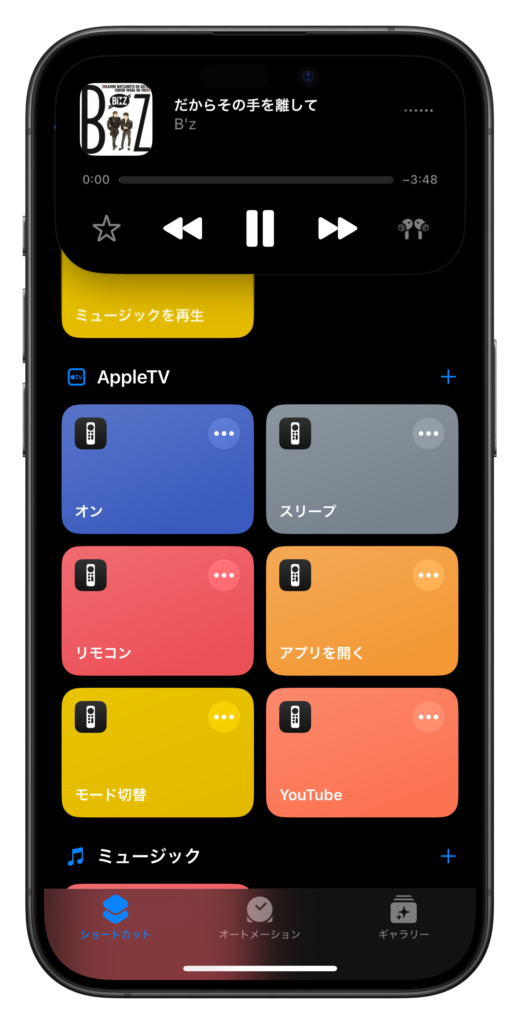
作成したショートカットをタップしてみよう。
選択したプレイリストが再生されれば成功!
これだけで、毎回ミュージックアプリを開いてプレイリストを探す必要がなくなる。
ホーム画面に追加
作成したショートカットは、ホーム画面にアイコンとして配置できる。
頻繁に使うショートカットなら、ホーム画面からすぐ実行できるようにしておくと便利。
step
1ショートカットを開く
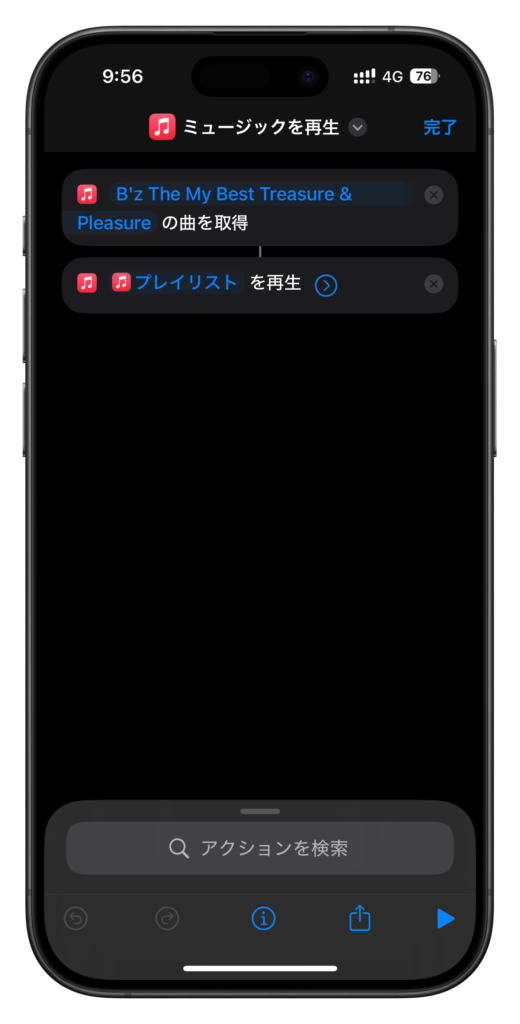
ショートカット一覧から、追加したいショートカットの「・・・」をタップ。
編集画面を開き、共有メニューを表示しよう。
step
2ホーム画面に追加する
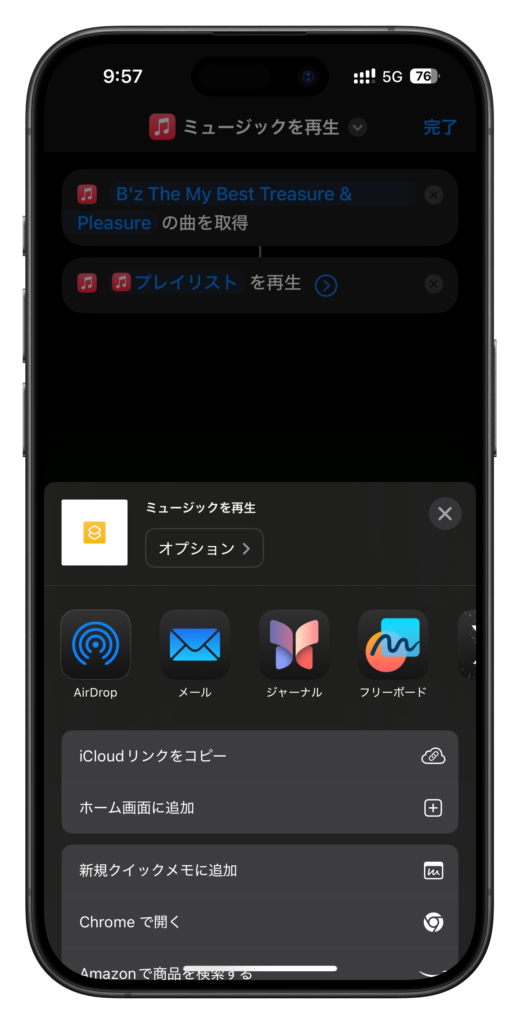
表示されたメニューから「ホーム画面に追加」を選択する。
step
3アイコンと名前を設定
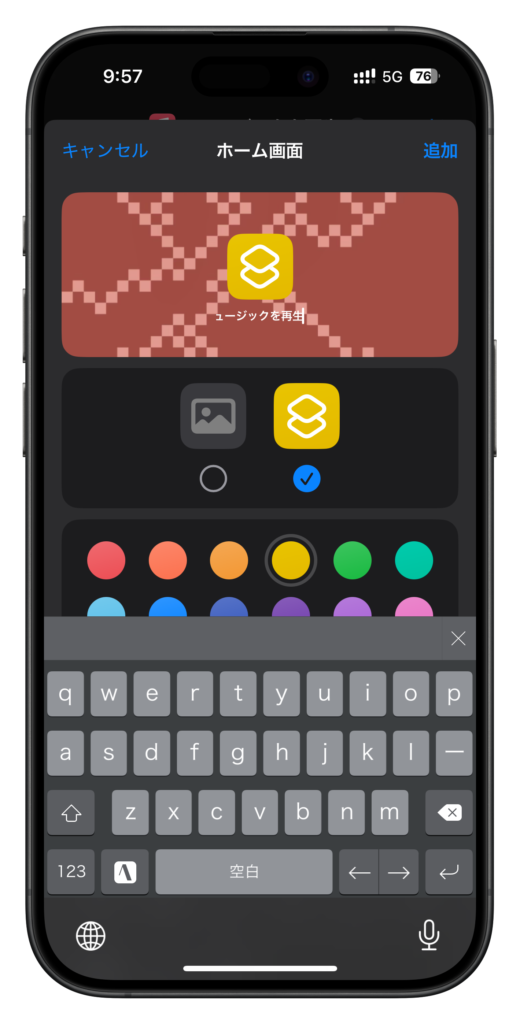
ホーム画面に表示するアイコンや名前を変更できる。
好きなアイコンと、分かりやすい名前に設定しておこう。
step
4「追加」をタップ
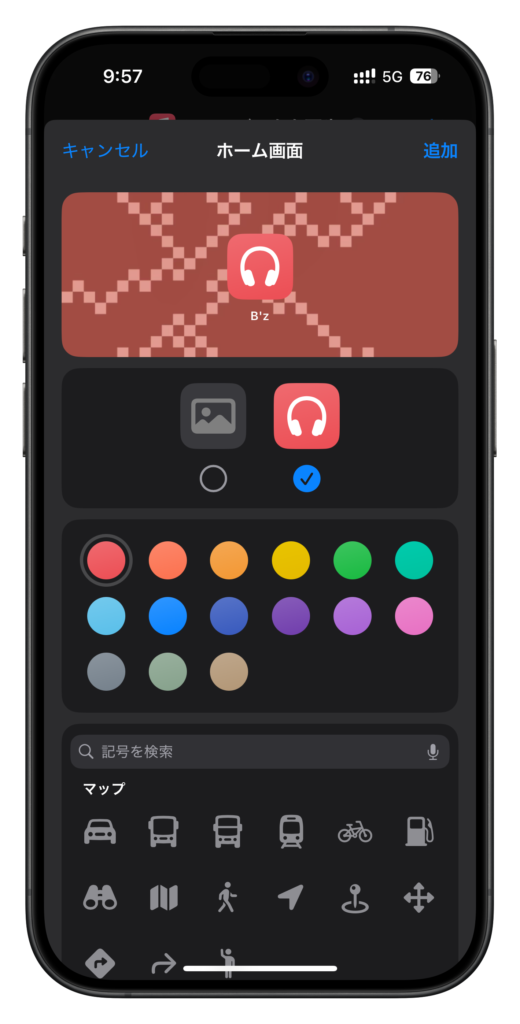
設定が終わったら、右上の「追加」をタップ。
step
5ホーム画面を確認
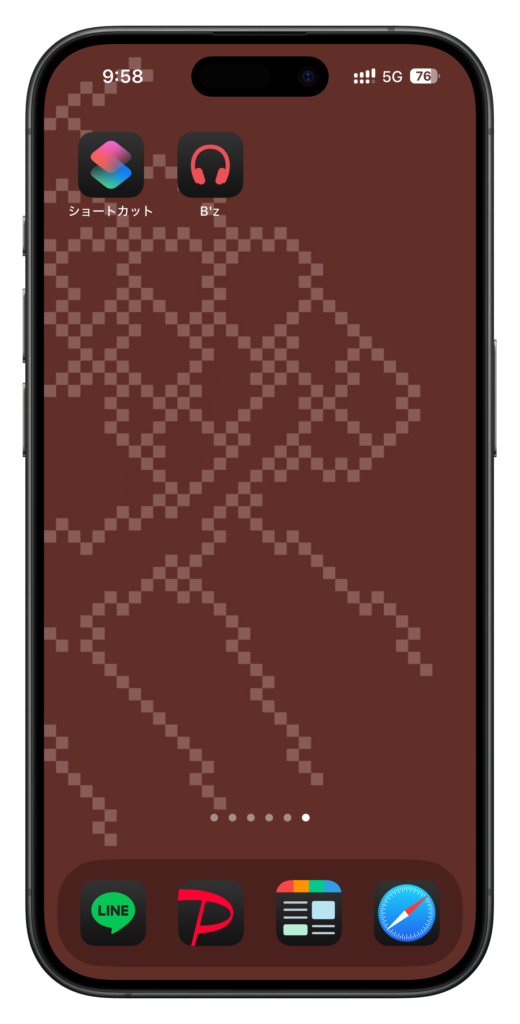
設定した名前とアイコンで、ホーム画面にショートカットが追加される。
見た目は普通のアプリとほとんど同じ。
step
6動作確認
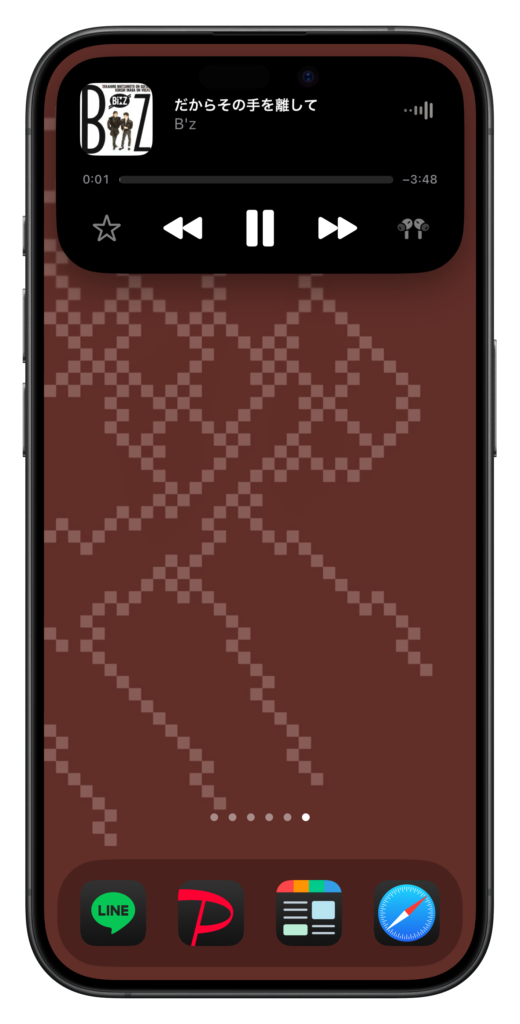
追加したアイコンをタップしてみよう。
先ほど作ったプレイリストが再生されればOK!
削除する場合
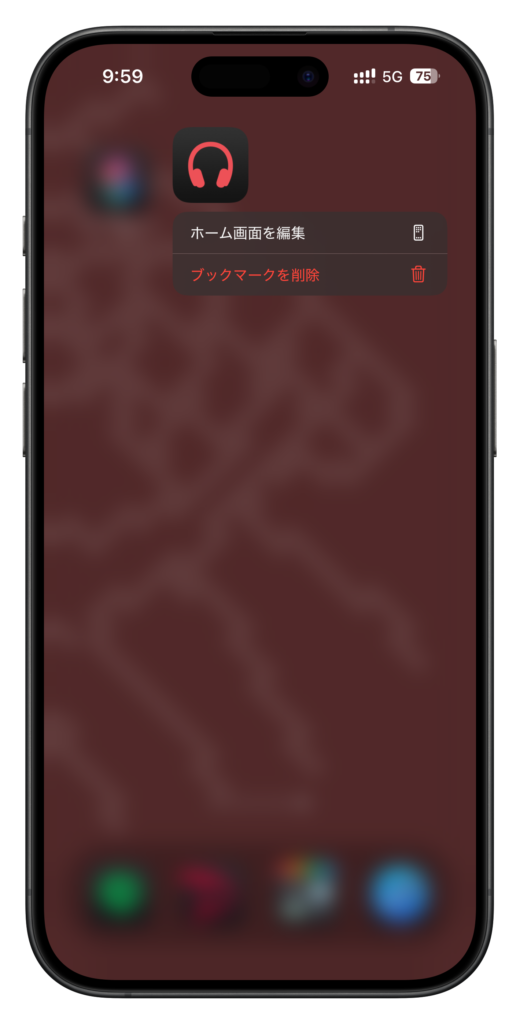
ショートカットのアイコンは、普通のアプリと同じように長押しして削除できる。
ホーム画面のアイコンを削除しても、ショートカットアプリに登録したショートカット自体は残る。
便利なショートカット6選
ここからは、実際に使っているショートカットを6つ紹介する。
特に便利なのが、フリマアプリの返信文を作るショートカット。
毎回似たような文章を入力する手間がなくなるので、メルカリやYahoo!フリマを使っている人にはオススメ!
ほかにも音楽の再生や周辺施設の検索など、日常で使えるものを用意した。
| やりたいこと | ショートカット |
|---|---|
| フリマの返信を楽にしたい | フリマアプリ返信文の作成 |
| 近くのお店や施設を探したい | 周辺検索 |
| 音楽をすぐ再生したい | プレイリスト再生 |
| 予定の場所へすぐ移動したい | すぐナビ |
| iPhoneを簡単に再起動したい | 一発再起動 |
| 通信設定をまとめて変えたい | Wi-Fi・Bluetooth一括設定 |
配布リンクからiCloudのページを開き、「ショートカットを取得」などの追加操作をすれば自分のiPhoneでも使える。
※ほかの人が作ったショートカットを追加するときは、実行するアクションや要求されるアクセス権限を確認してから使おう。
フリマアプリ返信文の作成
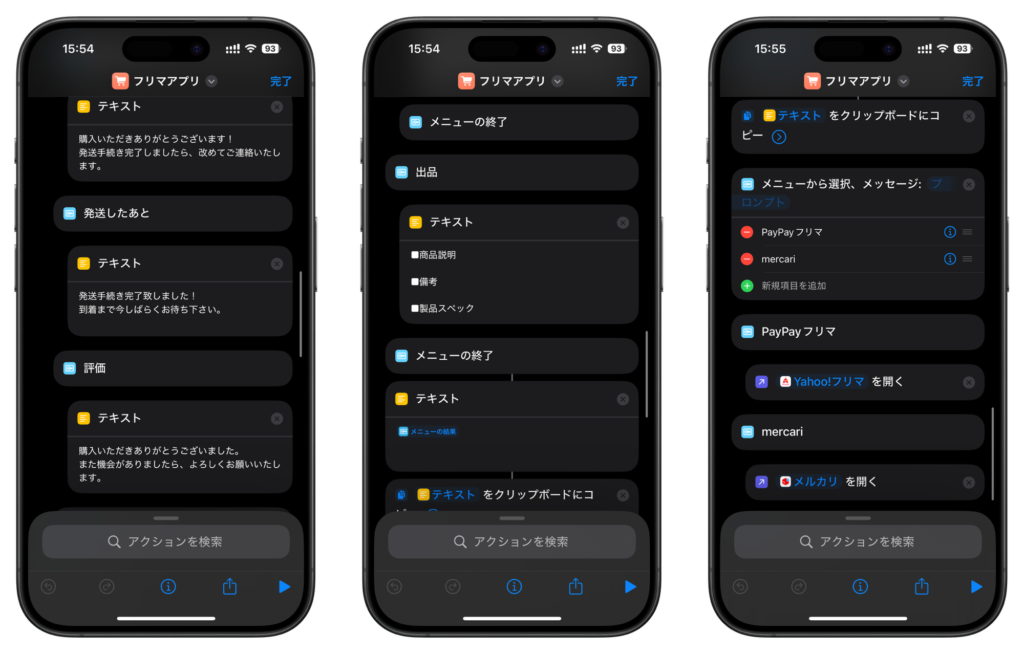
メルカリやYahoo!フリマを使っていると、購入後の挨拶や発送連絡などで似たような文章を何回も入力することになる。
毎回同じような文章を入力するのって、地味に面倒なんよね。
そこで作ったのが、フリマアプリの返信文を自動で作成するショートカット。
「買ったとき」「売れたとき」「出品」といった場面を選び、続けて挨拶や発送連絡などの項目を選択するだけ。
その場面に合わせた文章がクリップボードにコピーされ、メルカリかYahoo!フリマが起動する。
あとは取引画面に貼り付けるだけでOK!
文章の内容はショートカット内で編集できるので、自分の使い方に合わせて変更することも可能。
毎回同じような返信文を入力する手間を減らせるので、フリマアプリをよく使う人にはかなり便利!
周辺検索
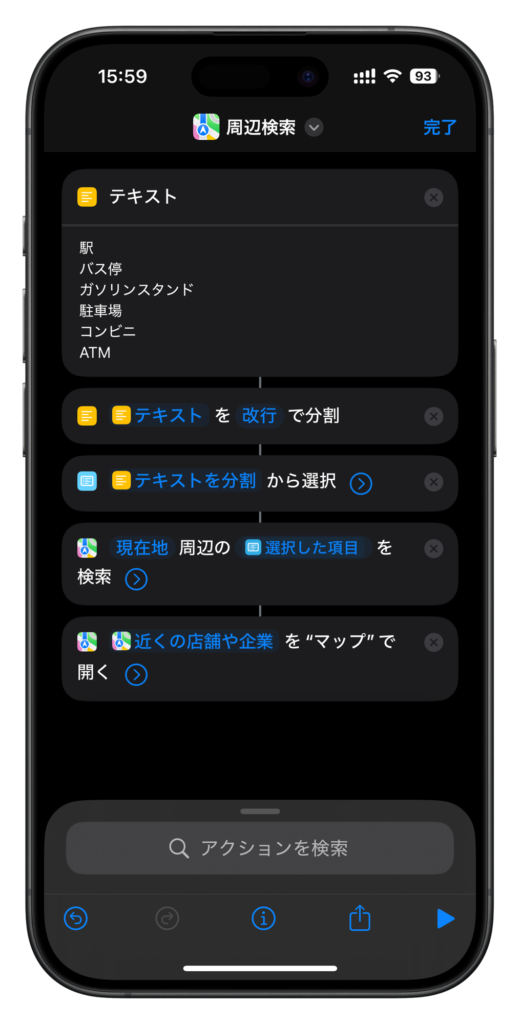
知らない土地でコンビニや駐車場を探すとき、毎回マップを開いて検索するのって面倒なんよね。
このショートカットなら、あらかじめ登録した施設の一覧から探したいものを選ぶだけ。
現在地の周辺にある施設をマップで検索してくれる。
例えば、コンビニや駐車場、レストランなどを登録しておけば、出先で探したいときに便利。
テキスト欄に施設を追加することで、自分がよく探す施設にカスタマイズできるのもポイント!
プレイリスト再生
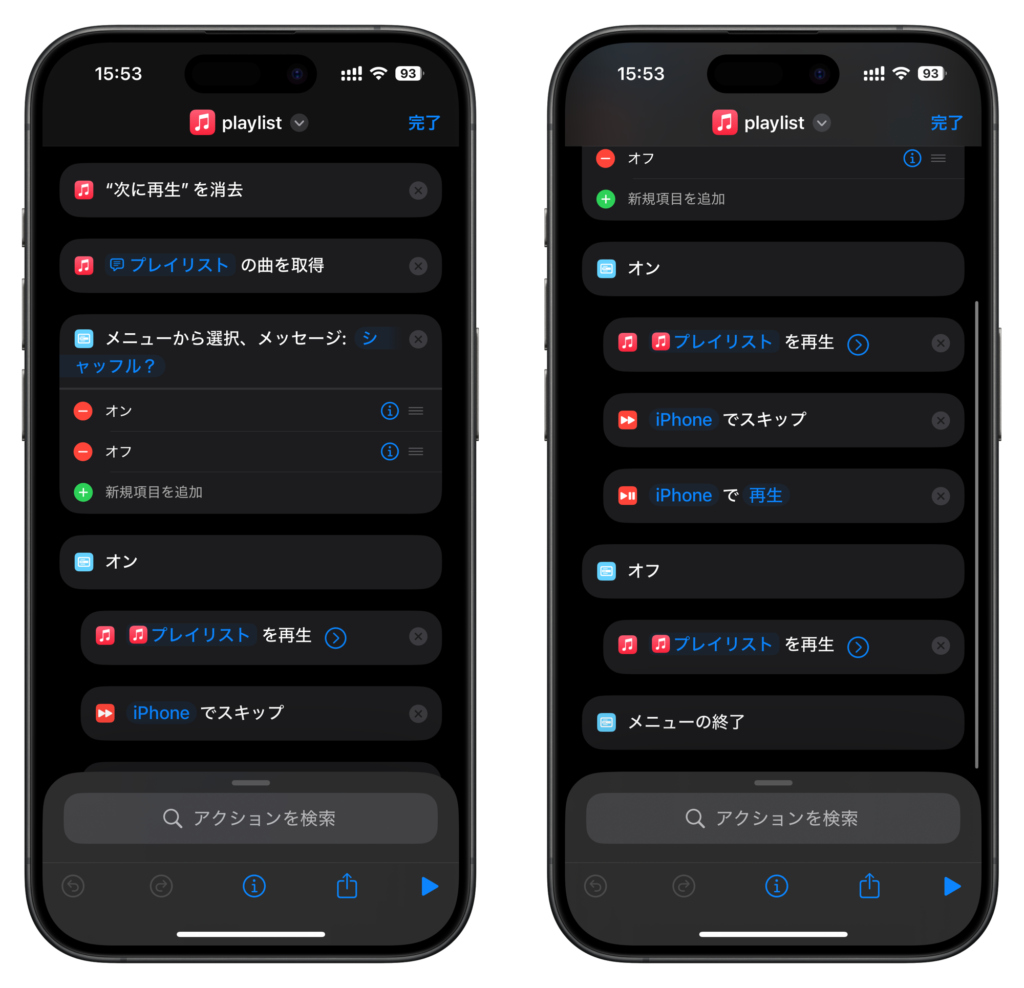
先ほど作ったプレイリスト再生ショートカットの応用版。
Apple Musicに登録しているプレイリストを一覧表示して、再生したいものを選択できる。
シャッフルのオン・オフも選べるので、毎回聴きたいプレイリストが変わる人に便利。
ミュージックアプリを開いてプレイリストを探す手間がなくなる。
すぐナビ
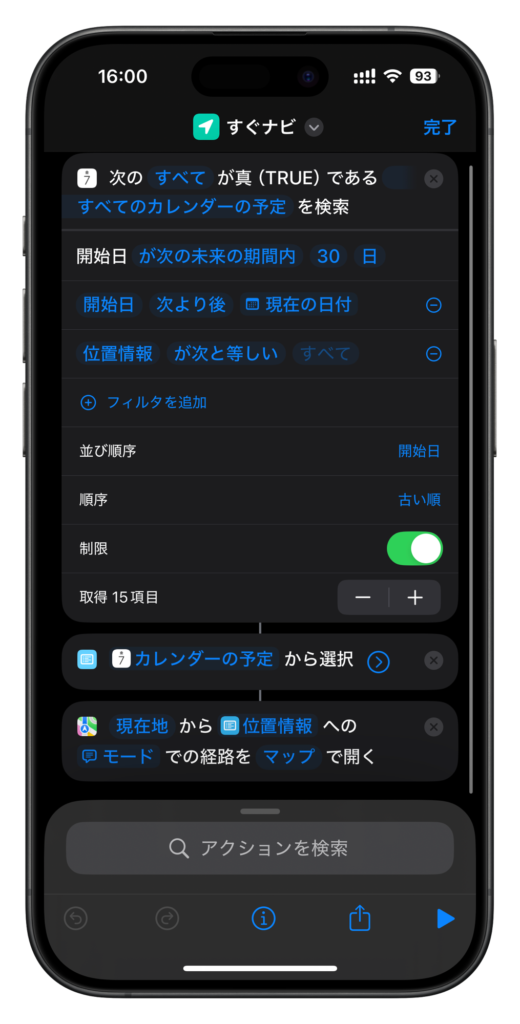
カレンダーに登録した予定の場所へ、すぐにナビを開始できるショートカット。
例えば、予定に訪問先の場所を登録しておけば、毎回マップを開いて行き先を検索する必要がなくなる。
カレンダーに仕事の予定や外出先を登録している人にオススメ!
予定の「場所」が登録されていることが前提なので、普段から場所も一緒に入力しておくと便利。
一発再起動
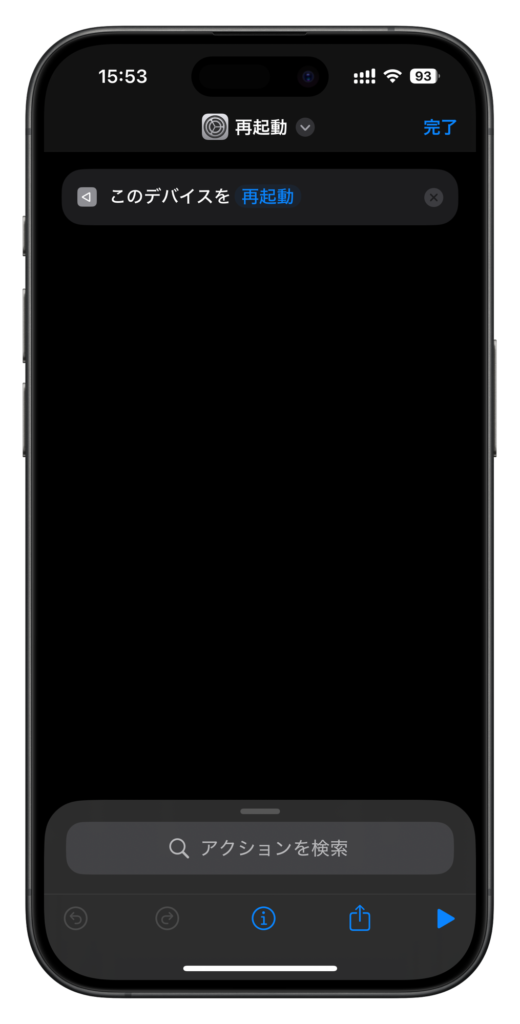
iPhoneやiPadを簡単に再起動できるショートカット。
ショートカットを実行すると再起動の確認画面が表示され、「再起動」を選択すると実行される。
普段はあまり使わないけど、iPhoneの調子が悪くなったときなどに便利。
ホーム画面へ登録しておけば、再起動したいときにすぐ呼び出せる。
iPhoneを再起動するショートカットを入手(iCloud)
Wi-Fi・Bluetooth一括設定
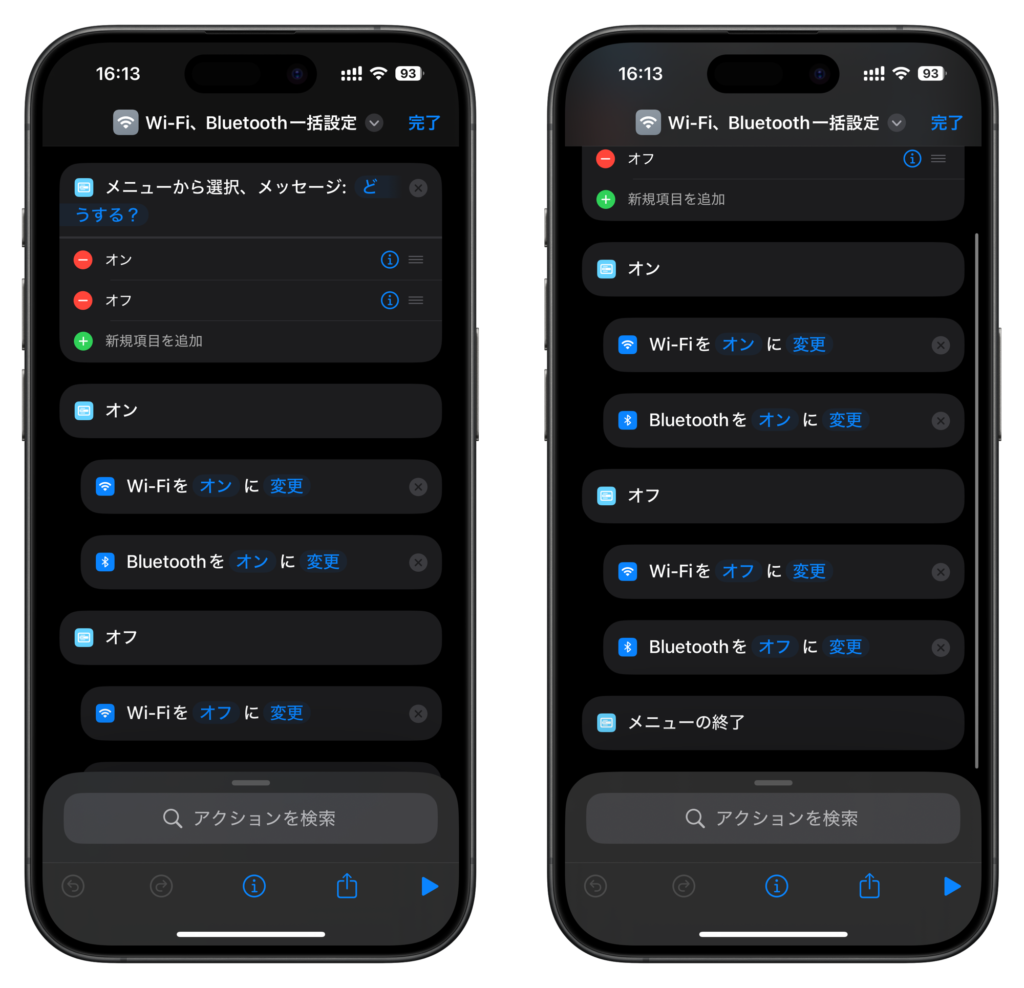
Wi-FiとBluetoothのオン・オフをまとめて変更できるショートカット。
実行するとオン・オフの選択肢が表示され、選んだ設定をWi-FiとBluetoothの両方へ適用する。
外出時や帰宅時など、通信設定をまとめて変更したいときに便利。
オートメーションと組み合わせれば、決まった条件で実行する使い方もできる。
Wi-Fi・Bluetoothを一括設定するショートカットを入手(iCloud)
ショートカットで日々の操作を減らす
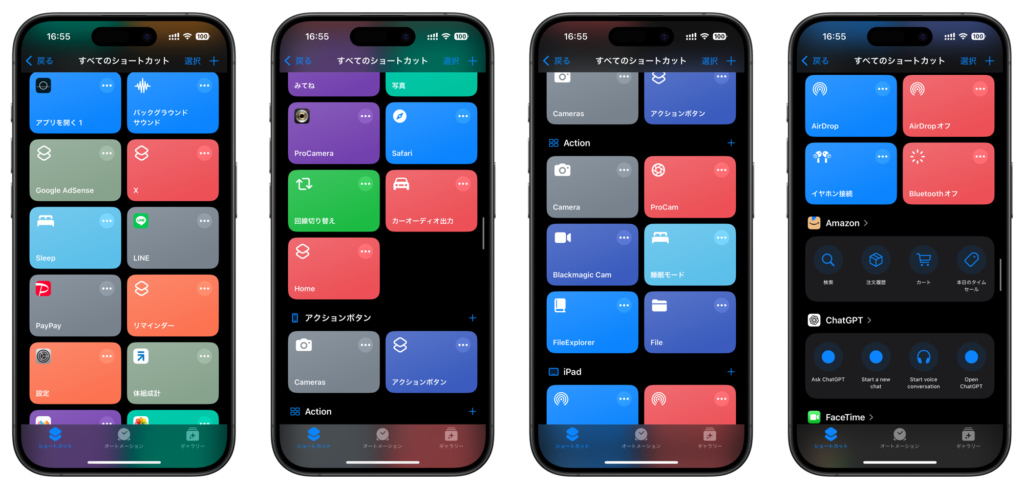
ショートカットは、毎日繰り返しているちょっとした操作を減らせる便利な機能。
最初は作るのが面倒に感じるかもしれないけど、一度作ってしまえばあとは実行するだけ。
特にフリマアプリの返信文作成のように、何度も同じ操作をしているものほど便利さを実感できる。
紹介したショートカットをそのまま使うのもいいし、自分の使い方に合わせてカスタマイズするのもオススメ。
そして、もっと便利に使いたいならオートメーションとの組み合わせもアリ。
決まった時間や条件で自動実行するようにすれば、ショートカットをタップする操作すら減らせる。
オートメーションの作り方や実際の活用例はこちらの記事で紹介しているので、あわせてチェックしてみてほしい。
-
-
iPhoneで様々な操作を自動化して便利にする【オートメーション】
続きを見る
じゃ、おつ!