iPhoneを便利に使いこなす第一歩!!
iPhoneの「オートメーション」を使えば、時間やバッテリー残量、アプリの起動などをきっかけに、いつもの操作を自動化できる。
この記事では、オートメーションの基本的な作り方から、実際にオレが使っている便利な設定までまとめて紹介する。
オートメーションで作業を自動化だ!!

オートメーションとは?ショートカットアプリでできること
オートメーションとは簡単に言うと何か?
オートメーションとは、日常的な作業を「自動化」する仕組みのこと。
iPhoneのショートカットアプリで設定できて、iPhoneでできる操作を自動で実行できるようになる。
例えば、「家を出たらWi-Fiを自動でオフにする」や「決まった時間にお気に入りの音楽を再生する」といったことを、いちいちiPhoneを手に取り操作しなくてもiPhoneが勝手にやってくれる!
これがオートメーションの魅力だ。
設定が難しそうと思うかもしれないが、やってみると意外と簡単。
一度設定すれば、毎日の小さな作業がぐっと楽になる。
ショートカットアプリで「自動化」を実現する仕組み
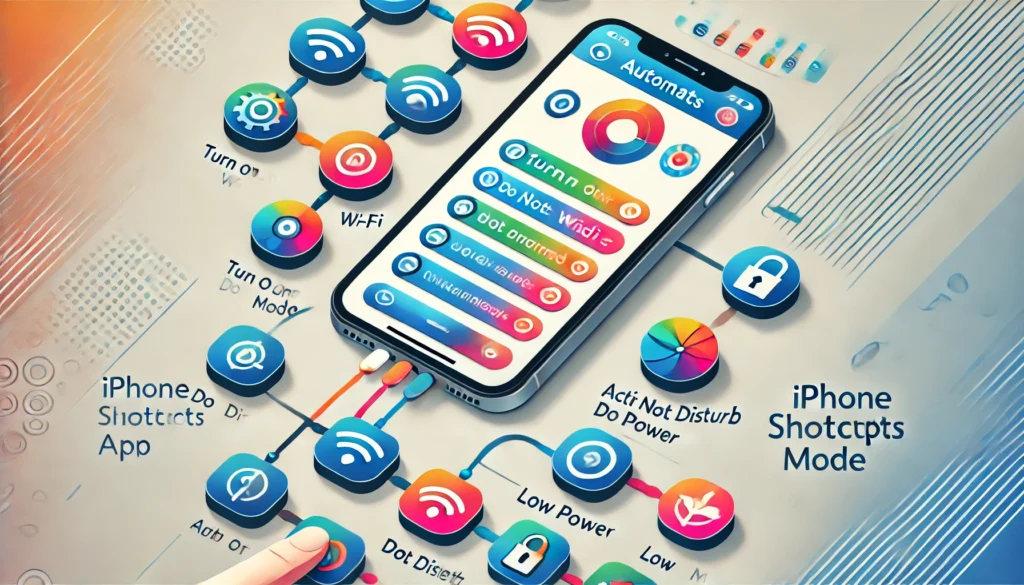
ショートカットアプリのオートメーションは、「トリガー」と「アクション」という仕組みで動く。
- トリガー(きっかけ)
オートメーションが動き出す条件。
たとえば「朝7時」や「家を出たとき」など、特定の時間や場所、行動を設定できる。 - アクション(動作)
トリガーを引き金に実行される動作。
たとえば「天気予報を読み上げる」「通知を送る」「音楽を再生する」など、幅広いアクションを選べる。
この「トリガー」と「アクション」を組み合わせることで、自分だけの便利な仕組みを作り上げることができる。
これこそがショートカットアプリのオートメーションの面白さだ。
オートメーションは完全に自動で実行もできるし、アクションを実行させるかどうかを自分で決めることもできる。
こんな場面で役立つ!オートメーションの例
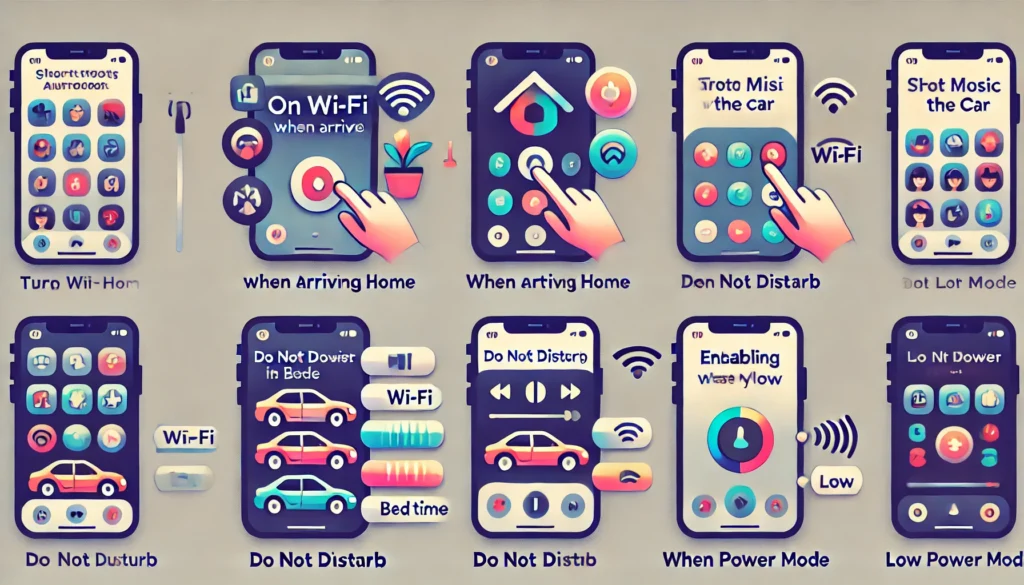
では、実際にどんな場面でオートメーションが役立つのか、いくつか例を挙げる。
- バッテリーの節約設定
バッテリーが30%を切った場合、節電モードに設定。バッテリーの消費を自動で抑える。 - 外出時の便利な設定
家を出るとWi-Fiを自動でオフにし、ナビアプリが起動。無駄な手間を省いてスムーズに移動を始められる。 - 家庭でのリラックスタイム
夜8時になったらリビングの照明を調光し、リラックス音楽を流す。スイッチを触ることなく、くつろぎ空間を演出。
これらはほんの一例。
オートメーションは使う人次第で、無限の可能性を秘めている。
「こんなことができたらいいな」を形にしてくれるのが、ショートカットアプリのオートメーション。
ショートカットアプリでの設定方法
オートメーションは、iPhoneのショートカットアプリから作成することができる。
やり方を解説。
ショートカットアプリでの作成手順
step
1ショートカットを開く
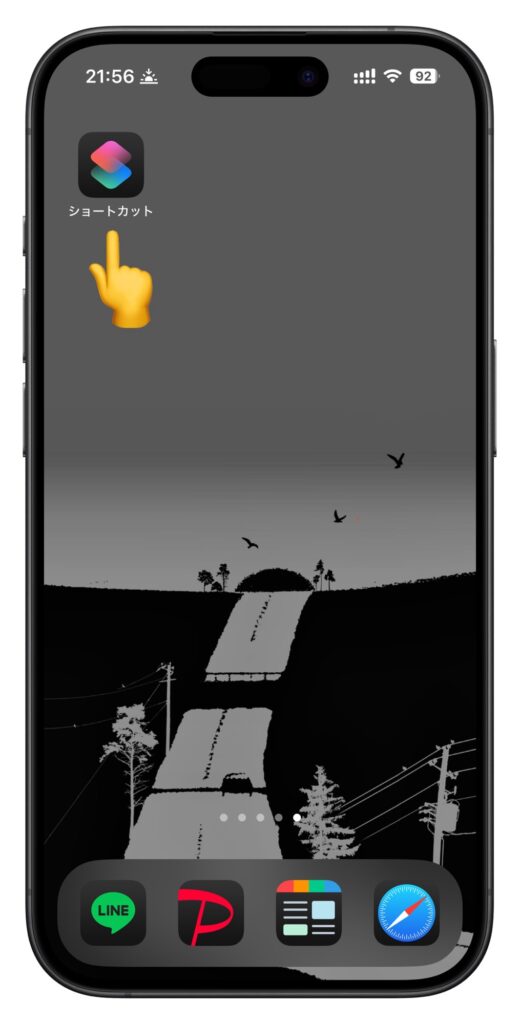
まずはiPhoneのショートカットアプリを開こう。
見つからない場合は、画面を下にスワイプして検索窓から「ショートカット」と検索。
step
2「オートメーション」をタップ
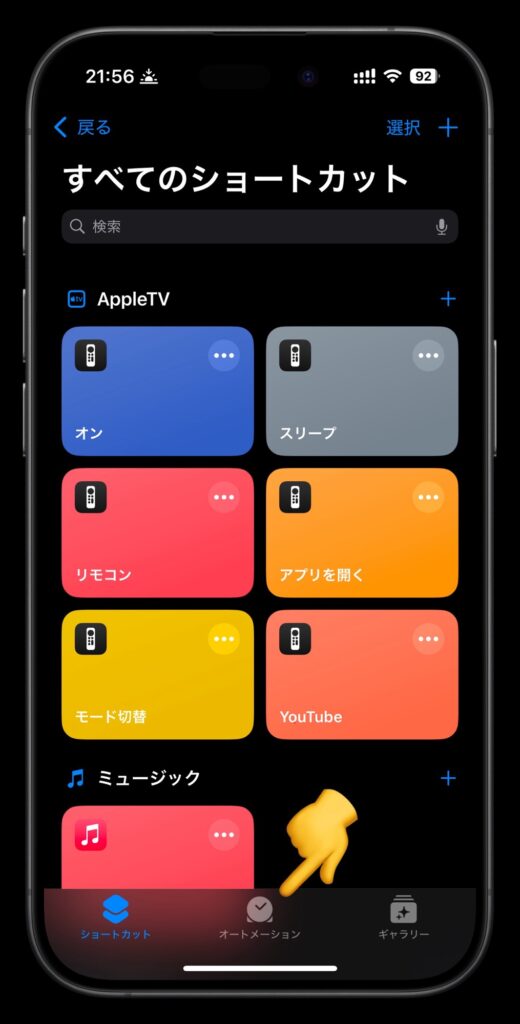
ショートカットアプリを開いたら、下のタブの真ん中にある「オートメーション」をタップ。
step
3「+」ボタンからオートメーションを追加する
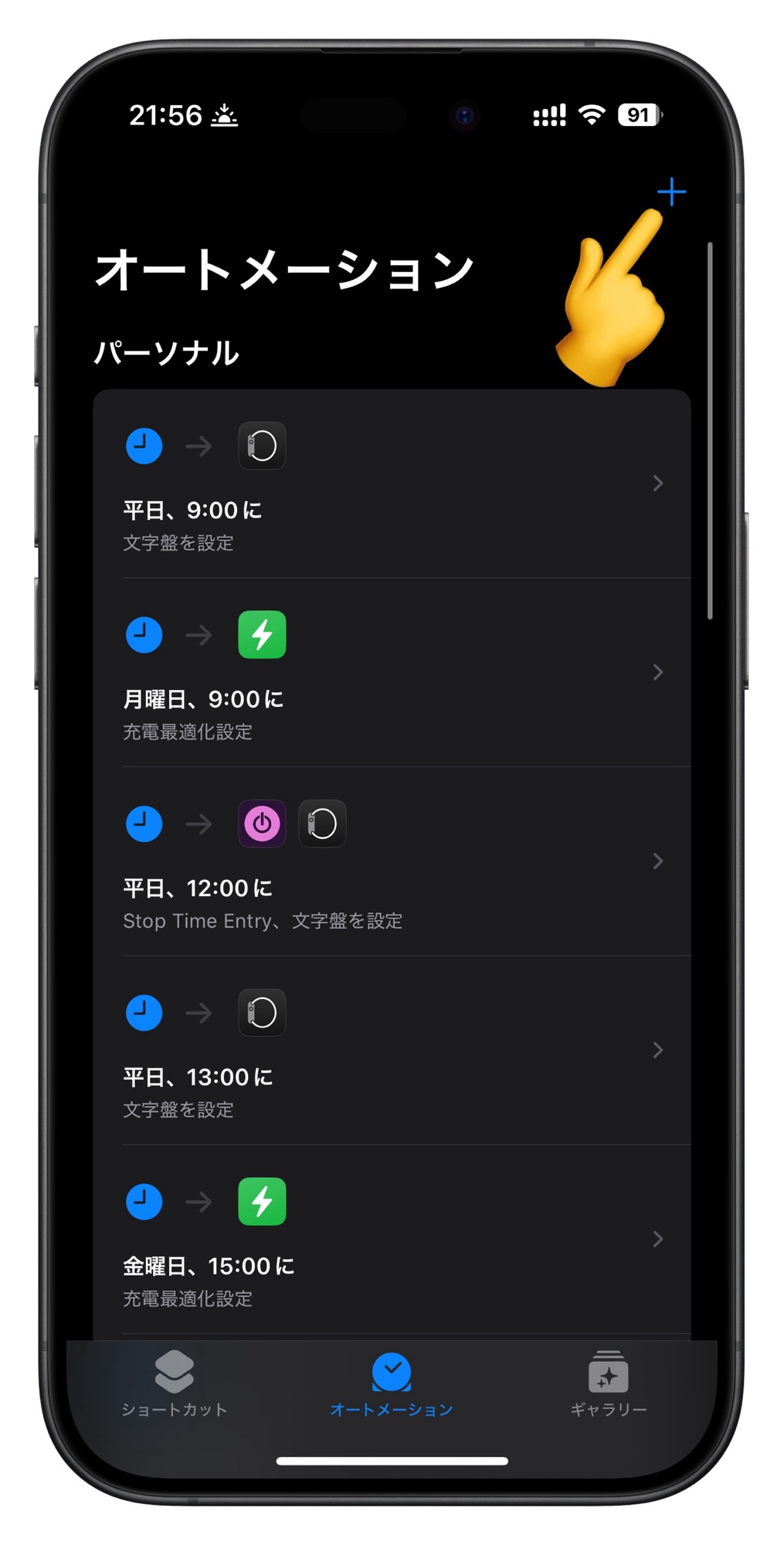
右上にある+ボタンをタップして、オートメーションを新規に追加する。
step
4トリガーを選択する
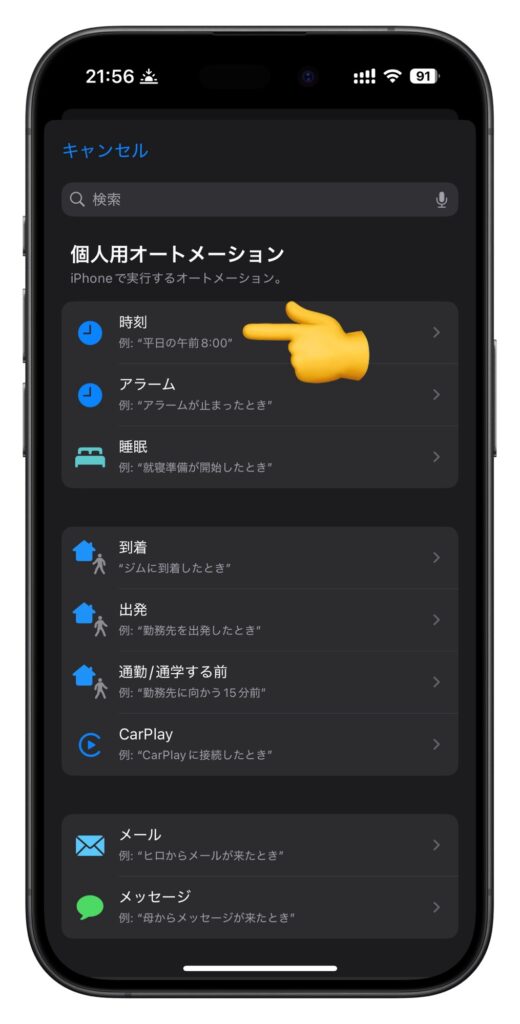
オートメーションのトリガーとなるものを選択する。
※ここではサンプルとして時刻を選択する。
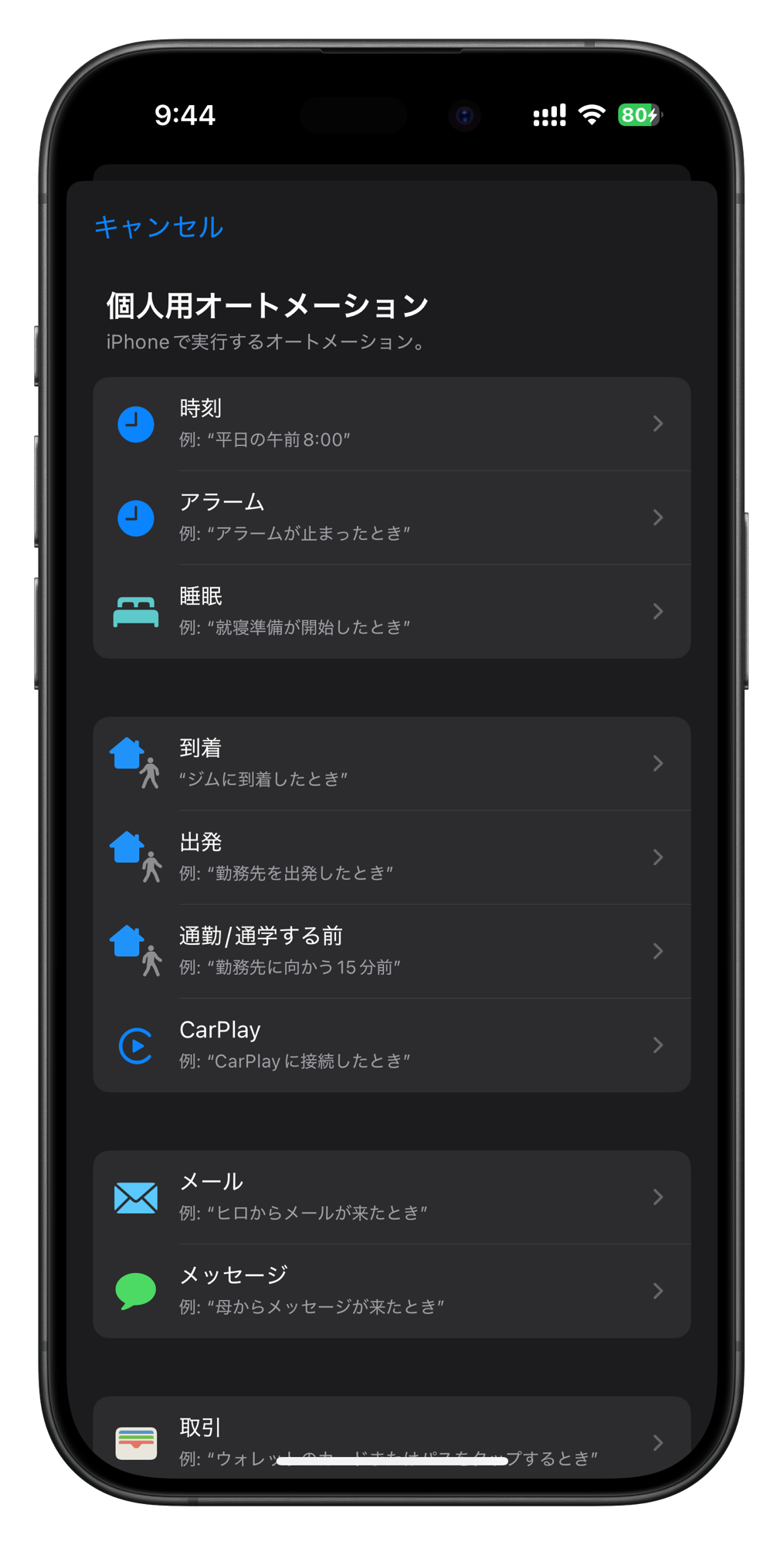
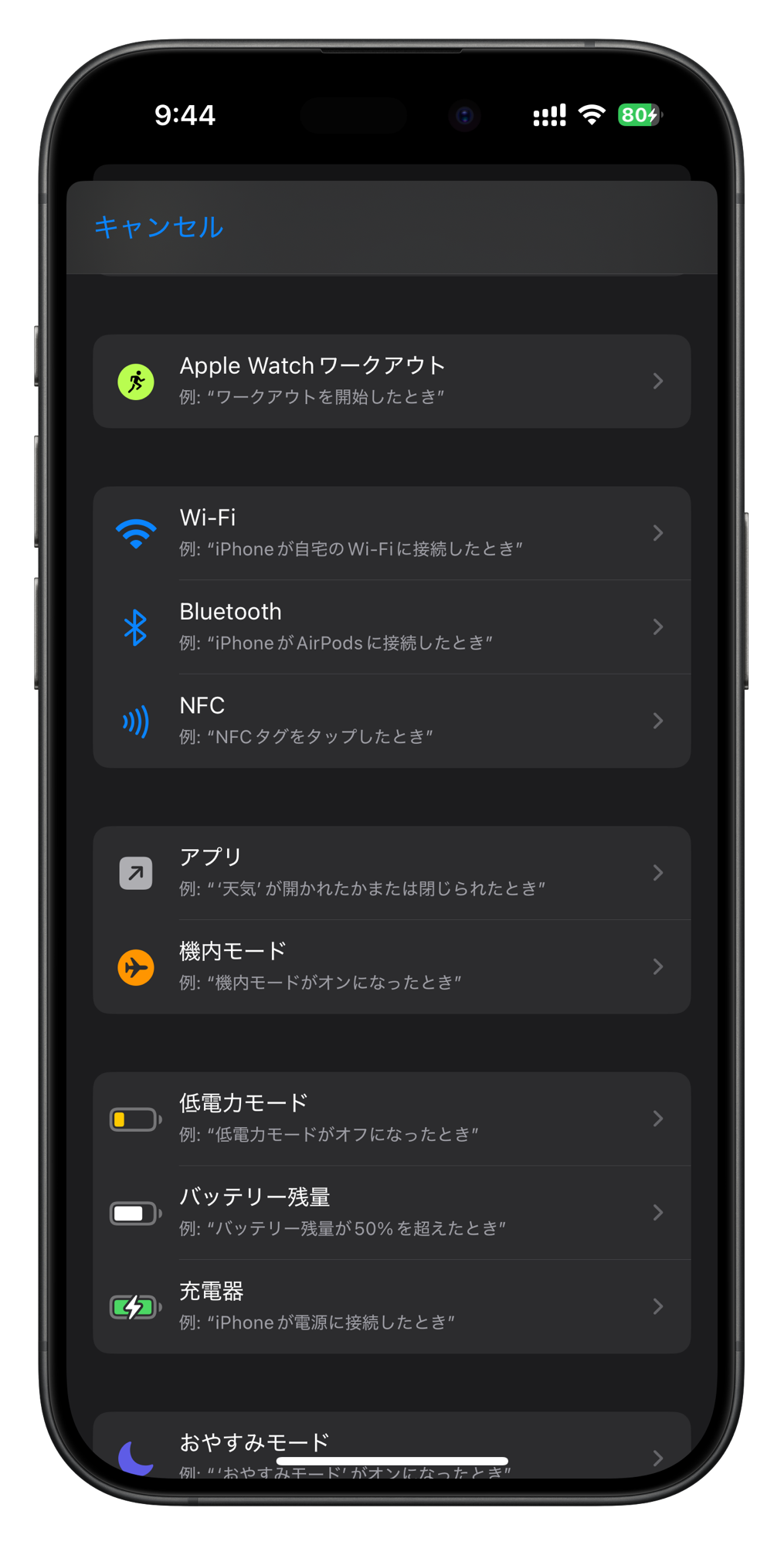
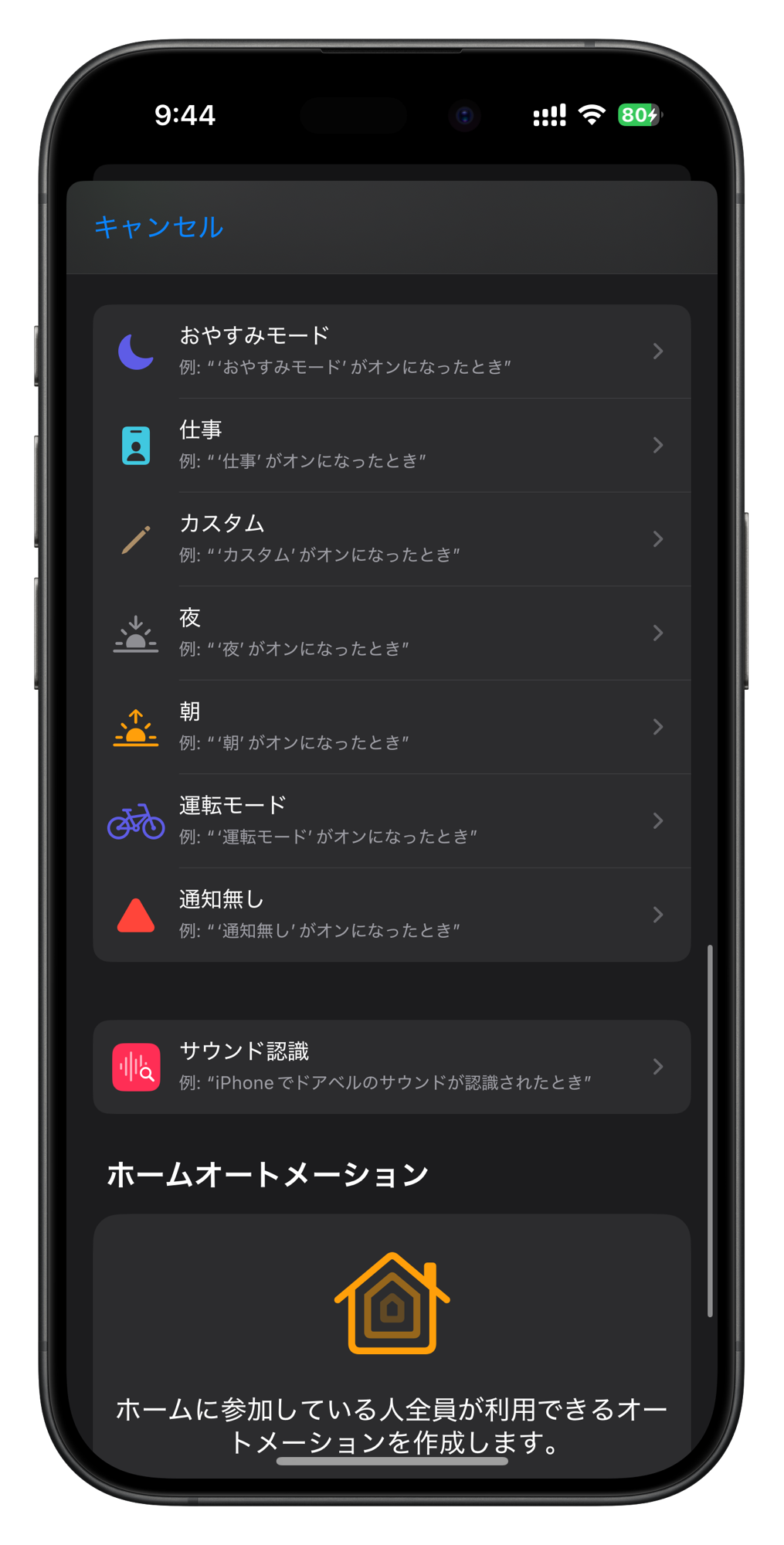
トリガーの種類
トリガーは以下のように複数の選択肢がある。
どんな場合に作業を自動で実行したいかを考えて選ぶのがいい。
step
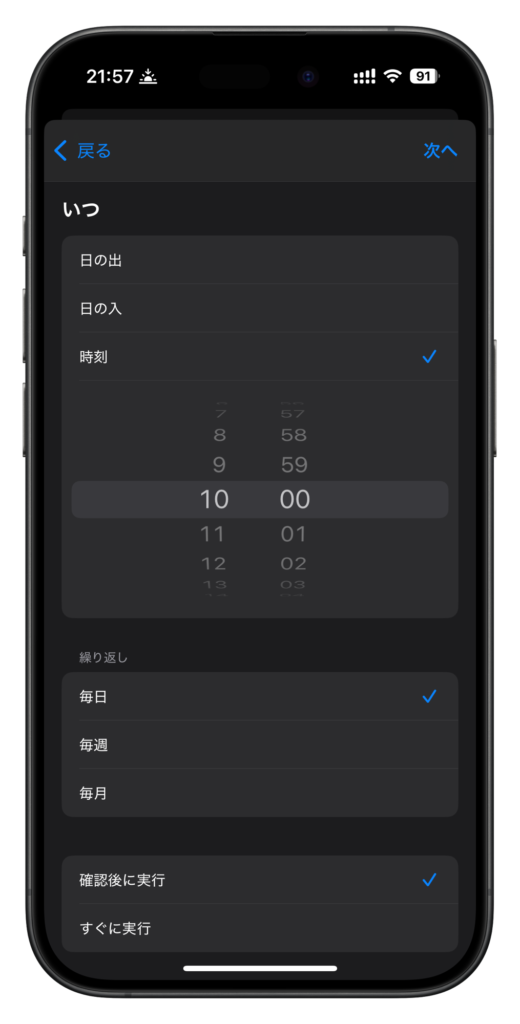
5トリガーの条件を設定する
※トリガーを時刻とした場合
作業を実行する時刻を設定する。
繰り返しとして「毎日」「毎週(曜日ごと)」「毎月(毎月の何日か)」を選択する。
「確認後に実行」とすると、時刻になったらiPhoneに通知があり、実行を選ぶと実行される。キャンセルも可能。
「すぐに実行」は、時刻になったら通知なしで作業が実行される。
step
6実行する作業(アクション)を設定する
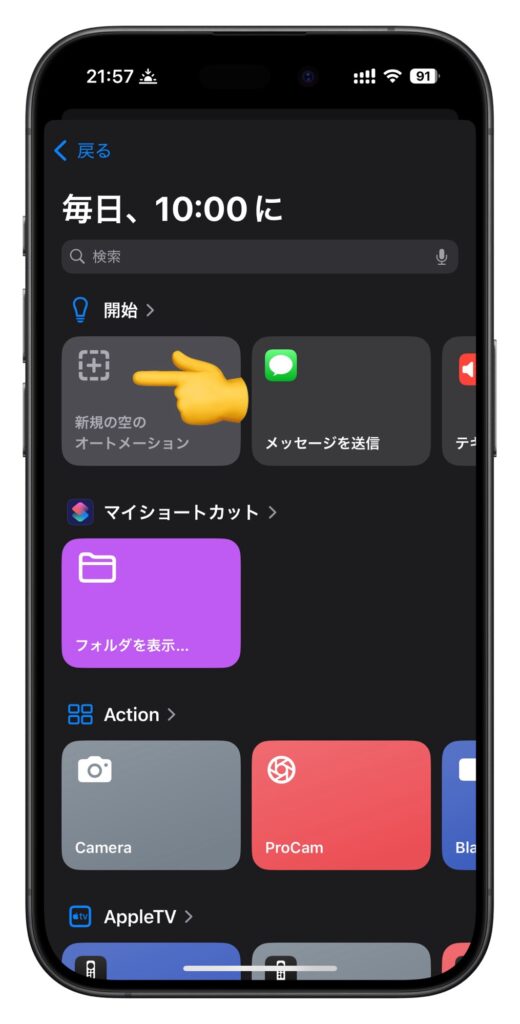
設定したトリガーが発生したときに実行するアクションを設定する。
作ったショートカットを実行させることも可能。
今回は新しくアクションを作成するため、「新規の空のオートメーション」を選択する。
step
7どんな作業を実行するか決める
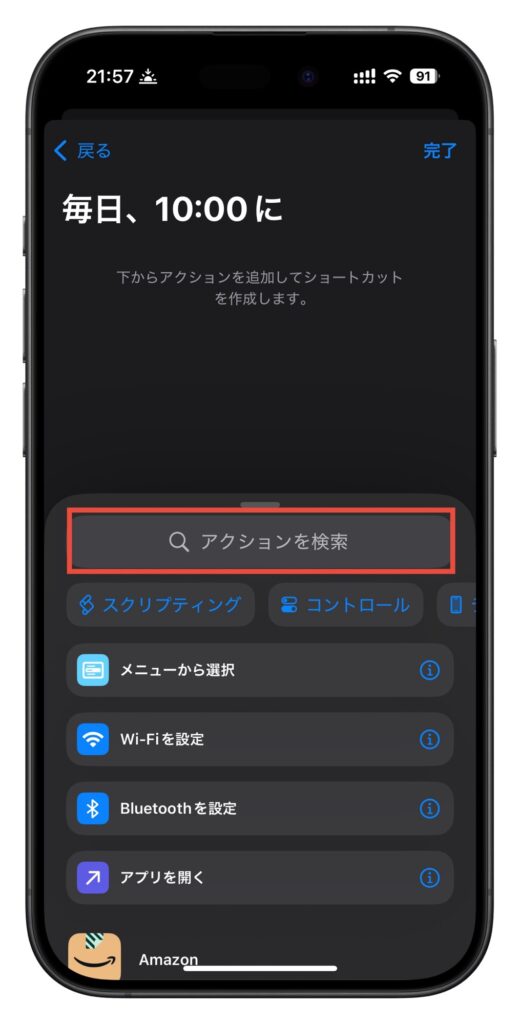
実際に実行するアクションを選択する。
今回は「アクションを検索」からWi-Fiと入力し、Wi-Fiに関する作業を自動化する。
step
8アクションの詳細を設定
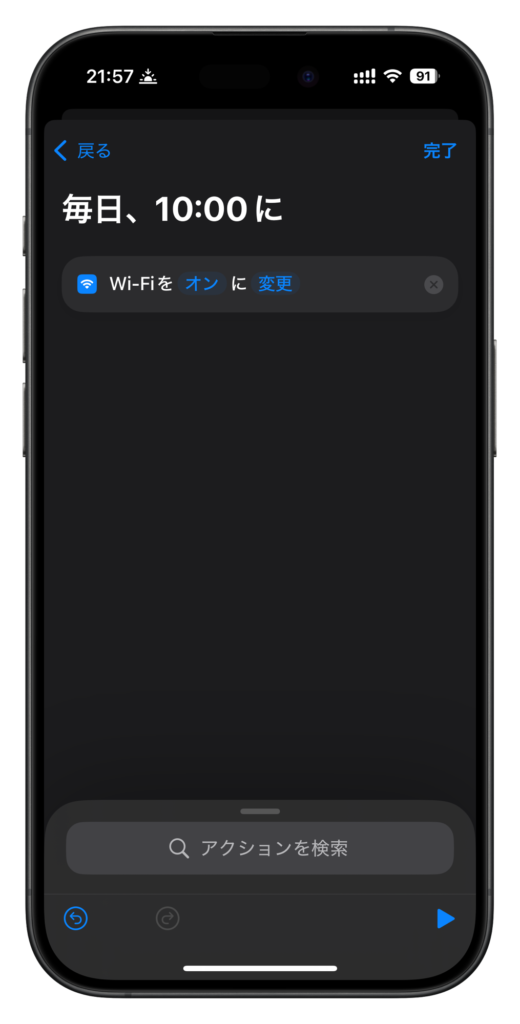
Wi-Fiの設定の場合、
・Wi-Fiをオンにする
・Wi-Fiをオフにする
・Wi-Fiの状態を切り替える(オンならオフに、オフならオンに)
からどの作業を行わせるか設定する。
設定が終わったら右上に「完了」をタップする。
step
9作ったオートメーションの確認
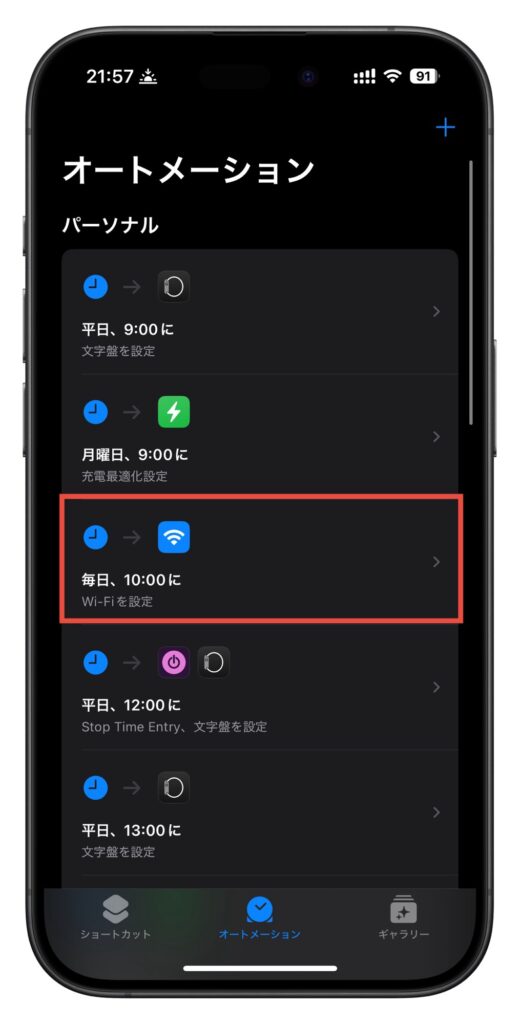
オートメーションタブに、作ったオートメーションがあることを確認。
これで完了!!
オートメーションは「条件をきっかけに自動実行する」機能だけど、自分でタップして実行する便利な処理を作りたいなら「ショートカット」も覚えておくとiPhoneでできることが一気に増えるのでオススメ。
こちらもCHECK
-
-
ショートカットを使いこなしてiPhoneをもっと便利に使う【ショートカット】
続きを見る
オレのオートメーション
オレが設定しているオートメーションの一部を紹介。
Wi-Fiのオフを簡略化
「使わないときはWi-Fiをオフにしていたほうがバッテリーが長持ちする」
という話は一度くらい聞いたことがあると思う。
だけど、いちいち設定アプリを開いてオフになんてしてられない。
ということで、オレが作ったWi-Fiのオンオフを半自動化するというオートメーション。
拡大して見てほしい。
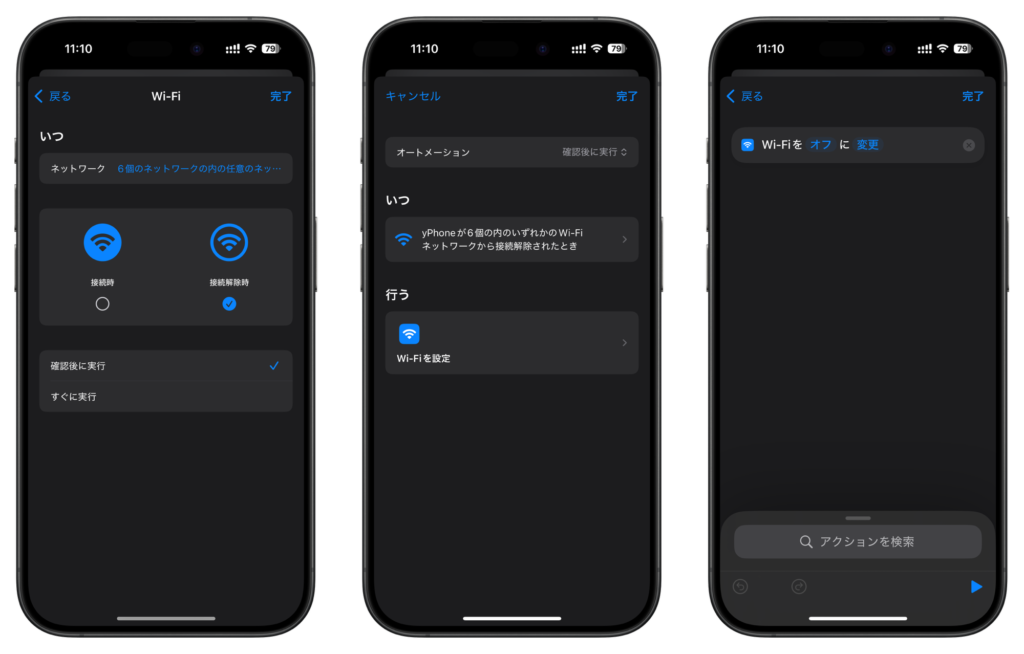
ココがポイント
・トリガーはWi-Fi。
・「ネットワーク」で自宅などのWi-Fiを選ぶ。
・「接続解除時」を選ぶ。
・アクションとしては「Wi-Fiをオフに変更」。
ネットワークで選択するのは、基本的には自宅やよく繋ぐWi-FiでOK。
オレは自宅と実家と義実家で計6つを選択しているけど「とにかくWi-Fi使わなくなったらオフにしたいんだ!」という場合は「任意のネットワーク」を選んでおけばOK。
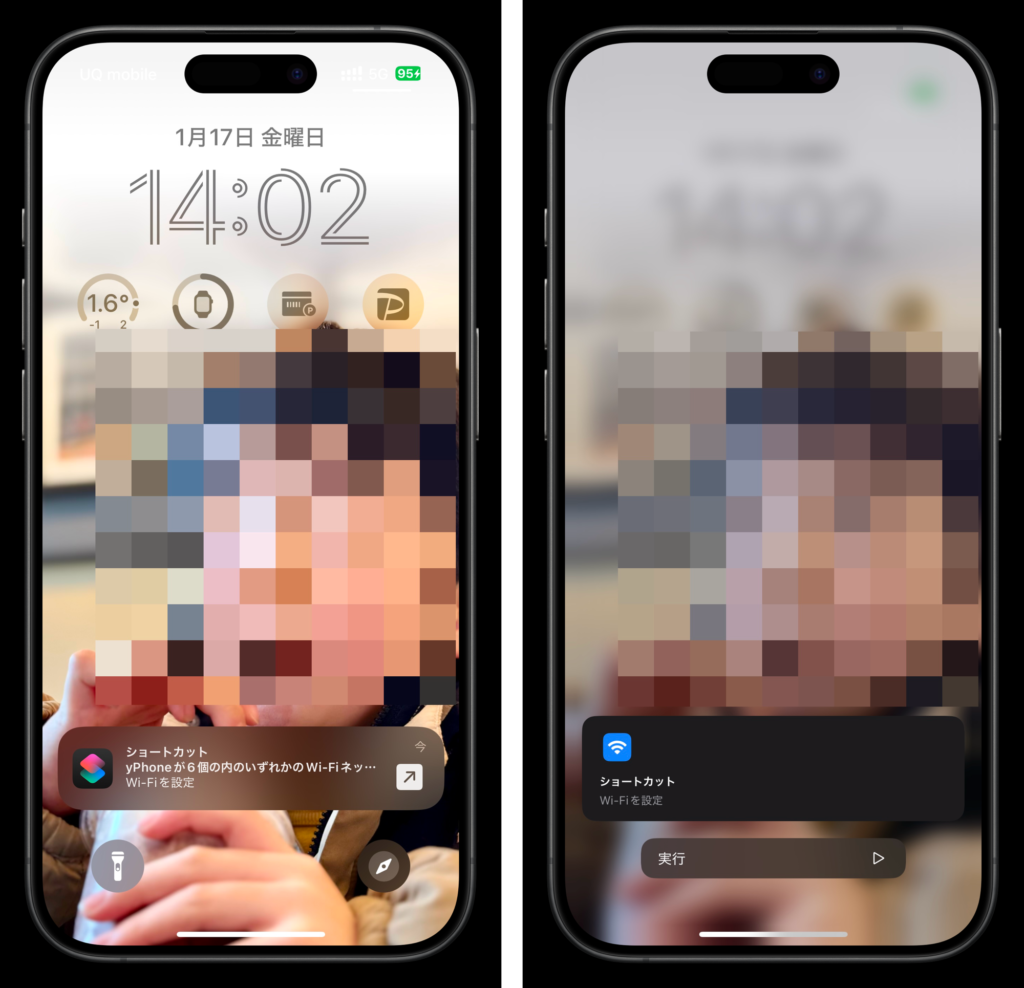
Wi-Fiからの接続が解除=Wi-Fiの電波の届かない場所に行くと、ショートカットアプリから通知が来る。
この通知を長押しすると「実行」という項目が出るので、ここをタップするとWi-Fiがオフになる。
この通知を出さずに勝手にオフにしてほしい場合はオートメーション作成時に「すぐに実行」を選べばOK。
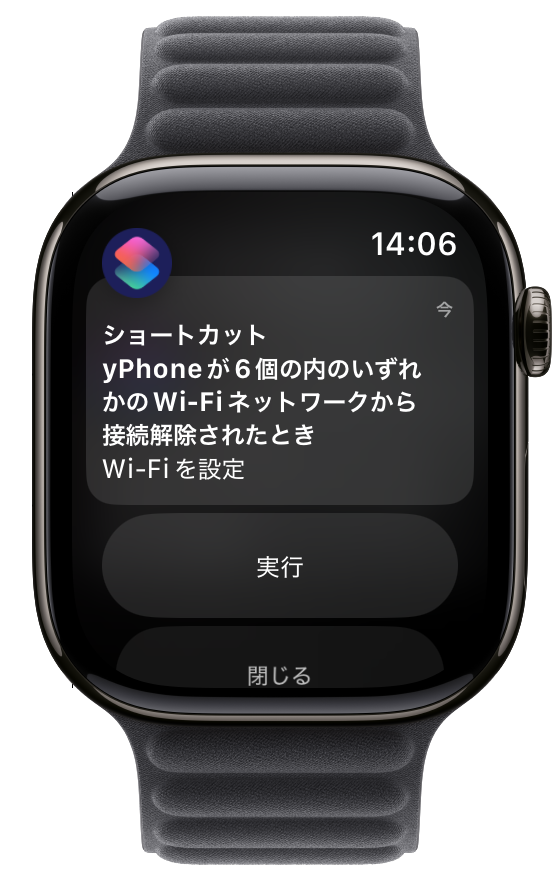
ちなみにApple Watchにも通知がきて実行可能。
Apple Watchの「ダブルタップ」をオンにしていれば、通知が来る→ダブルタップでiPhoneのWi-Fiをオフにすることが可能で、画面を見なくても良くなるからオススメ。
オレはゴミ捨てで家をちょっとだけ離れた時にはオフになってほしくないので、通知が来るようにしてる。
参考:Wi-Fiをオンにする
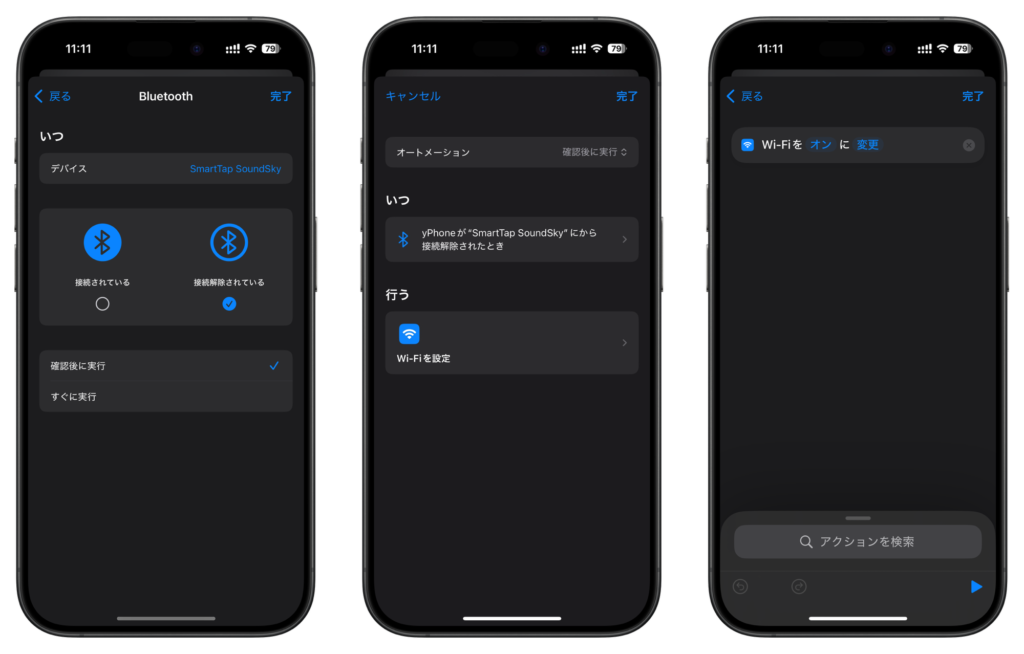
こちらは逆にWi-Fiをオンにするオートメーション。
あくまでオレのカスタムだから参考程度に見てほしい。
トリガーとしてはBluetoothの接続解除時で、カーオーディオとの接続が解除された時に実行するようにしている。
そしてアクションは「Wi-Fiをオン」。
車で自宅に帰ってきたときにエンジンを切ると同時にカーオーディオとの接続も解除されるので、それをトリガーにしてWi-Fiをオンにするという仕組み。
帰宅時間が決まっていればその時間帯にWi-Fiをオンにするようにしてもいいし、帰宅時に充電するなら「iPhoneが電源に接続したとき」をトリガーにしてWi-Fiをオンにしてもいい。
「自宅に到着したとき」をトリガーにするのはおすすめしない。
→ GPSでの通信を常に行うため、バッテリーがガンガン減っていってしまう。
低電力モードの自動化
iPhoneには低電力モードがあるけど、これを使う時って大抵バッテリーが減ってしまったあと。
ということで、バッテリーが減り切る前に低電力モードにしてしまおうというのがこのオートメーション。
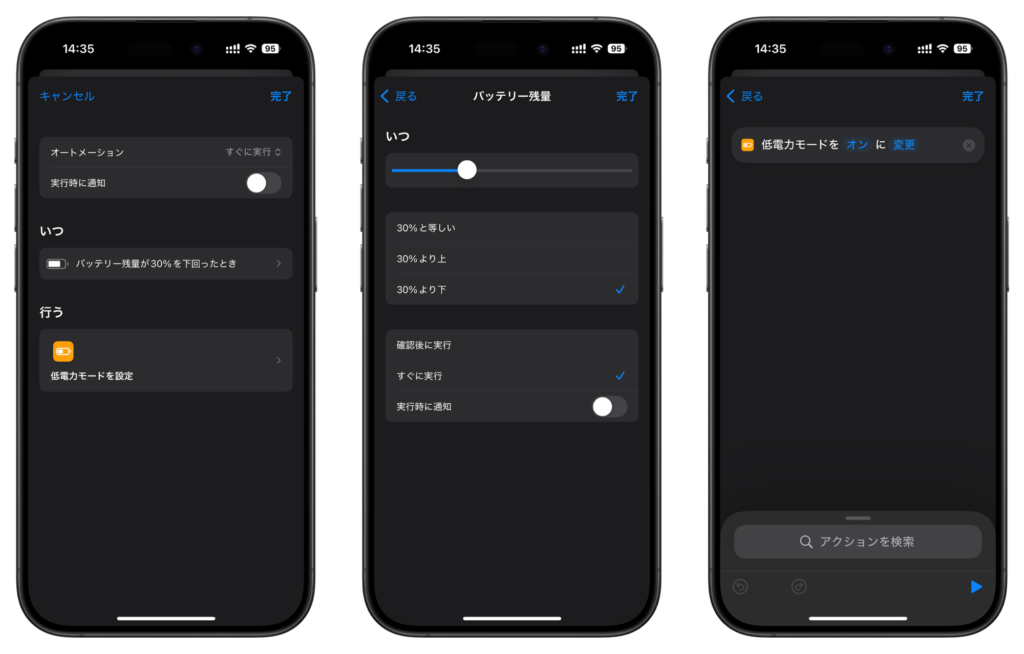
ココがポイント
・トリガーはバッテリー残量。
・低電力モードにしたいタイミングのバッテリー%を選択。
・「〇〇%より下」を選ぶ。
・「すぐに実行」を選ぶ。
・アクションは「低電力モードをオン」。
オレは残量30%になったときに自動で低電力モードになるようにしている。
ここでは「すぐに実行」にすることで通知なしに自動で低電力モードになるのがポイント。
反対に低電力モードをオフにするオートメーションも作ってある。
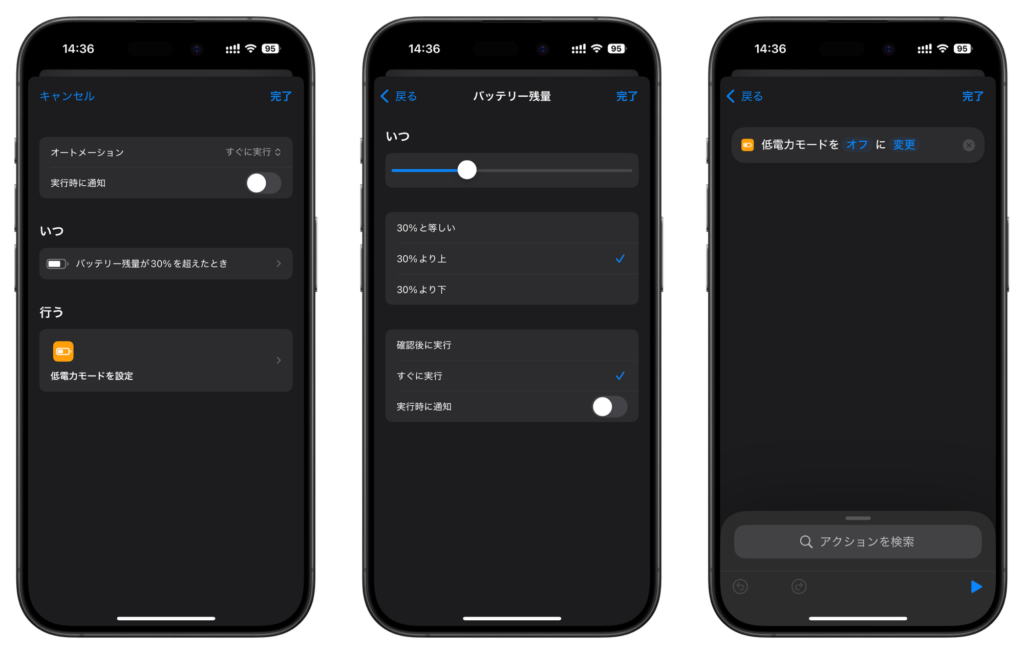
ココがポイント
・トリガーはバッテリー残量。
・低電力モードを解除するタイミングのバッテリー%を選択。
・「〇〇%より上」を選ぶ。
・「すぐに実行」を選ぶ。
・アクションは「低電力モードをオフ」。
充電中だけ「常に画面をオン」を有効にする
Proシリーズではスリープ中でもiPhoneの画面を常に表示できる常時表示モードがある。
けど、常にオンにしておくとバッテリーが減るので節約したいときに有効なオートメーション。
デスクワークだとiPhoneのスタンバイモードが便利なので、充電ステーションに接続してるときだけ常に画面をオンにしてる。
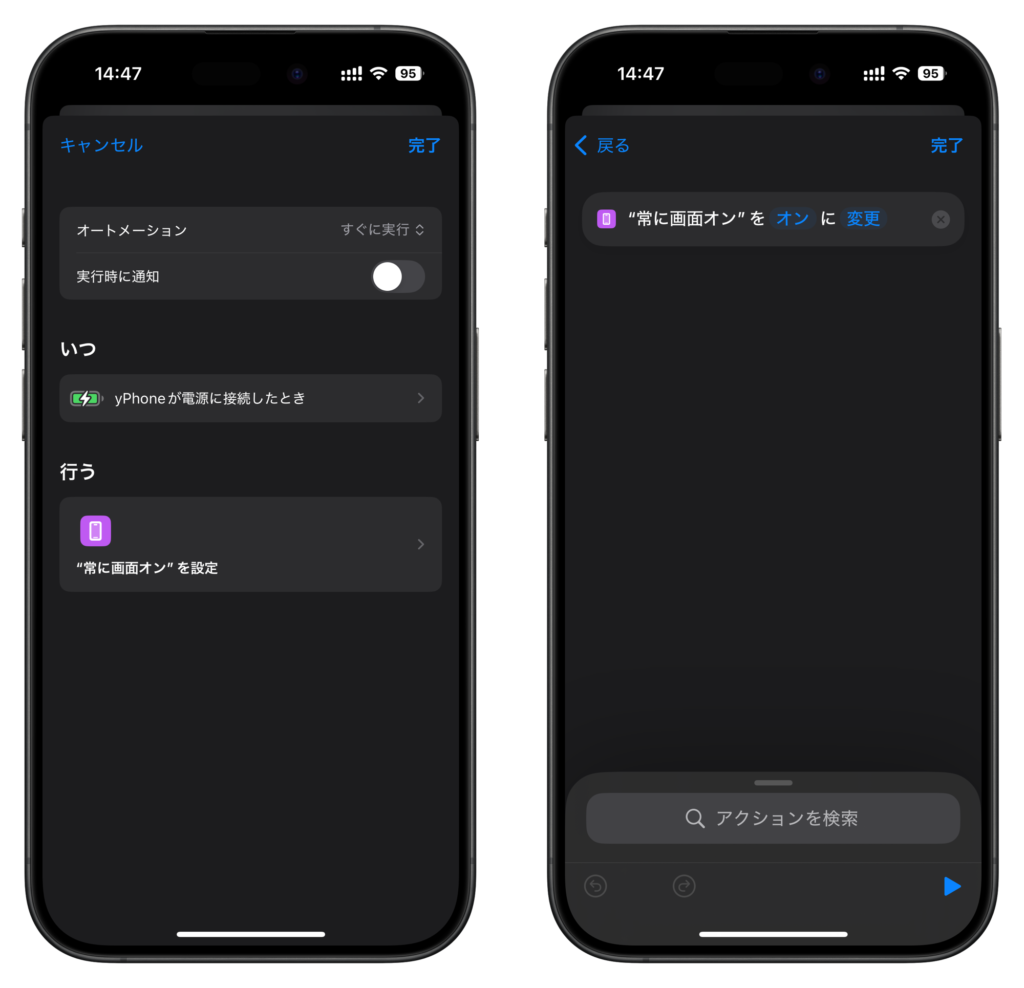
これはポイントもなにもなくて、iPhoneを電源に接続した時をトリガーとして常に画面をオンにしてるだけ。
反対に充電していないときは常時表示モードにならないようにしてるオートメーションもつくってある。
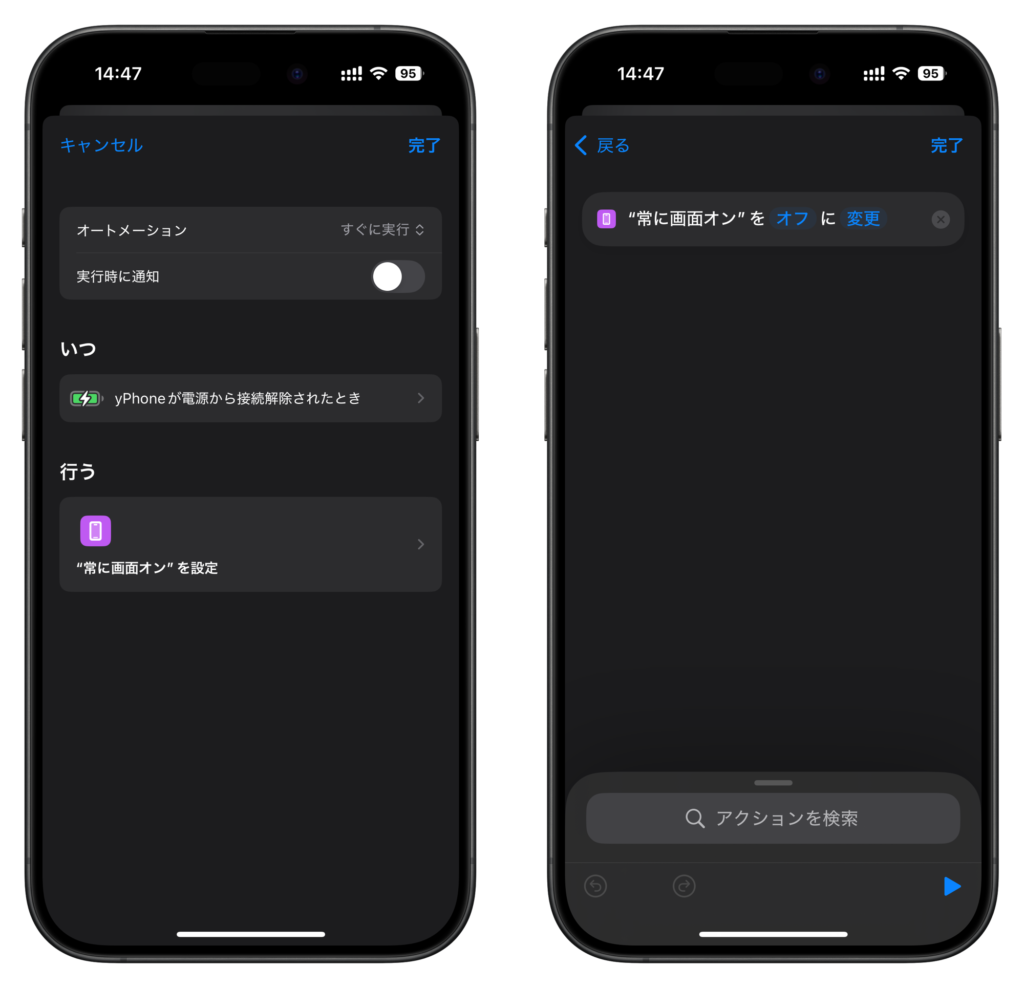
こいつも単純で、電源から接続解除された時に常時表示モードをオフにしてるだけ。
この2つはセットで設定しておくと便利。
特定の時間になったらApple Watchの文字盤を変える
Apple Watchには多くの文字盤が用意されていて、複数設定することができる。
ただ切り替えはApple Watchの画面を横スワイプするかiPhoneにあるWatchアプリから切り替えるしかない。
平日の日中は仕事してるから、せっかくなら自動で仕事用の文字盤にしたいよね。
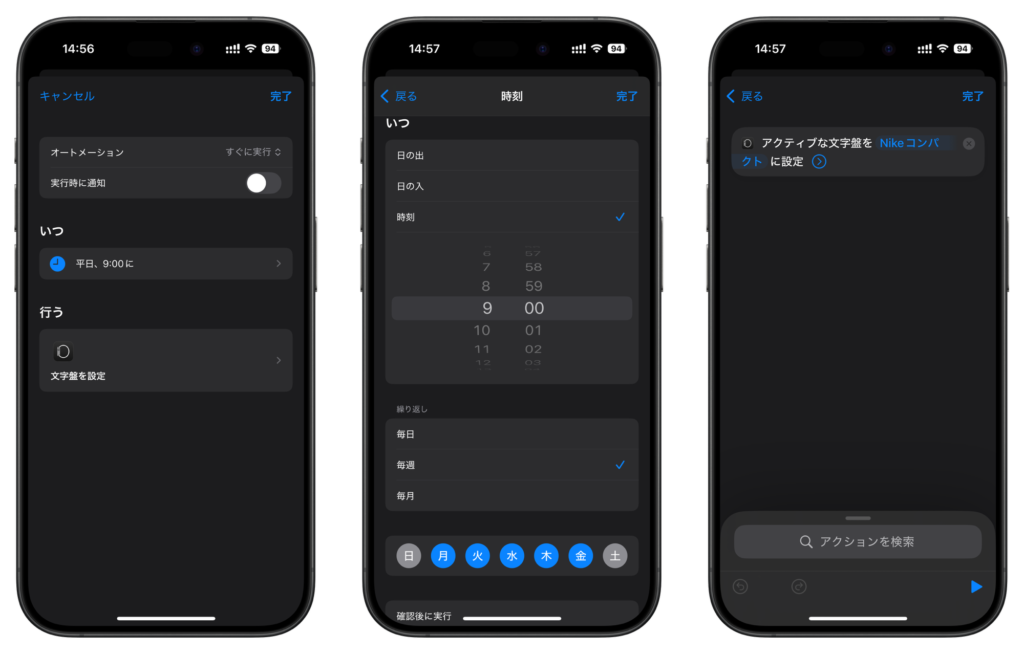
ココがポイント
・トリガーは時刻。
・繰り返しを「毎週」にして平日を選択。
・「すぐに実行」を選択しておく。
・アクション空のオートメーションから「文字盤を設定」を選択。
これも「すぐに実行」を選択しておくことで、完全に自動で文字盤を変えてくれる。
「文字盤を設定」を選択し、設定したい文字盤がアクティブになるように設定しておく。
時間だったり集中モードだったりトリガーで分けて文字盤を変えて、その時その時に合った文字盤を設定しよう!
特定のアプリを開いてる時だけマナーモードオフ
基本的にオレはマナーモードにしてるんだけど「このゲーム、マナーモードだと音でないな・・・このゲームやるときは出したいな」みたいなときがある。
いままではいちいちマナーモードをオフにしてたんだけどめんどい!
しかもゲーム終わったあとにオフにままにしてて着信音がなったり・・・
そんなときにこのオートメーションを設定すれば万事解決!
閉じたらオフのオートメーションも忘れずに。
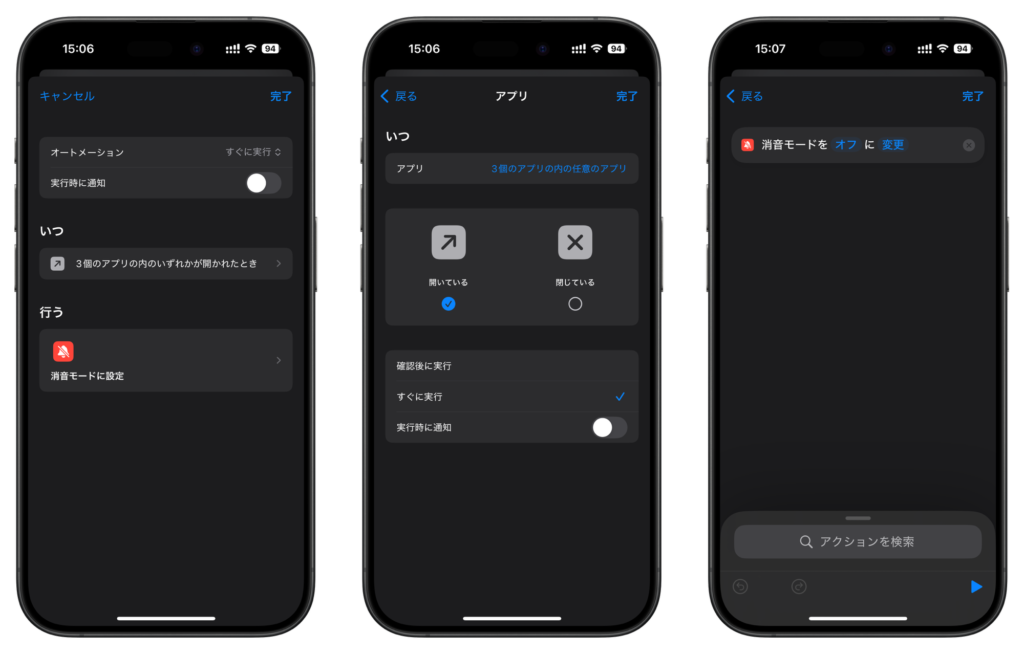
ココがポイント
・トリガーは「アプリ」。
・マナーモードをオフにしたいアプリを選ぶ(複数可)。
・「開いている」を選択。
・「すぐに実行」を選択。
・アクションは「消音モードをオフ」を設定。
これで特定のアプリを開いているときだけマナーモードが解除されて音がでるようになった。
ただし着信音なんかも音がでるので、電車なんかで使ってるときは注意!
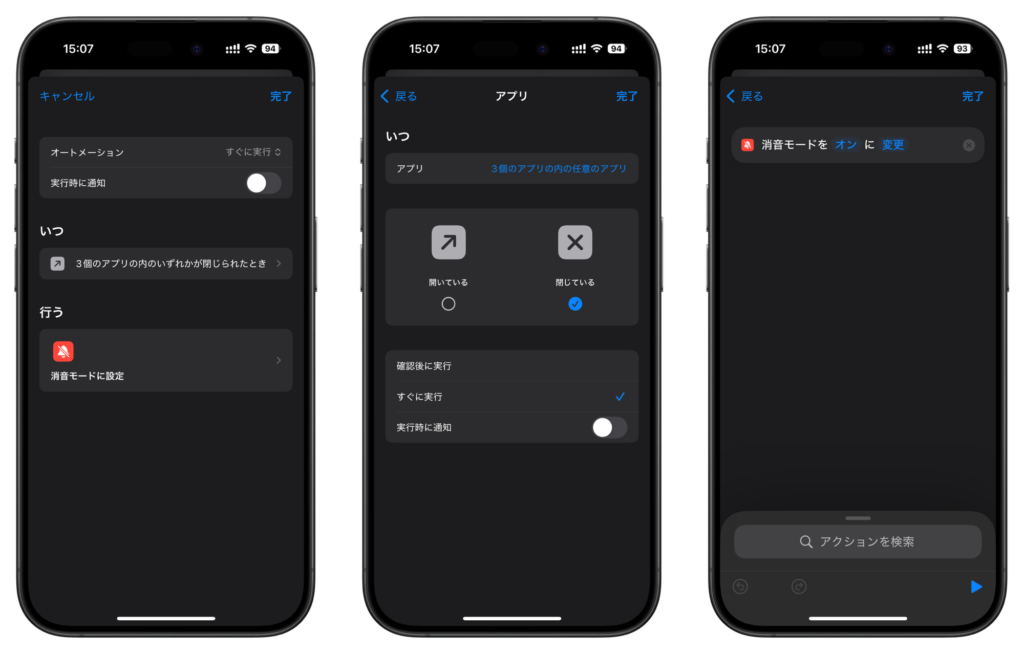
閉じたらマナーモードに戻すオートメーションがこちら。
ココがポイント
・トリガーは「アプリ」。
・マナーモードをオンにしたいアプリを選ぶ。
・「閉じている」を選択。
・「すぐに実行」を選択。
・アクションは「消音モードをオン」を設定。
必ず2つセットで設定しておくのがいい。
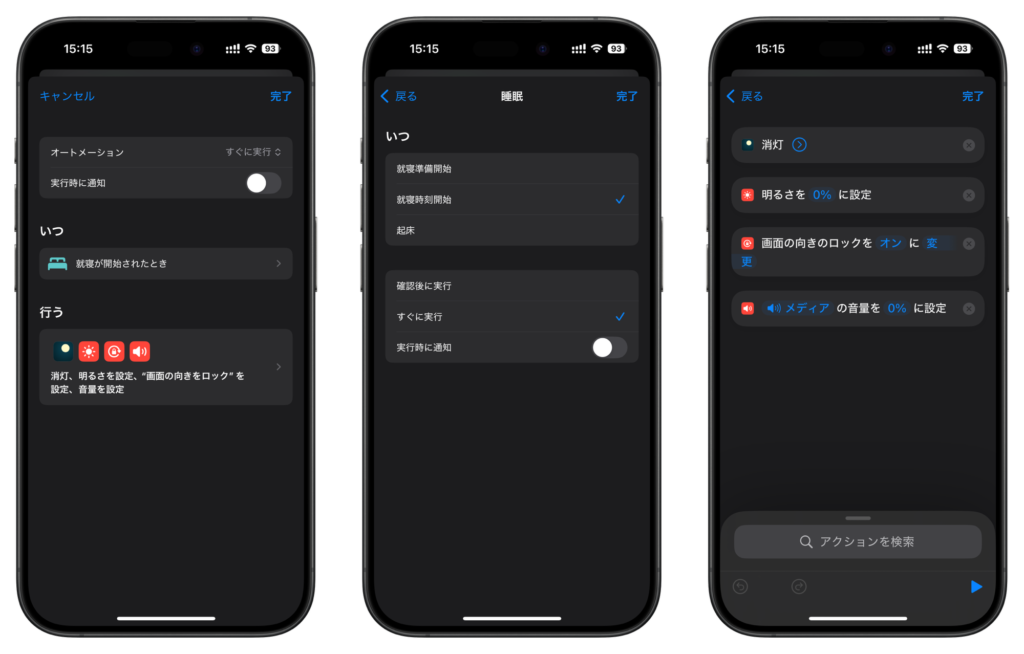
寝る時に音量オフ、画面の明るさ最低、画面ロックする
寝るときは睡眠モードにしてるんだけど、ベッドの中では画面は暗くしたいし音量も下げたいし画面が横にならないようにロックもしたい。
ということで設定したオートメーションがこちら。
ココがポイント
・トリガーは「睡眠」
・「就寝時刻開始」を選ぶ。
・「すぐに実行」を選択。
・アクションを選択していく。
- 「明るさを設定」で0%。
- 「画面の向きをロックを設定」でロックをオン。
- 「音量を設定」で0%。
これは睡眠モードと紐づけてるからトリガーは睡眠にしてある。
「すぐに実行」にすることで通知無しでアクションを自動化していて、集中モードの設定はアクションボタンに割当してるから、ボタン長押しで一発でこの設定が完了する。
特に画面ロックね。
寝ながらスマホいじるときには画面ロックは必須!
無限の可能性があるオートメーション

オートメーションの便利さは使ってみて初めて分かる事が多い。
いままでiPhoneをさわってやっていたことを自動化し、それに慣れてしまうと戻ることは不可能なレベルで便利になる。
紹介したオートメーションもほんの一部なので、是非自分にあったオートメーションを作って、生活を便利にしてほしい!
オートメーションを制すものはiPhoneを制す!!
ショートカットも使えるようになると、オートメーションと組み合わせてさらに便利になるぞ!
こちらもCHECK
-
-
ショートカットを使いこなしてiPhoneをもっと便利に使う【ショートカット】
続きを見る
じゃ、おつ!
他のオススメ記事はこちら