UGREENのNAS「NASync DH2300」レビュ───────────ッ!!!
お手軽ストレージ構築!
初期投資は大きめだけどそれに見合う機能のNASだ!!!

写真の容量肥大化問題
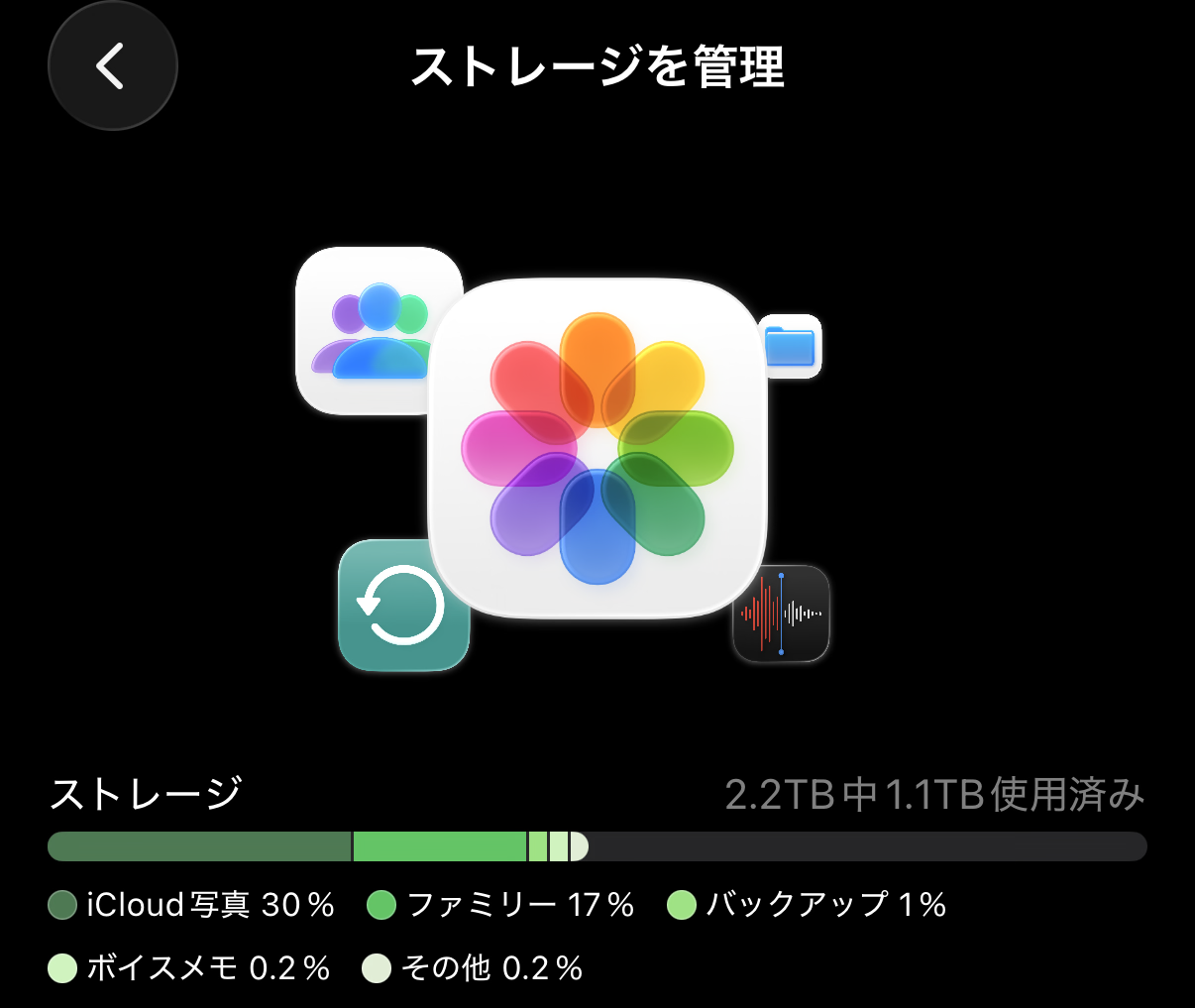
iPhoneの写真が気づいたらめっちゃ増えてる。
どれも消せない。
でも容量は食う。
そのままiCloud課金もじわじわ増えていく。
写真のデータ量に比例してiCloud課金も増えていくのはかなりあるあるだと思う。
毎月の支払い自体はそこまで大きくなくても、ずっと払い続けると思うとモヤる。
しかも、写真は一度置き場に困り始めるとずっと気になる。
そこで考えたのがNASだ。
つまり自宅に写真の置き場を作るやり方。
でも、NASってちょっと身構える。
難しそう。
最初からちゃんと組まないとダメそう。
2ベイなら2台入れて冗長構成でRAIDを組むのが前提っぽい。
でも今回UGREEN NASync DH2300を触ってみて、そのイメージはちょっと変わった。
個人クラウドって、思ってたより気軽に始めていいのかもしれない。
今回は、そんなDH2300のレビュー。
写真の置き場としてどう感じたか。
1ドライブ運用で始めてよかったのか。
ブラウザやアプリでの使い勝手はどうか。
そして、はじめてNASを考える人に向いてるのか。
このへんを、オレの体験ベースでまとめていく。
UGREEN NASync DH2300
\ クーポンコード【JIMMY2603】適用で5%オフ! /
3月31日〜4月12日の新生活期間中、NAS製品が最大20%OFF

 ポチップ
ポチップ
基本情報
UGREEN NASync DH2300は、2ベイの家庭向けNAS。
めちゃくちゃ高性能な上級者向けって感じじゃない。
その代わり、個人クラウドを自宅に作る入口 としてかなりわかりやすい。
iPhoneの写真を逃がしたかったり、家族の写真置き場を作りたかったり、WindowsやMacからストレージとして触りたい。
そういう人にはかなりハマると思う。
| 項目 | 内容 |
|---|---|
| 製品名 | UGREEN NASync DH2300 |
| ベイ数 | 2ベイ |
| 最大容量 | 60TB |
| CPU | Rockchip A72+A53 8コア 2.2GHz |
| メモリ | 4GB LPDDR4X |
| システムディスク | 32GB eMMC |
| LAN | 1GbE ×1 |
| OS | UGOS Pro |
| 対応ストレージモード | JBOD / Basic / RAID 0 / RAID 1 |
写真で見るDH2300
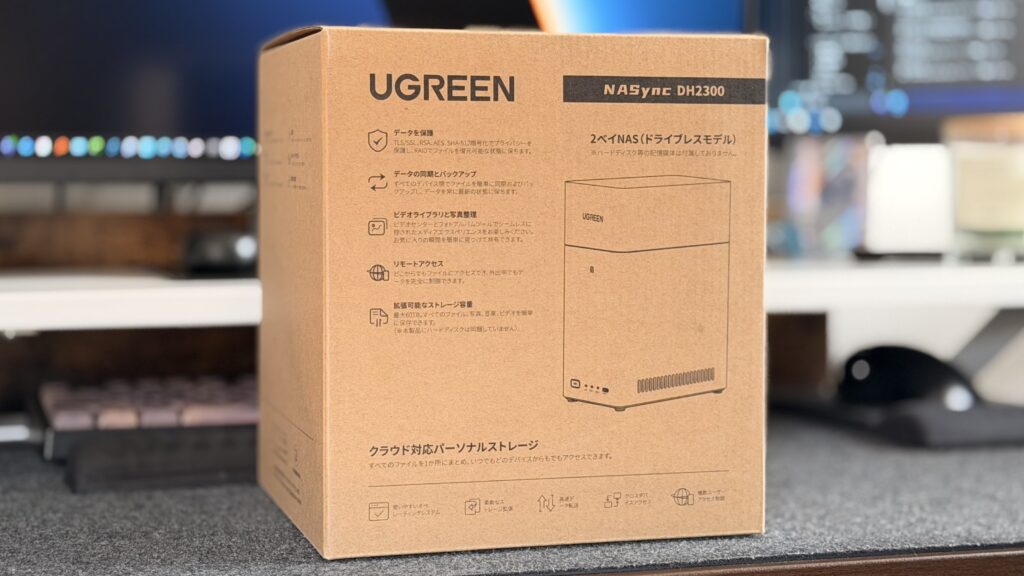
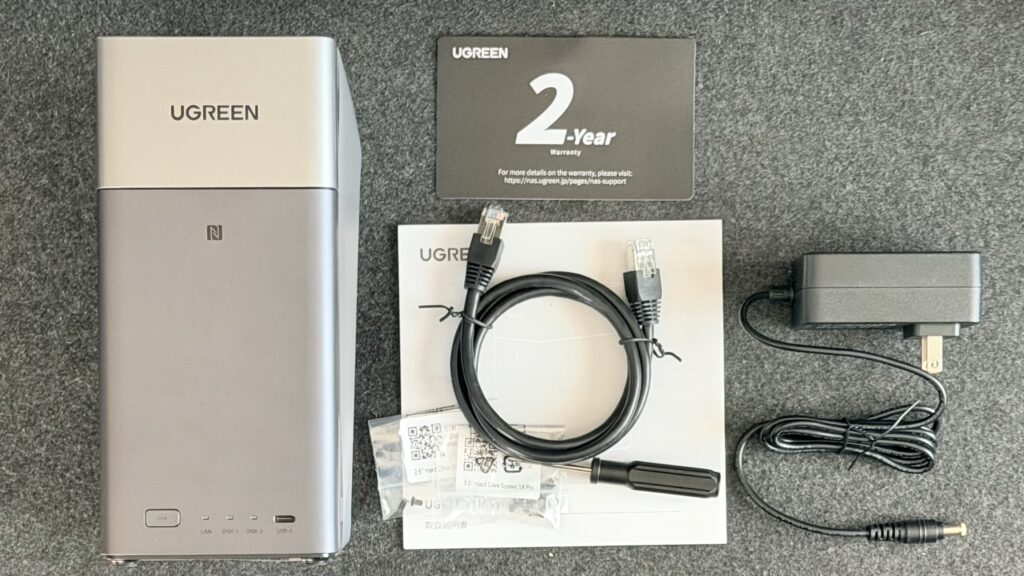
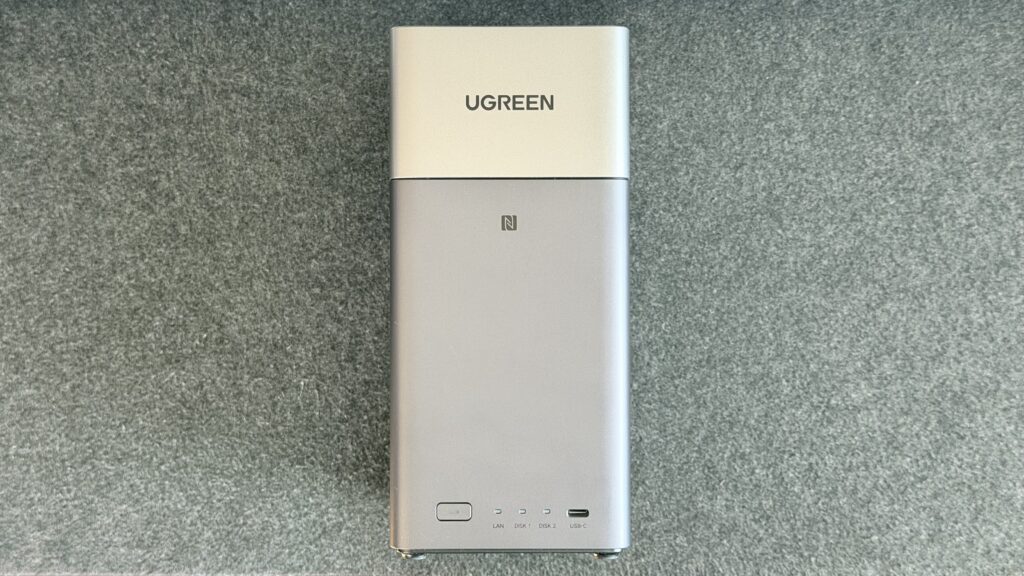
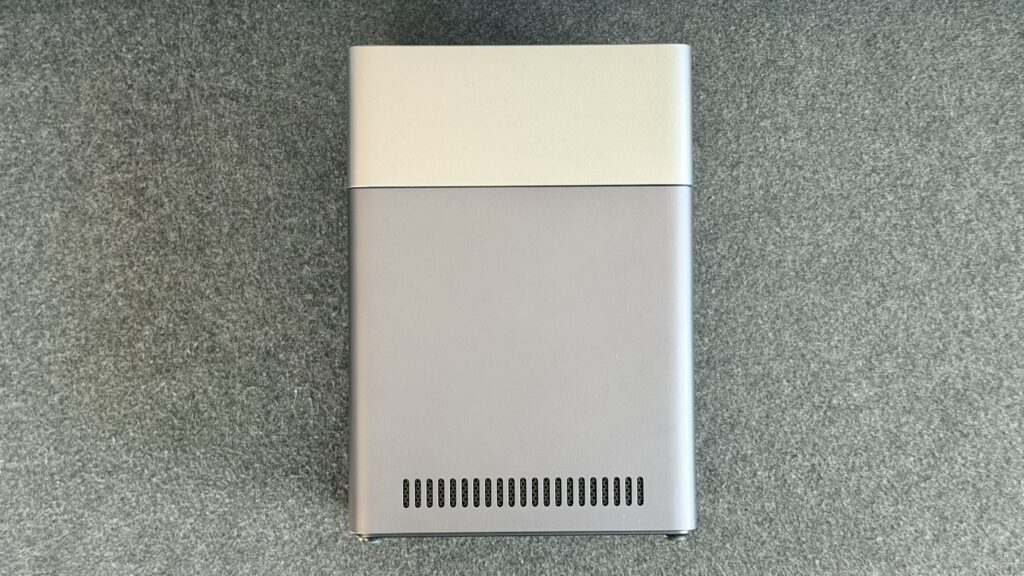
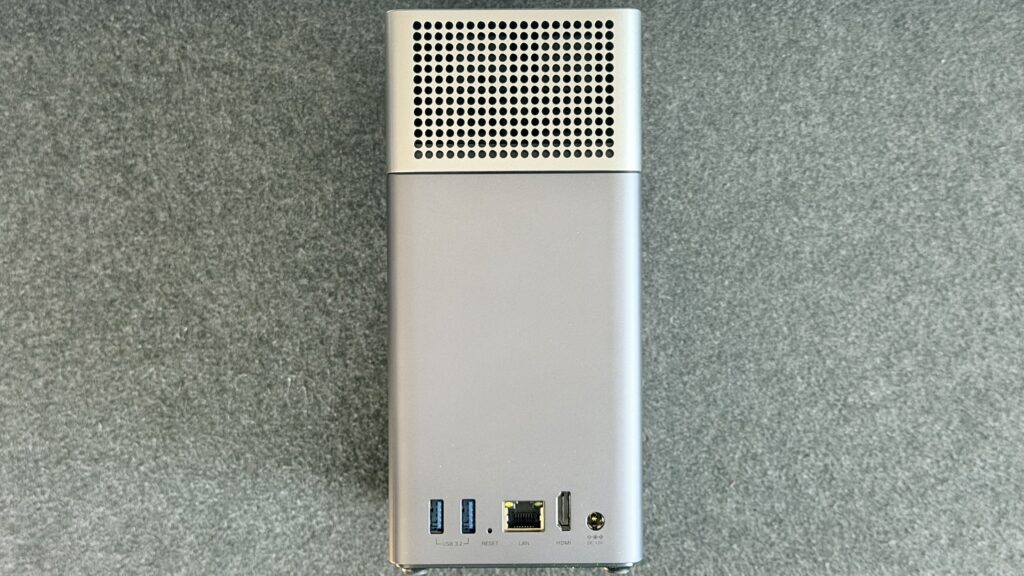
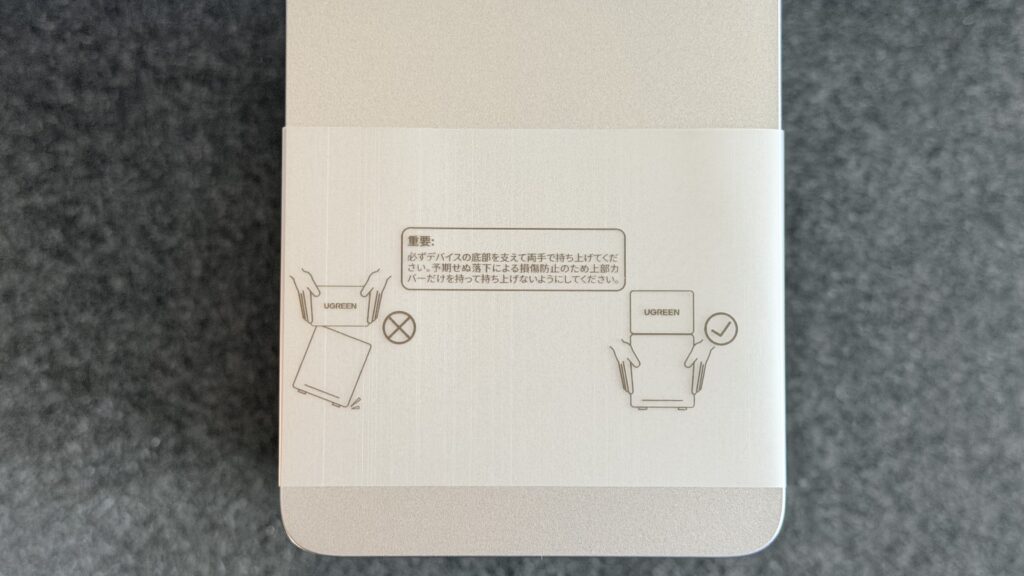
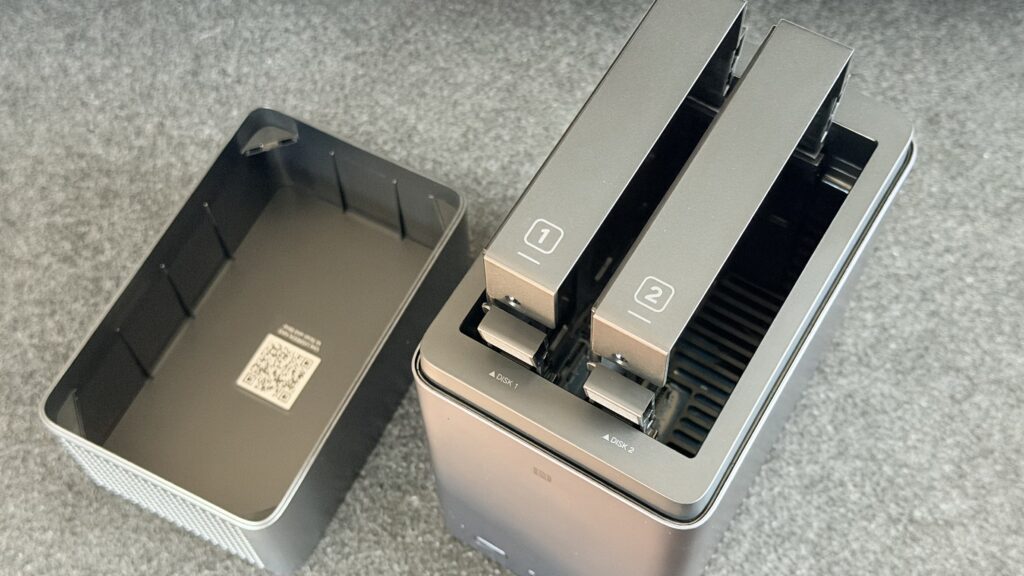
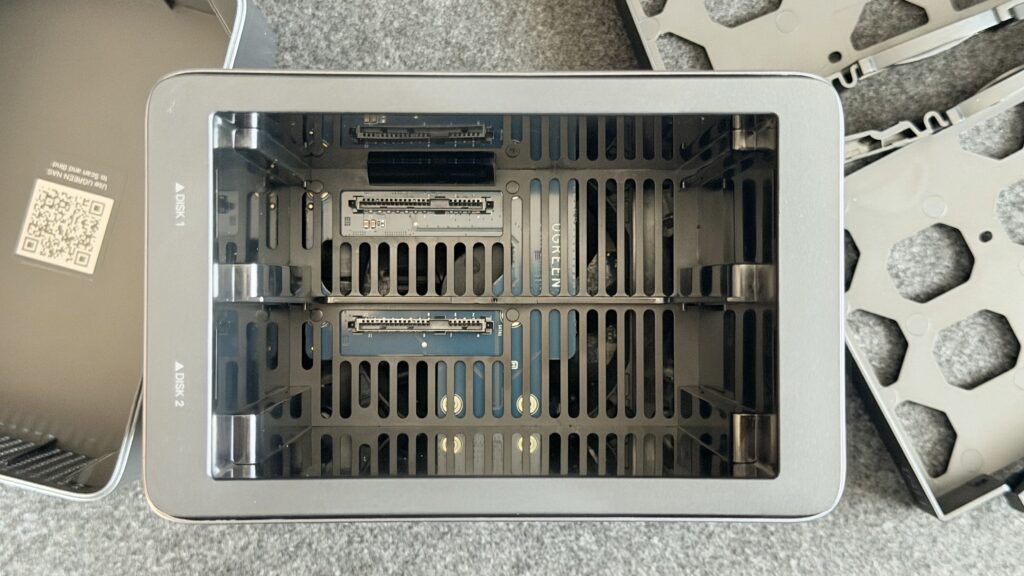
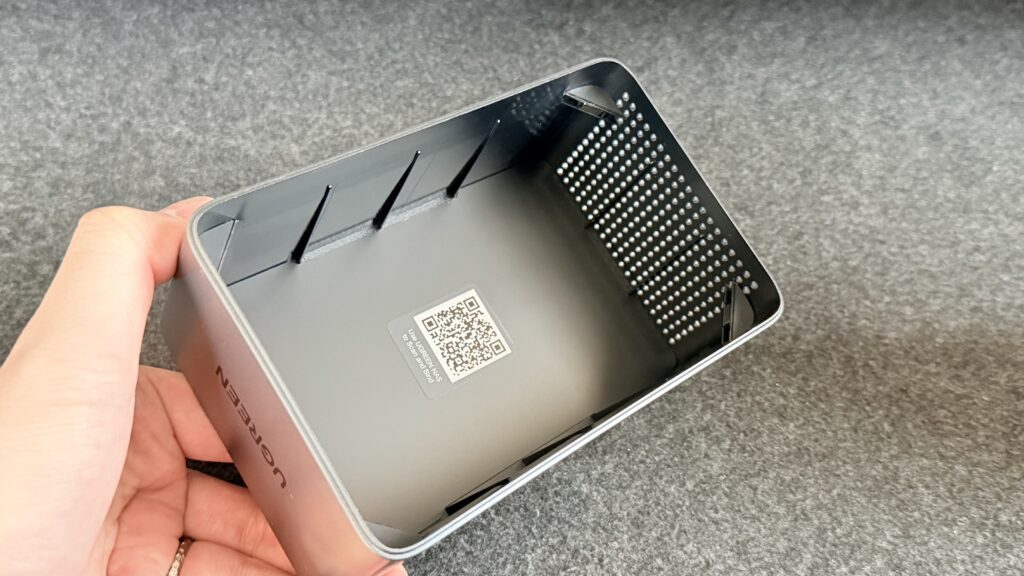
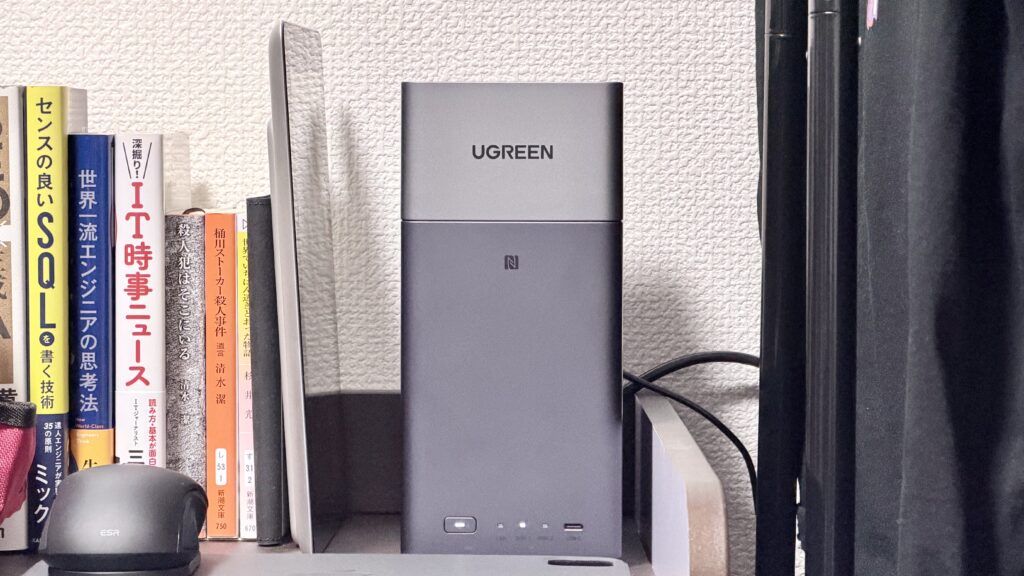
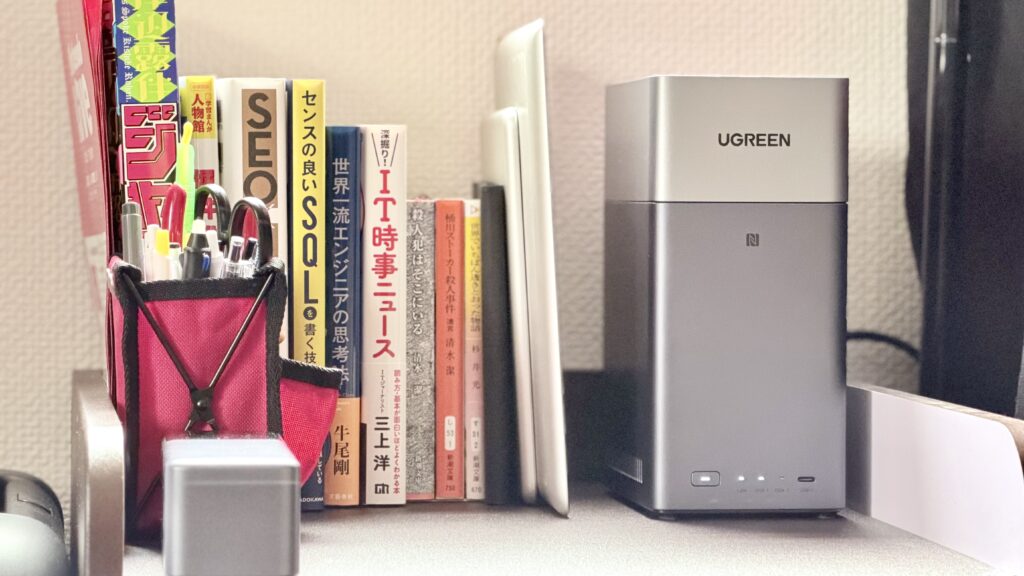
まず見た目はガンメタの質感がかなり良くて安っぽさは無い。
ちゃんとしたガジェット感、機械感がある。
毎日目にするものはこういうシンプルで高級感のある見た目がいい。
所有感が出るし、雑に見えないのもいい。
前面にあるType-Cポートと背面にあるUSB-Aポートには、外部ストレージを接続できる。
すでにNASを構築してる場合、ストレージを直接差してデータ移行もOK。
HDMIケーブルをTVやモニターに接続すれば、DH2300から直接映像を出力することも可能。
特徴まとめ
- 個人クラウドをお手軽に作れる
NASは難しいと思ってたけど、DH2300はその思い込みを崩してきた。
初期設定でつまずきにくい。 - iPhone写真のバックアップ用途として◯
オレの目的もこれ。
写真の置き場を自宅に作ることで、iPhoneの容量問題とiCloud課金の見直しにつながってくる。
使い道がわかりやすい。 - ブラウザやアプリから扱いやすい
管理画面はブラウザか専用ソフトから触れる。
スマホはアプリから。 - WindowsやMacのファイル共有も可
必要ならWindowsやMacからファイル共有でもアクセスできる。
今までのNAS運用を引き継ぎたい人にとってありがたい。
競合製品との比較
価格と機能の比較表
DH2300の立ち位置をざっくり見たいなら、この表が早い。
| 製品名 | Amazon販売価格 | LAN | 主な特徴 | 向いてる人 |
|---|---|---|---|---|
| UGREEN NASync DH2300 | ¥32,880 | 1GbE ×1 | 価格が安め、4GBメモリ、UGOS Pro、個人クラウドの入口に向く | 安くNASを始めたい人 |
| Synology DS224+ | ¥116,173 | 1GbE ×2 | 定番、ソフト資産が強い、安心感がある | 少し高くても定番を選びたい人 |
| TerraMaster F2-425 | ¥49,990 | 2.5GbE ×1 | Intel x86、4GB RAM、2.5GbE、性能面は魅力 | 価格と性能のバランスを取りたい人 |
| ASUSTOR Drivestor 2 Gen 2 AS1202T | ¥32,000 | 2.5GbE ×1 | 2.5GbE、1GBメモリ、家庭向け機能あり | ネットワーク速度も重視したい人 |
DH2300の強みはまず価格。
ちゃんとした2ベイNASメモリ4GBで、この価格から入れるのはデカい。
もちろん、性能だけ見れば気になる競合はいるけど、重要なのはそこじゃない。
個人クラウドを簡単に作れるか。
しかも初期コストを抑えて始められるか。
コスパで見ると、DH2300はかなりちょうどいい。
DH2300の優位性
スペックで全部勝つ機種ではない。
でもNASを導入するか悩む人はそこまでのスペックは不要で、大事なのはデータの置き場を作れるNAS。
- iPhone写真の逃がし先がほしい
- iCloud課金を見直したい
- 家族の写真置き場にしたい
- 最初からHDDを2本買うのは重い
1ドライブで運用してみる
最初にも言ったけどいきなり2ドライブ運用は懐事情的にも痛いので、オレはまずは1ドライブで初めてみる。
これに踏み切れたのは、あとからでも2ドライブ運用に移行できるからだ。
これを見ると、最初にBasicにしておけばRAID1にも移行できる。
おし、やっていこう!
準備
HDDを用意する
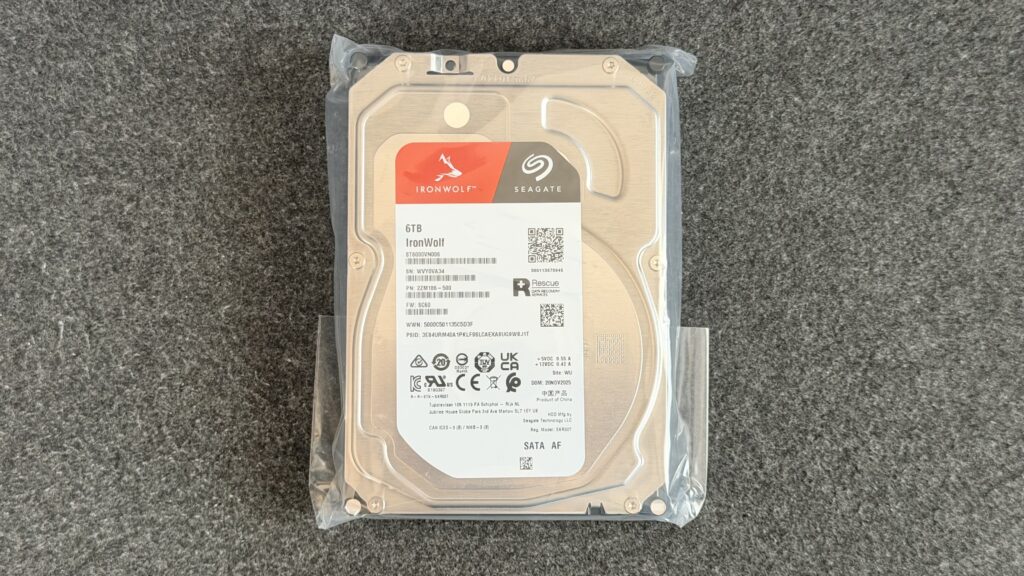
まずはHDDが無ければ話にならない。
ということで、オレはSeagateのIronWolfというHDDを購入した。
ポチップ
NASは24時間365日稼働するものなので、耐久性が高いHDDを導入したほうがいいらしい。
とはいえ価格は高い。
そもそもRAID1で冗長構成にするならこれを2つ買わないといけないというのがハードル高すぎ。
だからオレはとりあえず1つ。
HDDを取り付ける
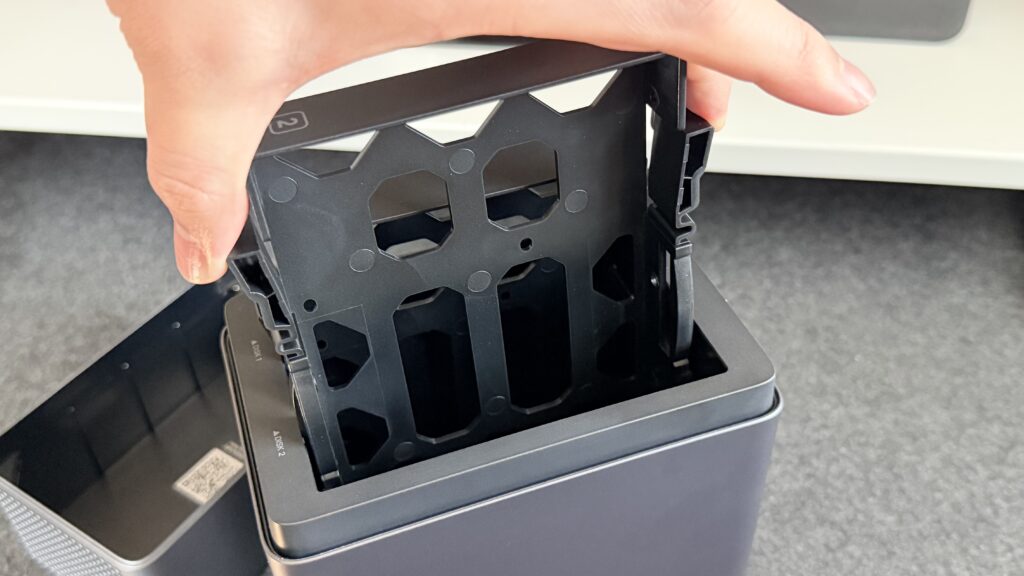
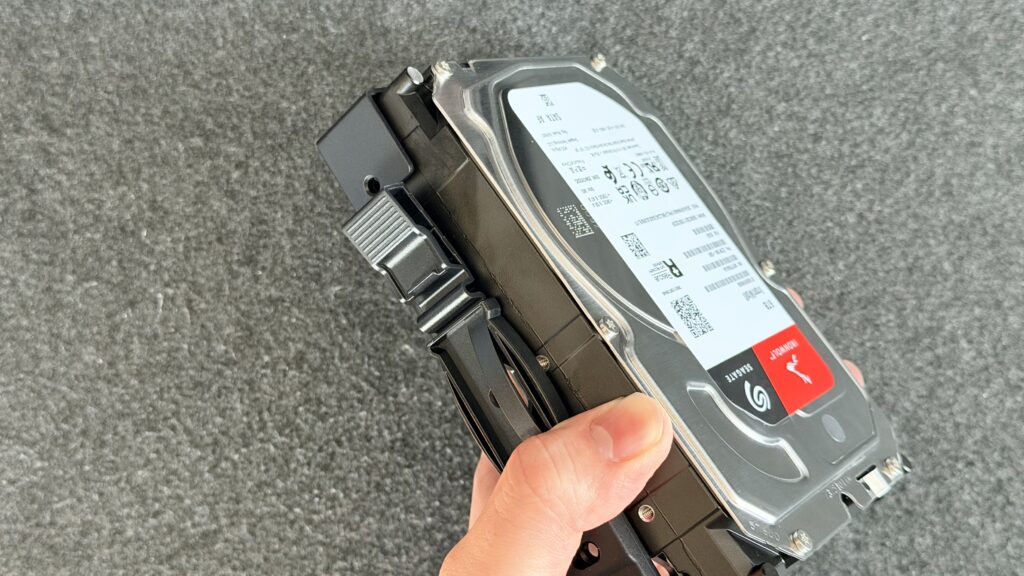
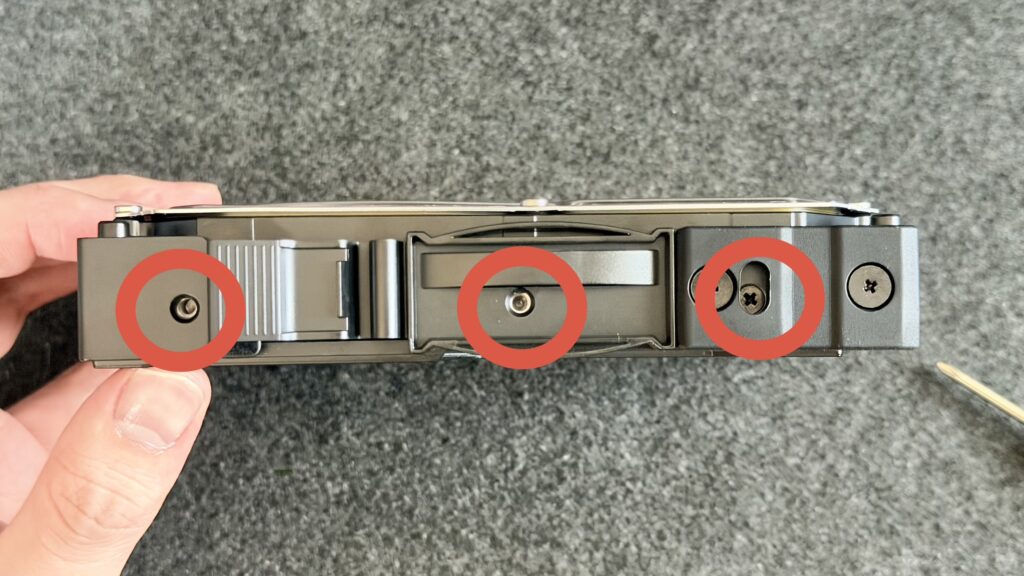
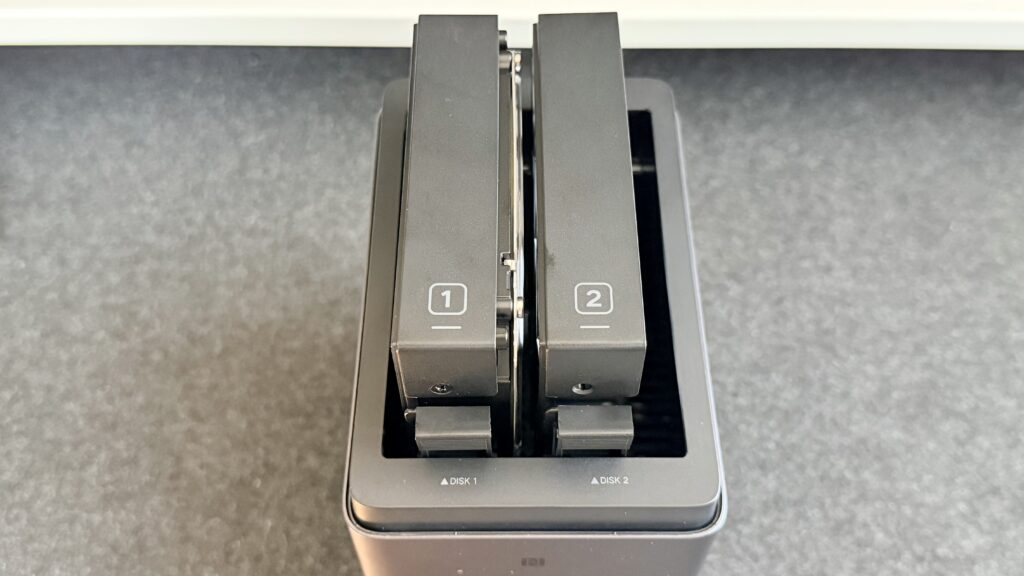
取り付けはこの5ステップで完了。
HDDを固定するためのネジをするのを忘れずに!
あとは背面のLANポートとWi-Fiルーターをイーサネットケーブルで繋いで置けばOK。
オレの家はWi-Fiルーターはリビングにあるんだけど、NASは仕事部屋に置きたかったので中継機を購入した。
 ポチップ
ポチップ
この中継機にはLANポートが付いてる。
ので、まず仕事部屋にこの中継機を設置。
そしてDH2300とイーサネットケーブルでつないで完了。
本体の電源を入れる
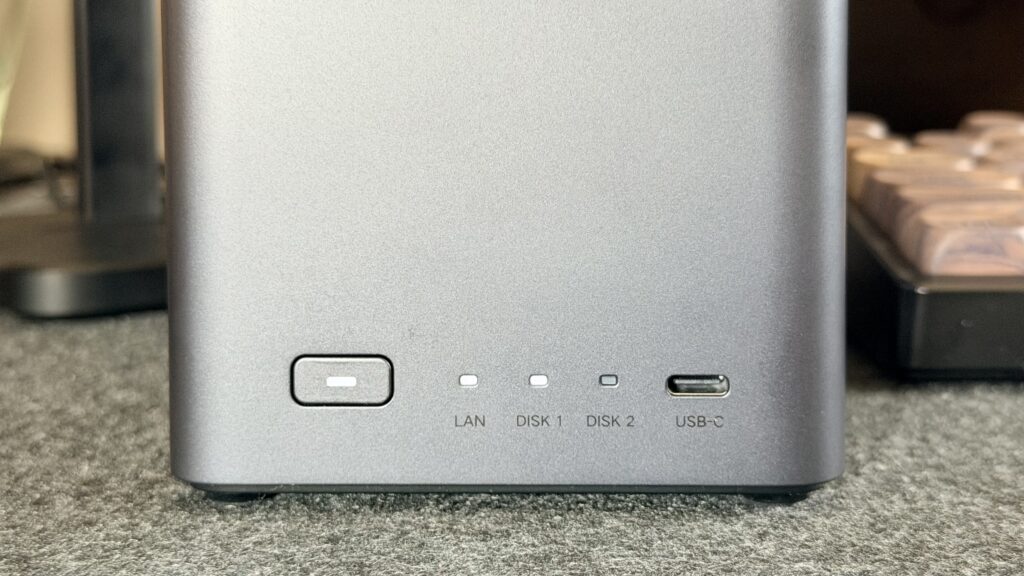
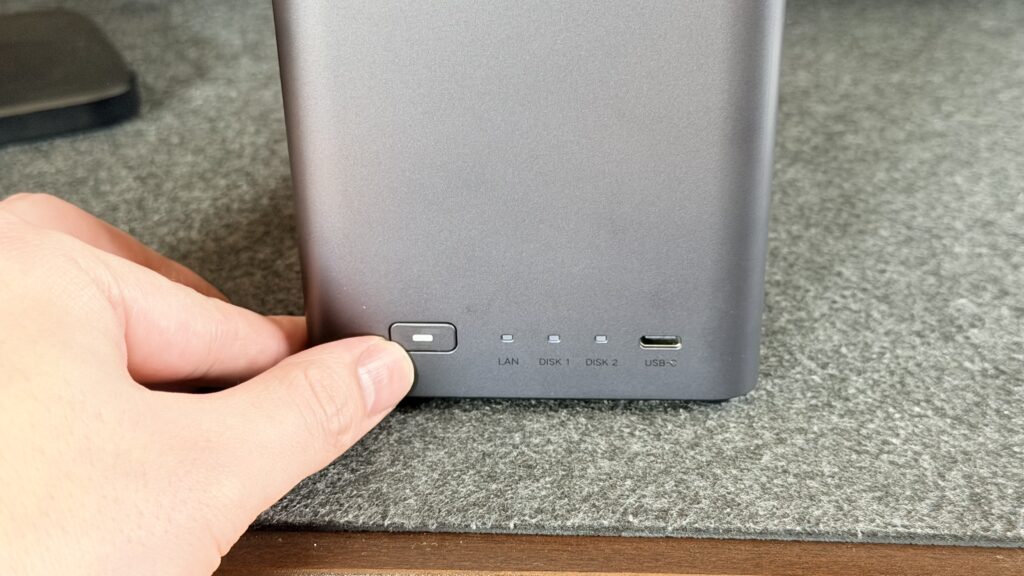
本体全面にあるボタンを押す。
本体の初期設定
まずはスマホ用のアプリをインストールする。
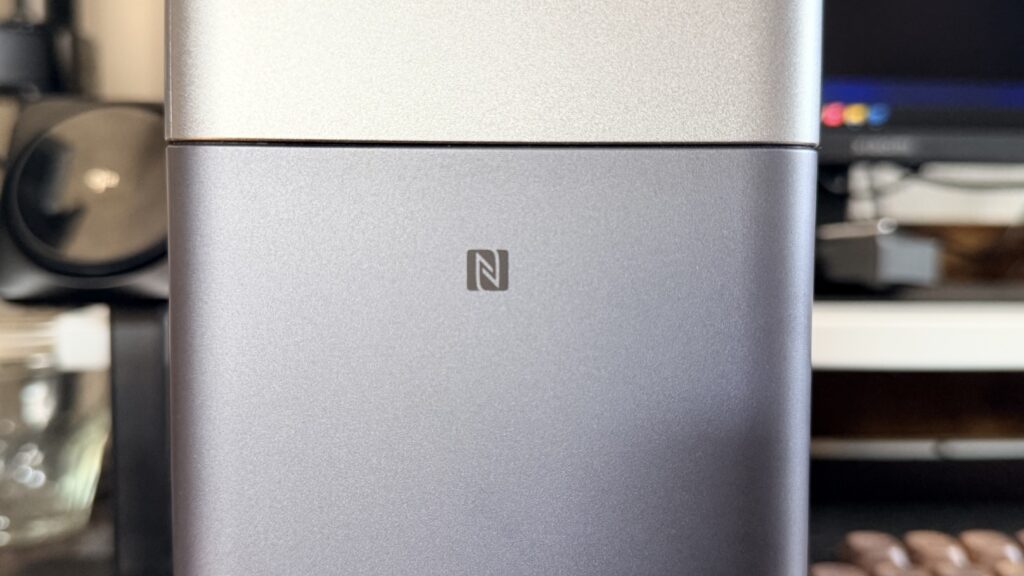
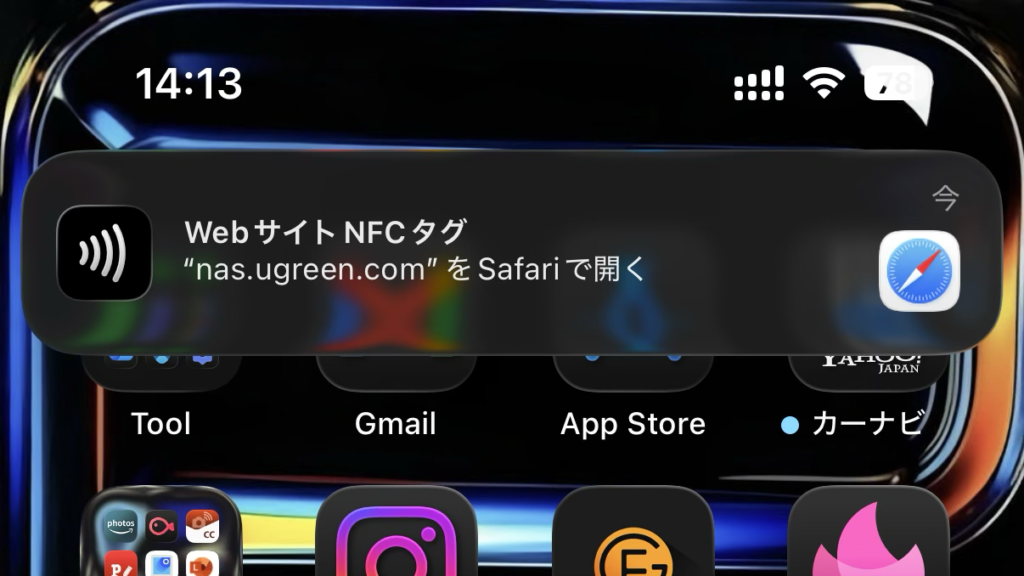
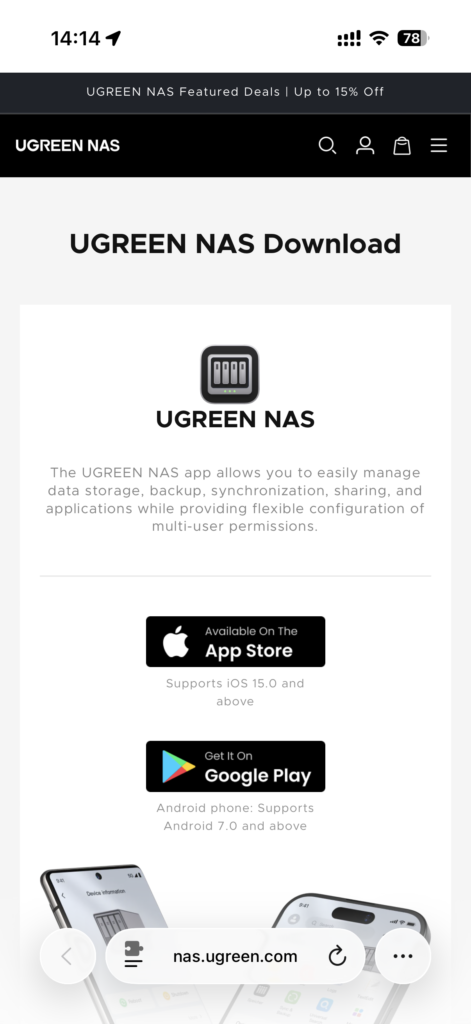
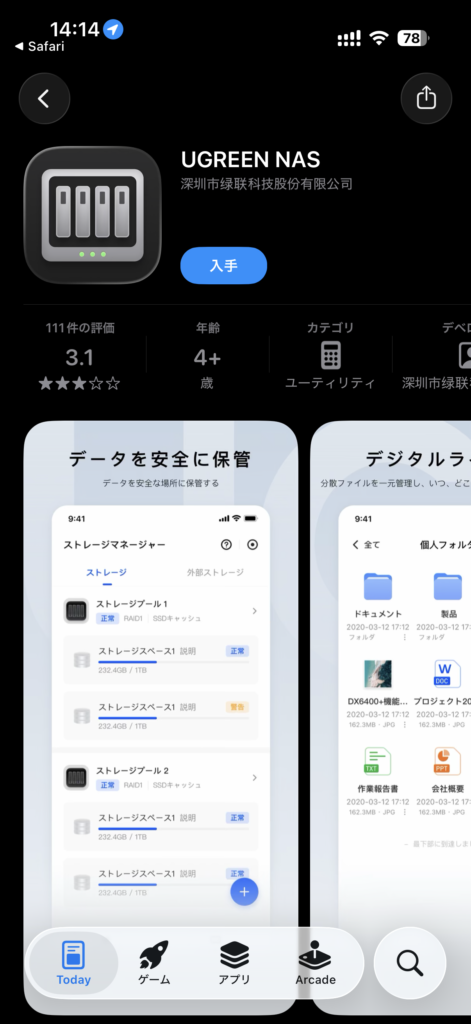
アプリがインストールできたら、NAS本体を登録する。

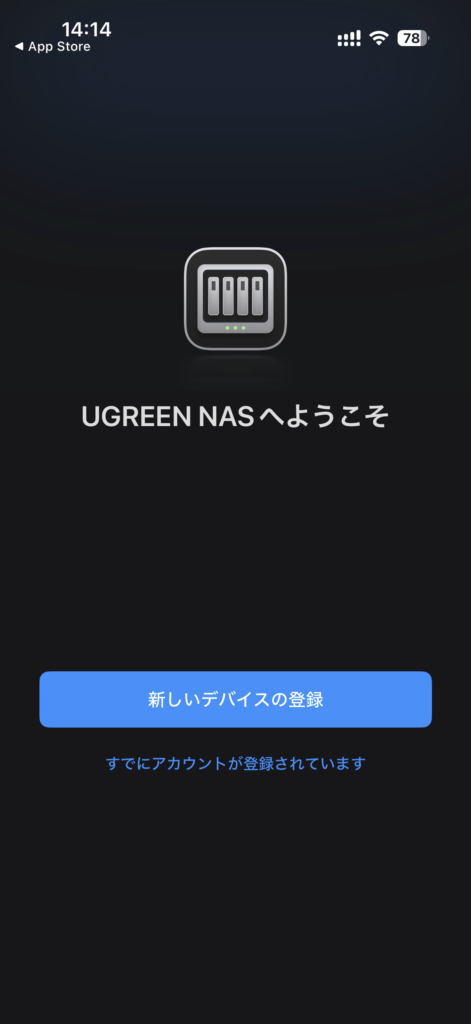
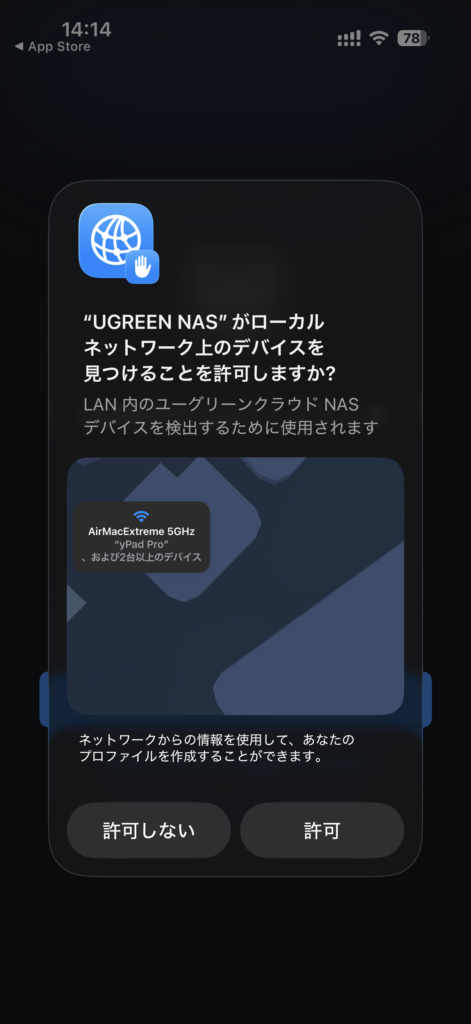
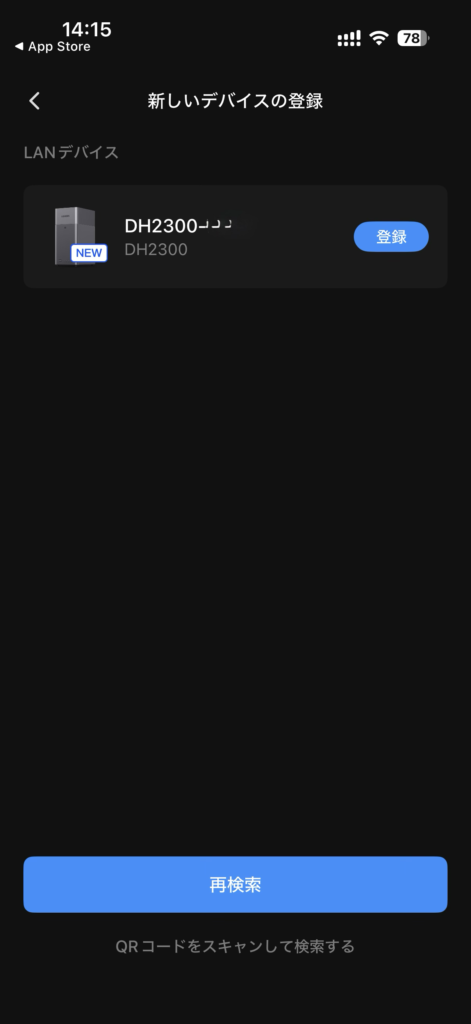
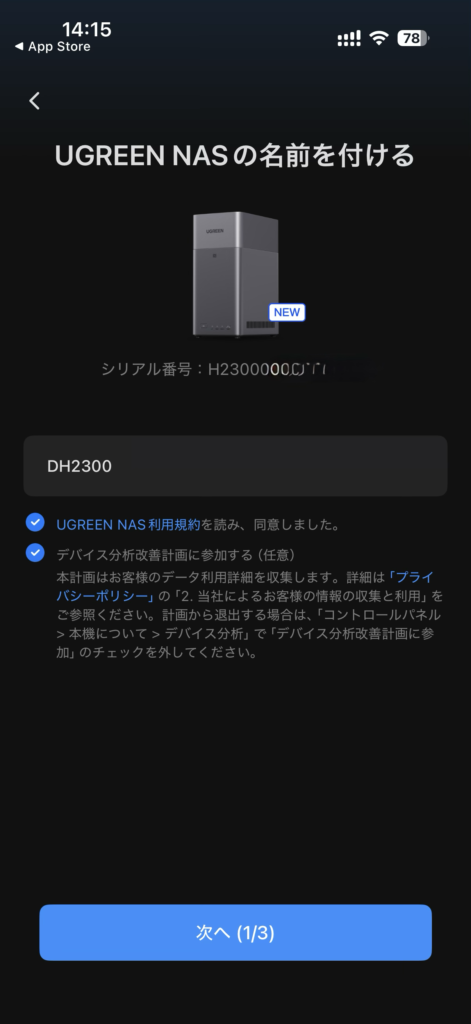
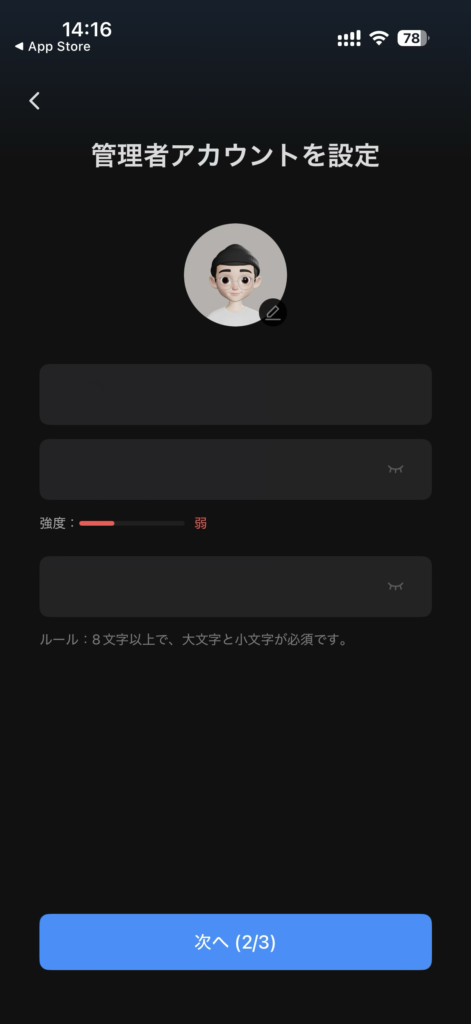
本体を設定したら、次はアカウントの設定。
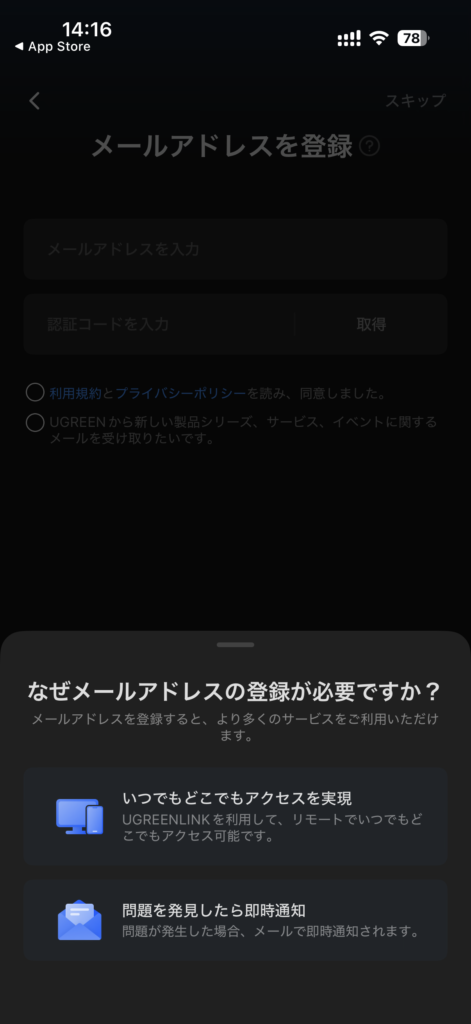
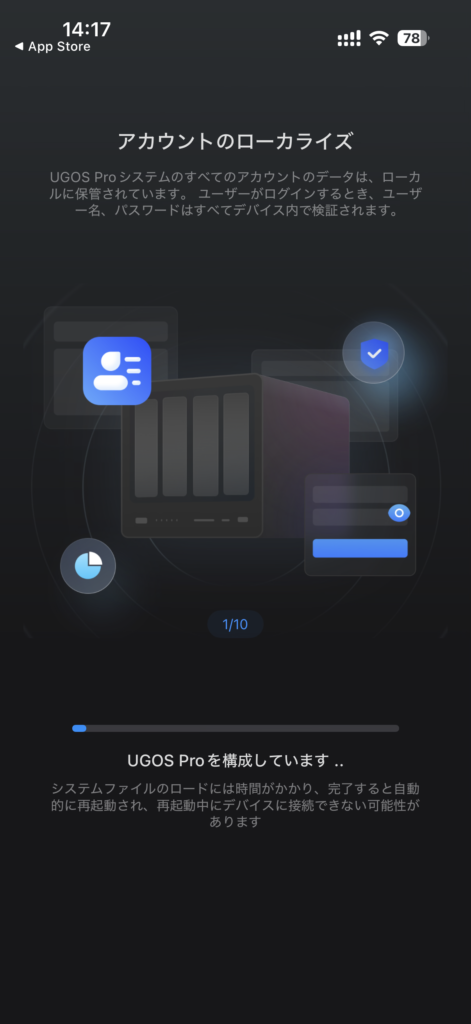

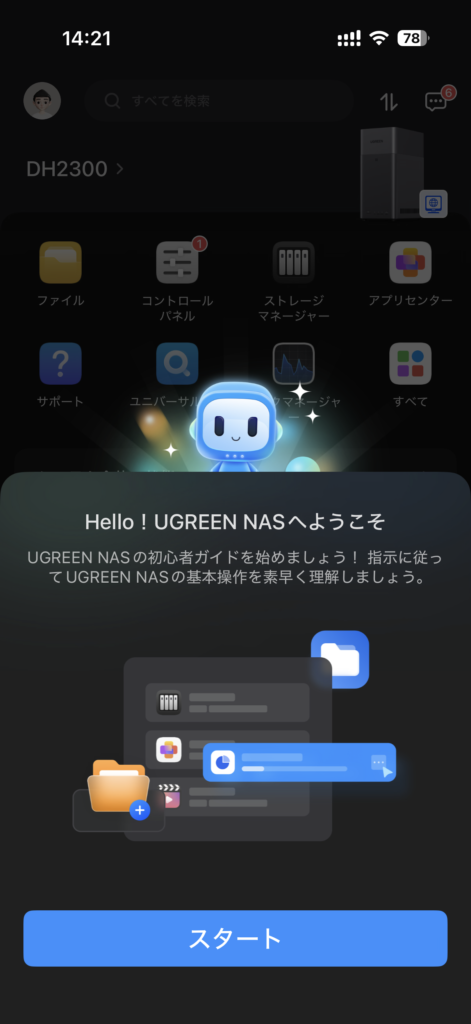
ストレージの設定
次はHDDのストレージモードの設定をする。
1ベイの場合はBasicにしておけば、あとからRAID1に変更できる。
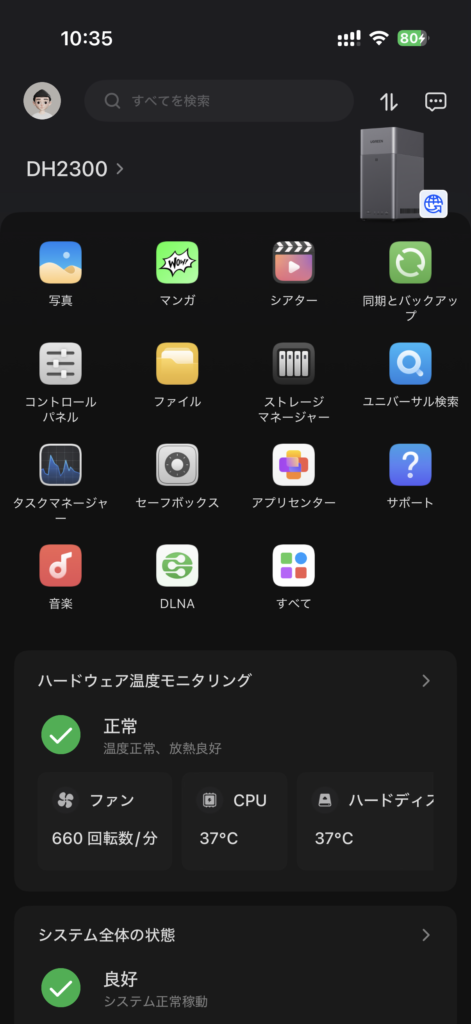
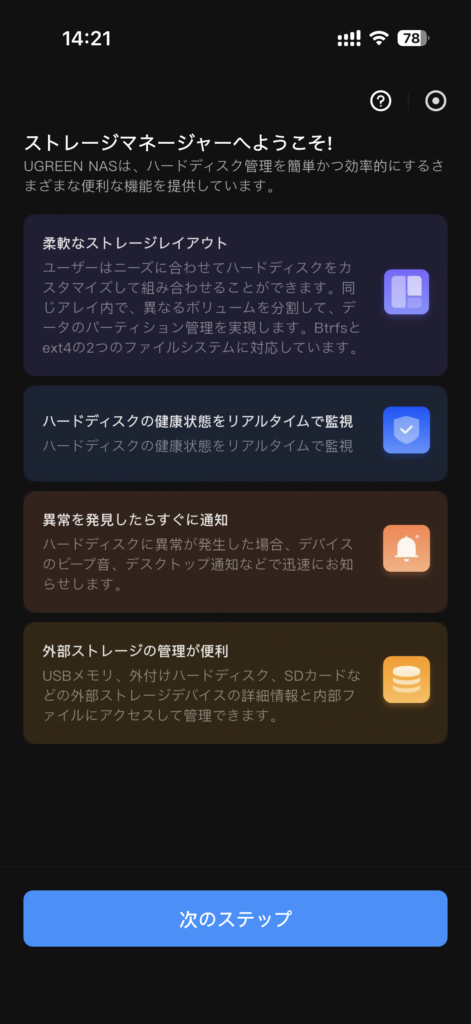
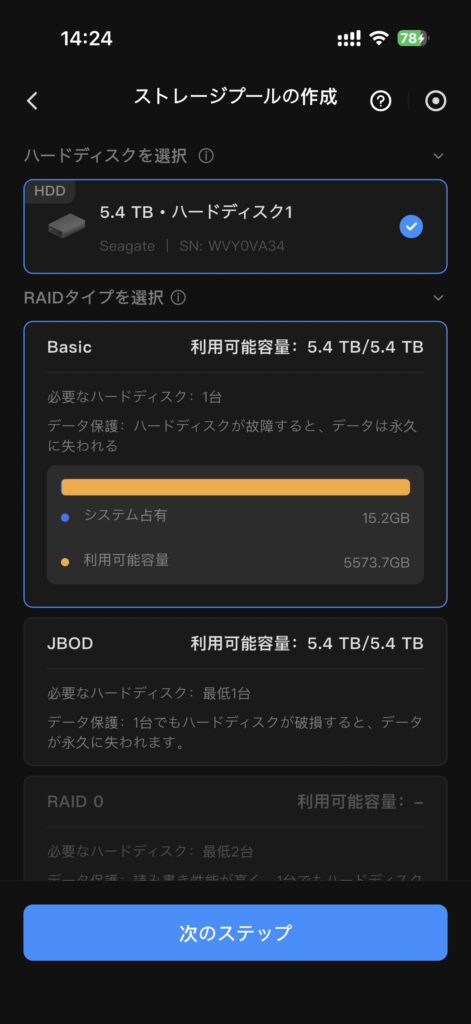
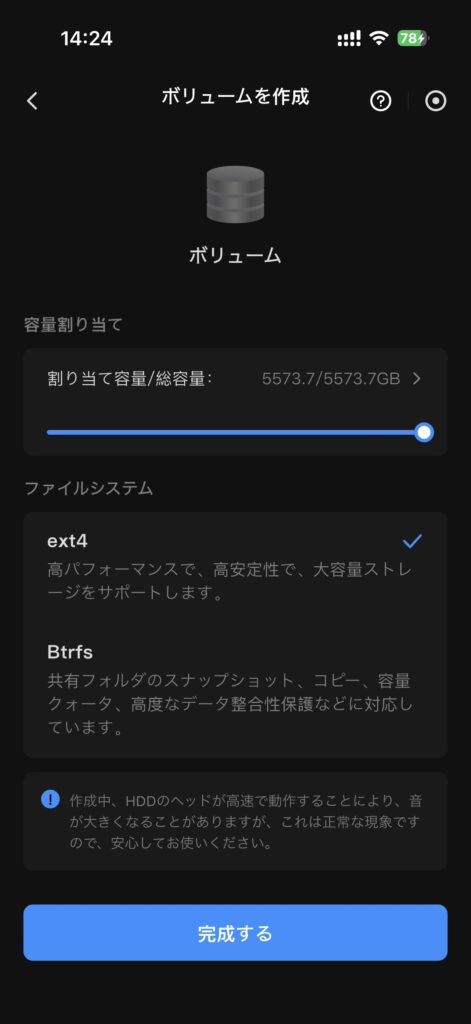
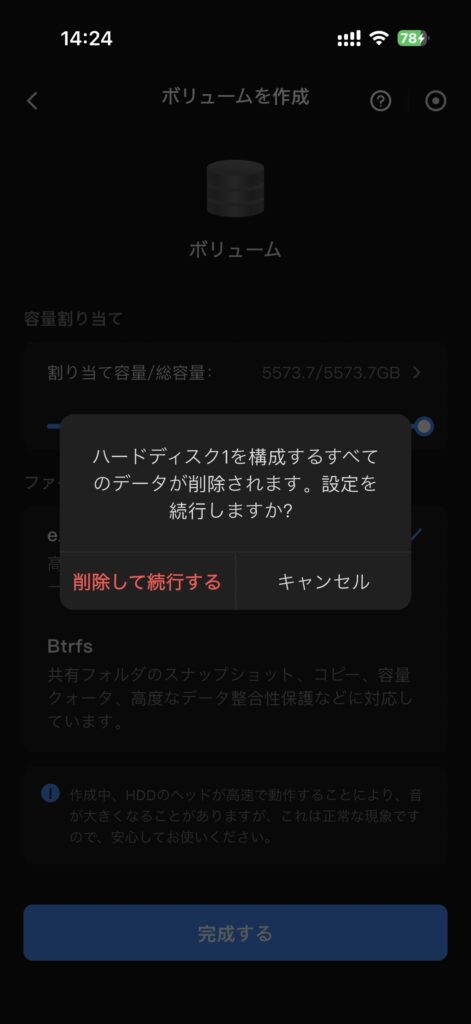
これで設定は完了!
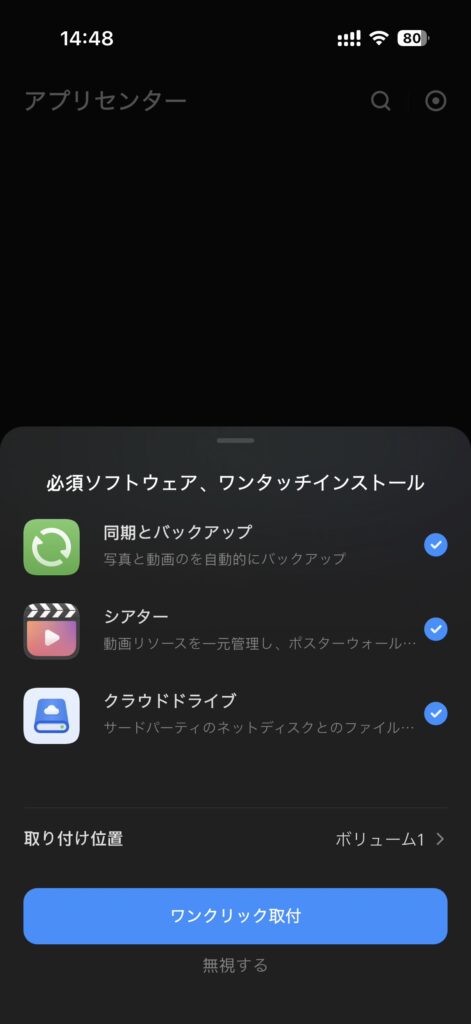
あとはアプリセンターから好きなようにアプリをインストールして使い倒す。
DH2300の操作と管理
ブラウザ管理画面
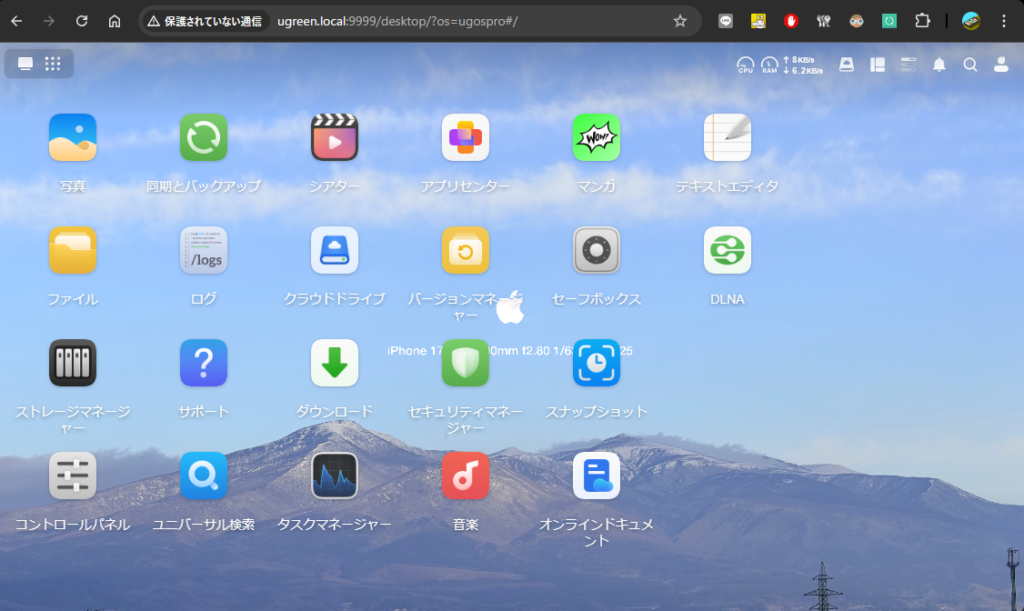
DH2300の管理や設定は、まずブラウザから触るのがいい。
NASの初期設定が完了したらブラウザからhttp://ugreen.local:9999/にアクセスして、アカウントのIDとパスワードでログインすればNASの管理画面がでてくる。
あとはアプリセンターでアプリをインストールして、各アプリでいろんな設定をすればOK。
NASって聞くと難しい印象があるけど、実際の入口はかなり普通。
専用の画面にブラウザから入って操作する。
WindowsとMacなら専用のソフトもあるからDLしてインストールしてもOK。
画面はブラウザ版と同じだけど、インストールしておけばPCの自動バックアップ設定もできるから導入しておくのがいい。
スマホアプリ
スマホからはアプリで操作する。
iPhoneの写真をバックアップしたいなら、むしろこっちで設定すべし。
ブラウザより、アプリで触るほうが自然だし使い方としてもわかりやすい。
オレもDH2300のメインのアクセス方法はこっち。
\NAS名 アクセスの検証
ただ、オレは今までNASをエクスプローラーから \\NAS名 で開く使い方をしてた。
なので今回も同じように使えるのかが気になったんだけど、結果的にはアクセスできたのでエクスプローラーからも操作できる。
Windowsでのファイル共有
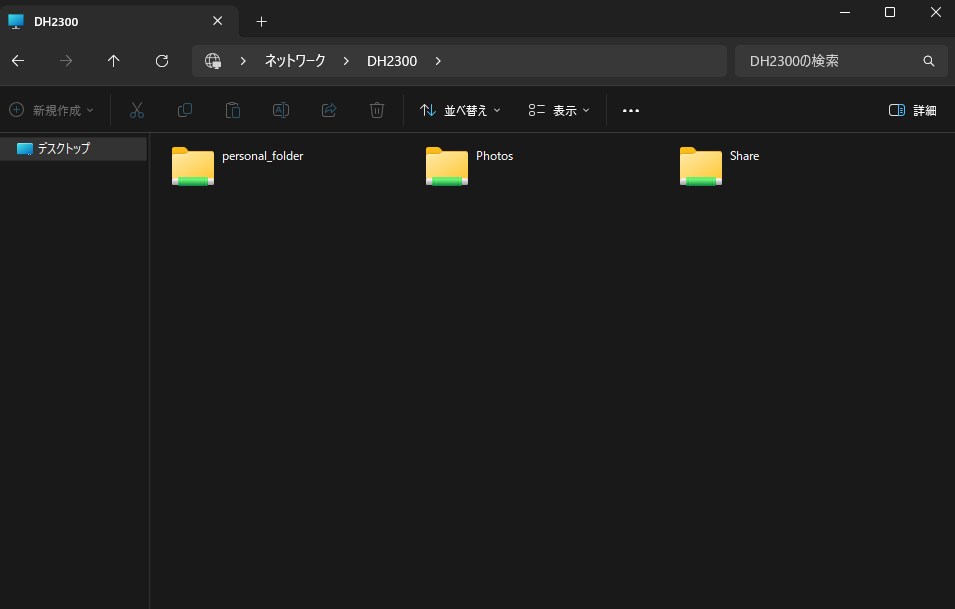
で、実際にやったことはかなりシンプル。
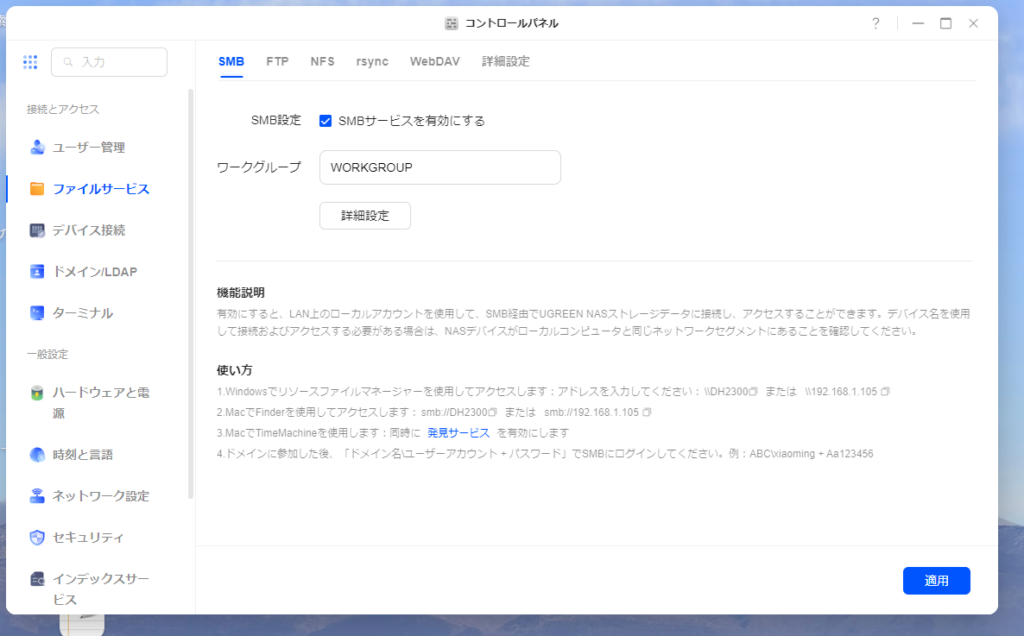
WindowsでブラウザからDH2300の管理画面に入って、コントロールパネル→ファイルサービスからSMBサービスを有効にする。
そのあと、エクスプローラーで \\NAS名 を入力する。
オレの環境ではこれで入れた。
IPアドレス打って、共有設定いじって、なんだかんだやるのかと思ってたけど、そうじゃなかった。
SMBをオンにしたら普通に入れたのはかなりよかった。
Macからのアクセス
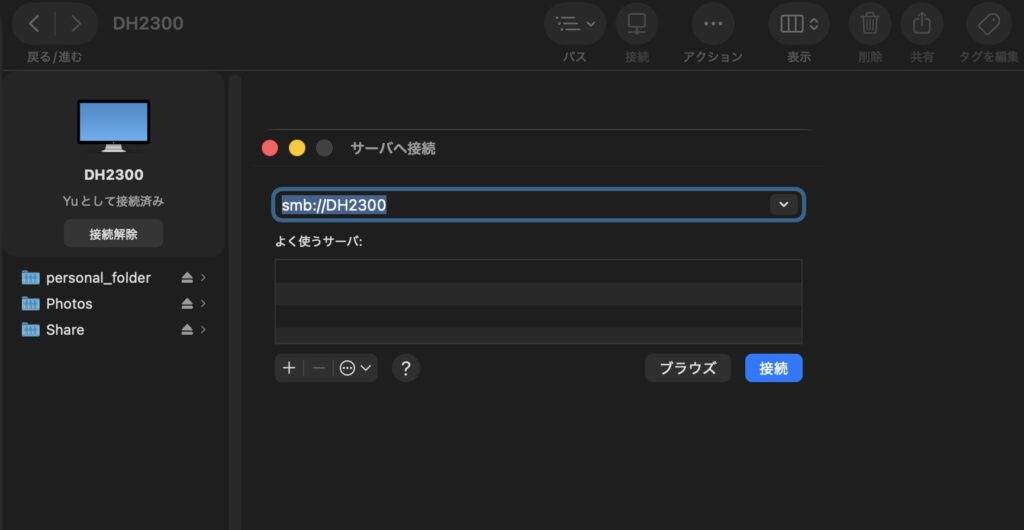
Macもオレの環境ではあっさりいけた。
Finderを開いたら移動→サーバーから接続→smb://<登録したNAS名>で接続し、アカウントのIDとパスワードを入力すればOK。
ただしここはひとつ補足なんだけど、オレはもともと自宅にNAS環境を作ってたから、その影響はあるかもしれない。
つまり、誰でも完全に同じように一発でいくとは言い切れない。
でも少なくとも、DH2300自体が難しかった感じはない。
使って感じたこと
初期設定のしやすさ
NASの初期設定はもっと面倒だと思ってた。
画面を行ったり来たりして、ネットワーク設定で詰まって、途中で嫌になる・・・。
そういうのを覚悟してたけど、DH2300はそんなことはなかった。
進めていくと、「もう終わりそうなんだが!?」ってなる。
はじめてNASを買う人にとって、最初に心が折れないってのはめちゃくちゃ大事。
DH2300はそこが強い。
要するに、最初の一歩が軽いってことよね。
iPhone写真の保存先としての相性
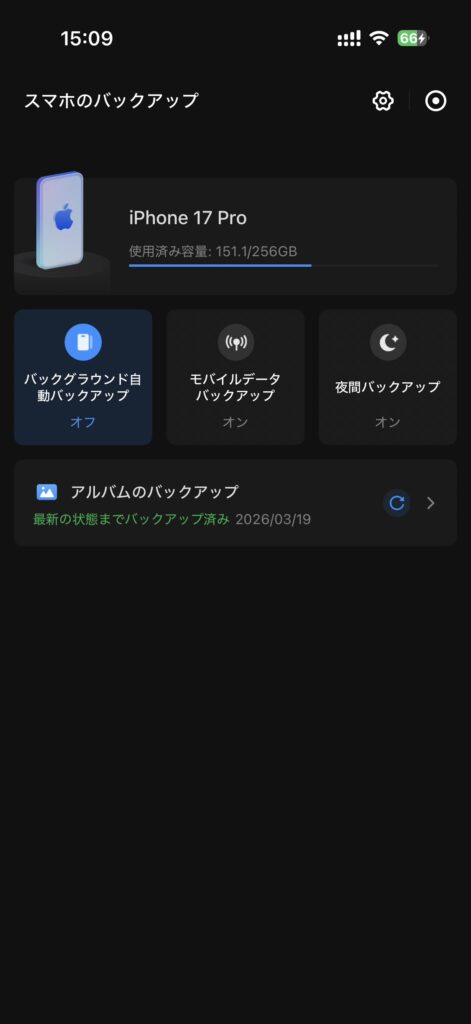
オレがDH2300を使い始めた理由はかなりハッキリしてる。
iPhoneの写真を逃がしたい。
増えに増えてクラウドストレージを圧迫している写真をどうにかしたいという目的ににかなり合ってると思った。
やった手順は以下のとおり。
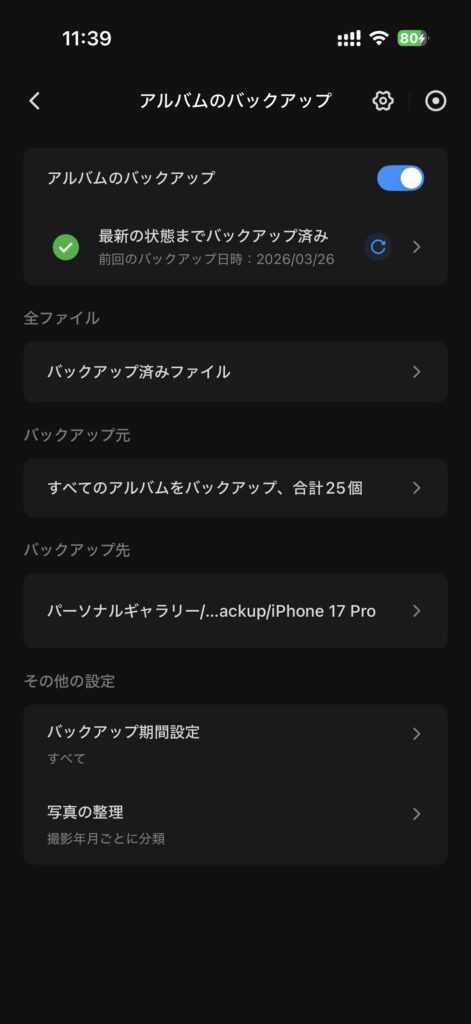
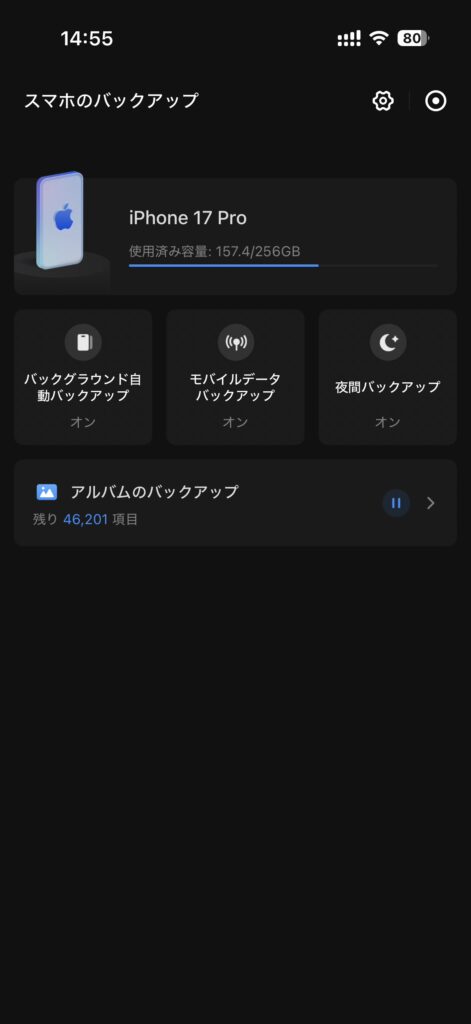
各設定はオンオフ状態がちょっと分かりづらいんだけど、青色になっていればオンになっていると思っていい。
オンオフの文字は無視してOK。
ちなみにそれぞれの仕様は以下の通り。
- バックグラウンド自動バックアップ
→UGREEN NASアプリを起動しておけば、アプリを閉じた状態でもバックグラウンドで写真をバックアップしてくれる。 - モバイルデータバックアップ
→モバイルデータオン時もバックアップするかどうかの設定。オフにすればWi-Fiのときだけバックアップする。 - 夜間バックアップ
→停止してしまったバックアップを指定時間に再度実行する設定。
ちょっと注意なのがバックグラウンドでの挙動。
バックグラウンド自動バックアップがオン状態であれば、Wi-Fi環境化では常にバックアップされる。
夜間バックアップを設定しておけば夜だけやってくれるのかなと思ったけどそうではない(UGREENに確認済み)。
つまり、「バックグラウンド自動バックアップ:オン」であれば、夜間バックアップの設定に関わらず常にバックアップされて、「夜間バックアップ:オン」にしておくと、途中で停止したバックアップがその時間帯に再度始まるという認識。
表示については改善してくれそうな感じ。
iCloud写真バックアップ時の容量挙動
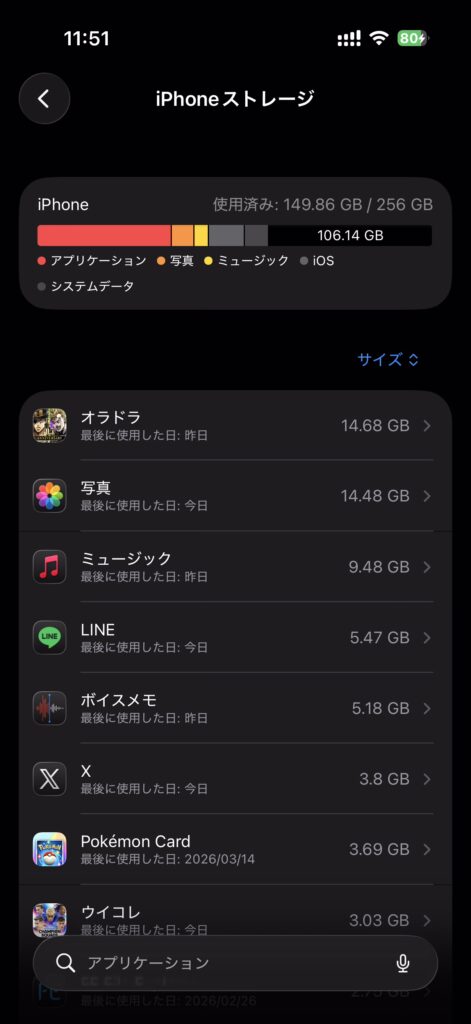
オレのiPhone本体の写真容量は13GBくらい。
でもiCloud写真は600GB近くある。
しかもiPhoneの設定はストレージ最適化がオン。
気になってたのが、NASへバックアップする過程でiCloud上の写真がiPhone本体にダウンロードされて、iPhone容量が肥大化しないか。
で、実際にやってみた結果は問題なし!
5GB程度の増はあったが、iPhone側のデータ容量がそのまま肥大し続けることはなかったし、しばらく経つとストレージ最適化がまた機能して、容量は戻ったような挙動になった。
少なくとも、iCloud写真の容量がiPhoneストレージ容量より大きいからといってそのままiPhoneがパンパンになる心配はなさそう。
iPhone写真のバックアップ用途でDH2300を考えてる人には、かなり参考になるポイントかなと。
NASアプリの使いやすさ
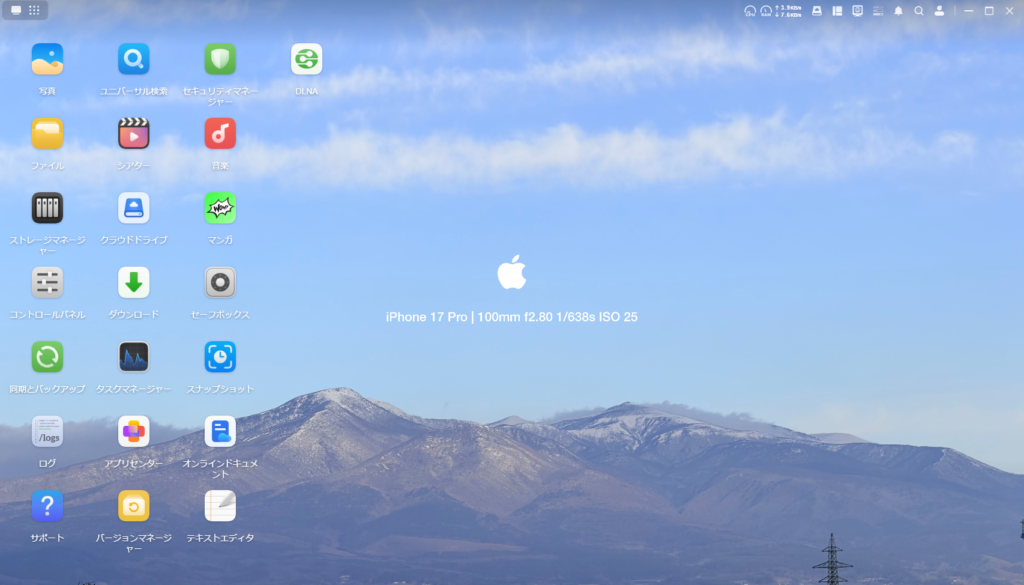
今までのオレの家のNAS運用は、Wi-FiルーターにUSBでつないでるだけだった。
数年それでやってきたけど、正直ちょっと不安もあった。
耐久性とか、ちゃんと動き続けるのかとか。
というか、HDDにオレンジ色のランプが点灯していて、調べたら故障の予兆のランプだった。
DH2300は専用機としての安心感がある。
しかも、NAS側にアプリがいろいろ入ってる。
そこがいい。
エクスプローラーから手作業でいろいろ選んでバックアップする。
そういう煩わしさが薄い。
ちゃんとNASが役割を持ってる感じがある。
ただの保存用ストレージじゃないってのが与えてくれる安心感は強い。
旧NASからのデータ移行
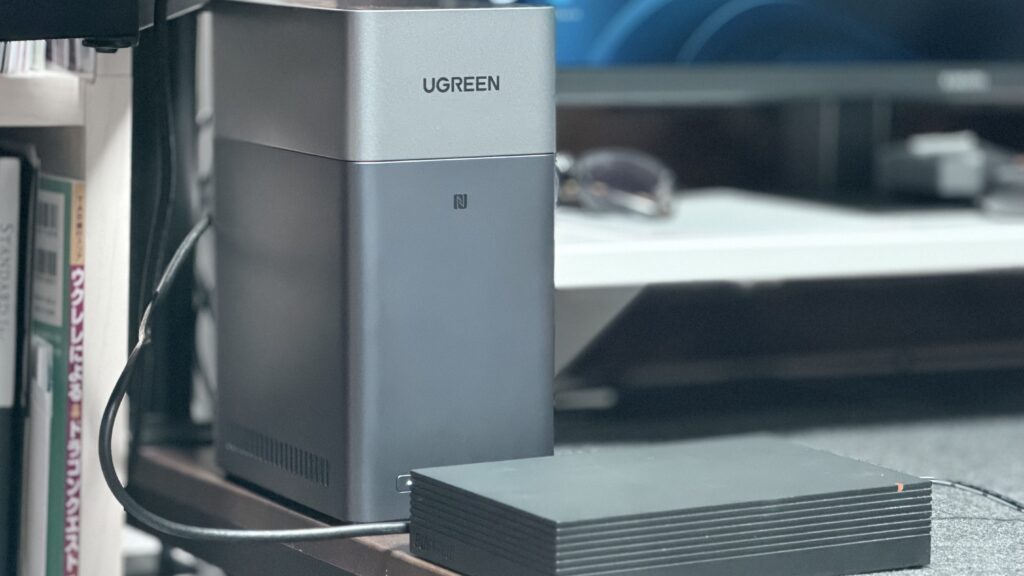
今までNASとして使ってたHDDから、DH2300にデータ移行もしてみた。
やり方はシンプルで、旧HDDをDH2300にUSB接続するだけ。
するとDH2300のファイルアプリから、外部ストレージとしてそのHDDを認識できた。
あとはDH2300側にファイルをコピーしてくればいい。
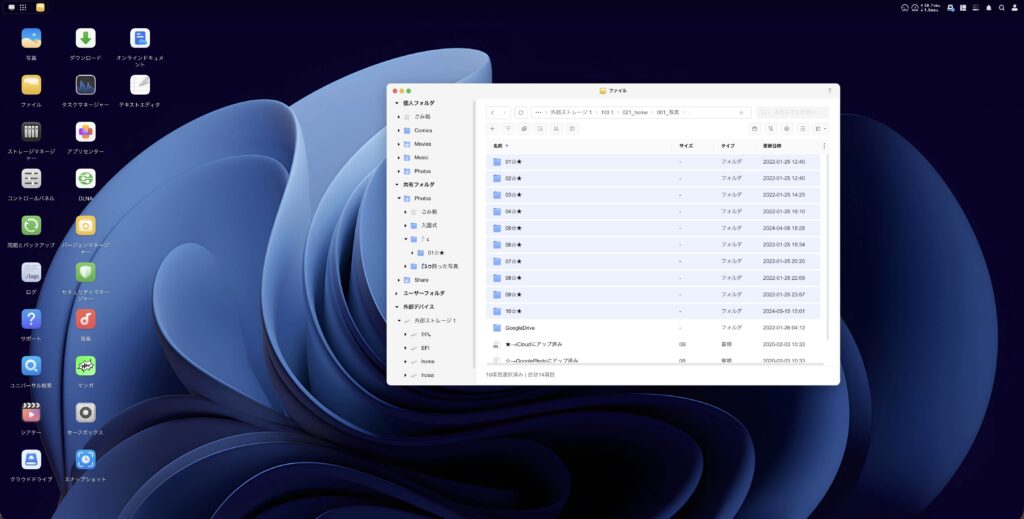
ファイルアプリを開いて、外部デバイス→外部ストレージからコピーしたいデータを選ぶ。
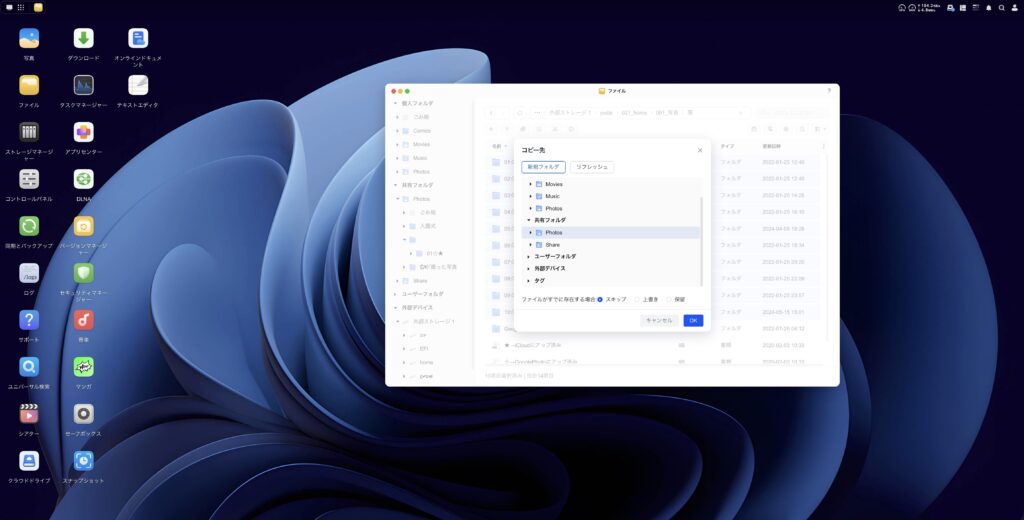
コピーからコピー先のフォルダを選んで完了。
時間はかかるが、よかったのがはPCをつけっぱなしにしなくていいということ。
オレが今までWi-FiルータのNAS機能でやってたときは、PCのエクスプローラーでコピーするしかなかった。
だから移行中はPCをつけっぱなし。
でもDH2300はPCかスマホで管理画面を開いてコピーを実行したら、あとは放置でOK。
DH2300の内部で勝手に進めてくれる。
しかも状況はスマホアプリから見られる。
この快適さは想像以上よ。
移行自体はデータに寄っては時間がかかる。
でも、人間がずっと張り付かなくていいってのはかなり快適。
写真バックアップ目的で買った人でも、古いNASや外付けHDDからデータを移したいならDH2300はかなりやりやすいと思う。
別居してる親のバックアップ先にも
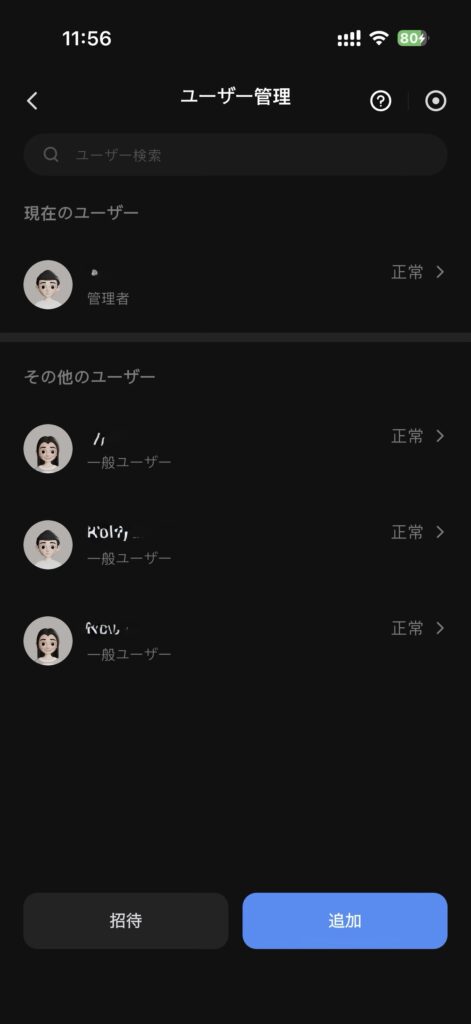
思いがけず良かったのが、UGREENlink IDでログインすればNASのネットワーク外からでも接続できるということ。
UGREENlink IDはコントロールパネルからデバイス接続→UGREENlinkリモートアクセスサービスをオン→UGREENlinkリモートアクセスサービス画面で確認できる。
だからオレは両親のアカウントを作ってアプリをインストールしてログインさせておいた。
そしてバックアップ設定をON。
そうすれば、実家にいる両親の写真データがオレの家のHDDに保存されるという仕組み。
両親をオレのiCloudのファミリーとして設定してるので、両親が使ってる容量も馬鹿にならない。
そのデータをNASのHDDに逃がせるのは嬉しい誤算だった。
RAID前提ではない
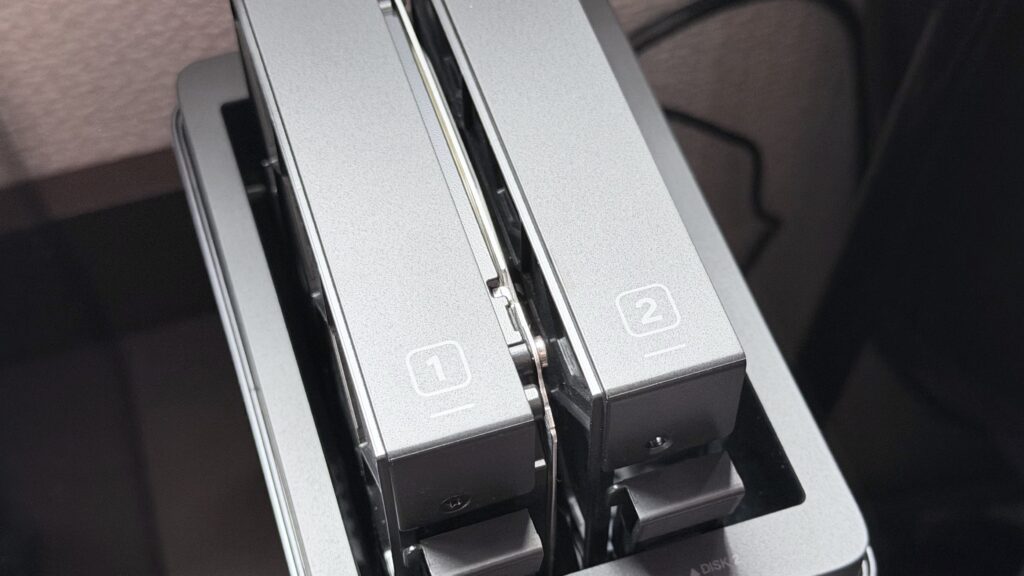
このDH2300のいろんな記事を見ると、だいたいこんな感じ。
2台HDDを入れてRAID 1。
冗長化できて安心。
最初からHDD2本買いましょう。
うん、わかる。理屈はわかる。
でも現実問題、大容量のHDDを1つ同時に用意するのはだいぶ懐が痛い。
本体を買ってさらに大容量HDDを2本は初期コスト高いやろ・・・。
ってことでオレはRAIDはまだやっていない。
まずやりたいことが明確な人。
iPhone写真の置き場を作りたい。
iCloud課金を見直したい。
家族の写真置き場を作りたい。
その段階で、最初から完璧構成を求められるとしんどい。
6TB 1ドライブ運用でも全然アリ
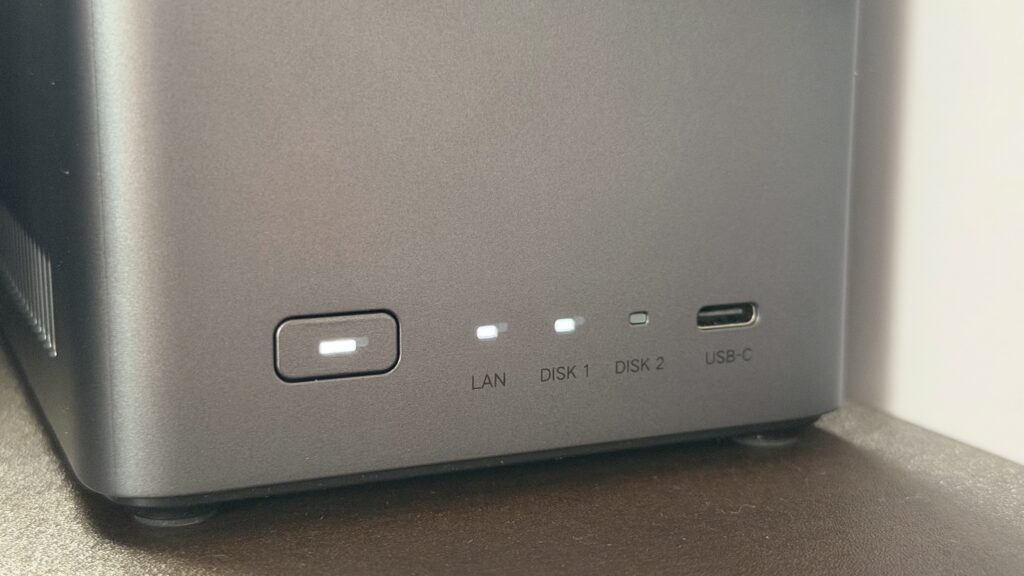
だから今回は、6TBのHDDを1本だけ入れた。
ストレージモードはBasic。
1本で始めるなら、まずBasicでいい。
さっきもいったけど、あとからRAID 1に変更できる。
もちろん最初からRAID 1だと安心感はある。
でも、今のオレにとって大事だったのはそこじゃなくて、まずは写真の置き場を作ること。
まずは個人クラウドを動かし始めること。
その意味で、1ドライブで始める判断は間違っていないと思う。
まず始めることに価値がある
今回いちばん言いたいことがなんだけど、NASの構築は最初から完璧じゃなくていい。
むしろ、そこを目指すと始めにくくなる。
- まずは1ドライブで始める
- 写真バックアップの流れを作る
- ブラウザやアプリで使い始める
- 家族の写真置き場として使い始める
- 必要ならあとで構成を見直す
この順番で全然いいし、ストレージモードをBasicで構築しておけばあとからRAID1に移行できる。
オレはとりあえずもう少ししたら同じ容量のHDDを追加してRAID1構成にする予定。
DH2300は、そういう現実的な始め方と相性がいい。
とりあえずはまず環境を構築することが大事。
メリットとデメリット
メリット
- 導入の手軽さ
- 1ドライブ運用のしやすさ
- ブラウザとアプリの入りやすさ
- 旧NASからの移行のラクさ
- Windowsファイル共有への対応
- 専用機としての安心感
デメリット
- ストレージモードのわかりにくさ
- iCloud連携の非対応
- HDD書き込み音
向いてる人 向かない人
向いてる人
- iPhoneの写真がいっぱいで困ってる人
- iCloud課金を見直したい人
- はじめてNASを買う人
- 家族の写真置き場を作りたい人
- 古いNASや外付けHDDから移行したい人
向かない人
- 最初から高性能を求める人
- Apple連携をもっと期待する人
まとめ
UGREEN NASync DH2300を使ってみてまず思ったのは、個人クラウドは意外と簡単に作れるということ。
NASってもっとハードルが高いと思ってた。
設定も面倒で、最初からちゃんと組まないとダメで、初心者にはしんどいものだとね。
でもDH2300は違った。
初期設定はかなり簡単。
ブラウザからも触りやすい。
スマホはアプリで扱いやすい。
必要ならWindowsのファイル共有にも乗せられる。
そして何より、最初からRAIDを組まなくても始めていいと感じられたのが大きかった。
2ベイNASだからって、最初からHDDを2本買わなくてもいい。
まずは1ドライブで写真の置き場を作る。
iPhoneの容量を軽くする。
iCloud課金を見直す。
家族の写真置き場に育てる。
その始め方で全然いい。
しかも、気になってたiCloud写真の挙動も問題なし。
多少の容量増加はあっても、iPhoneの容量がそのまま肥大しっぱなしになることはなかった。
旧NASからの移行も、DH2300単体で進められた。
PCをつけっぱなしにしなくていいのはかなり快適。
このへんまで見えてくると、DH2300はただの写真置き場じゃない。
家のデータ置き場を入れ替えるための1台としてもかなり使いやすいと思った。
もちろん気になる点はある。
iCloud連携がないこと。
HDDの書き込み音。
そのへんは今後も見ていきたい。
でも、使ってみた感想としてはかなり好印象。
最強のNASではないかもしれないけど、写真の置き場を作るための最初の1台としてはかなりアリ。
iPhoneの写真がいっぱいで困ってる人。
iCloud課金を見直したい人。
はじめてNASを買う人。
そして、最初からRAID前提で考えたくない人。
そのへんには、かなり刺さる1台だと思う。
じゃ、おつ!
\ クーポンコード【JIMMY2603】適用で5%オフ! /
3月31日〜4月12日の新生活期間中、NAS製品が最大20%OFF
ポチップ