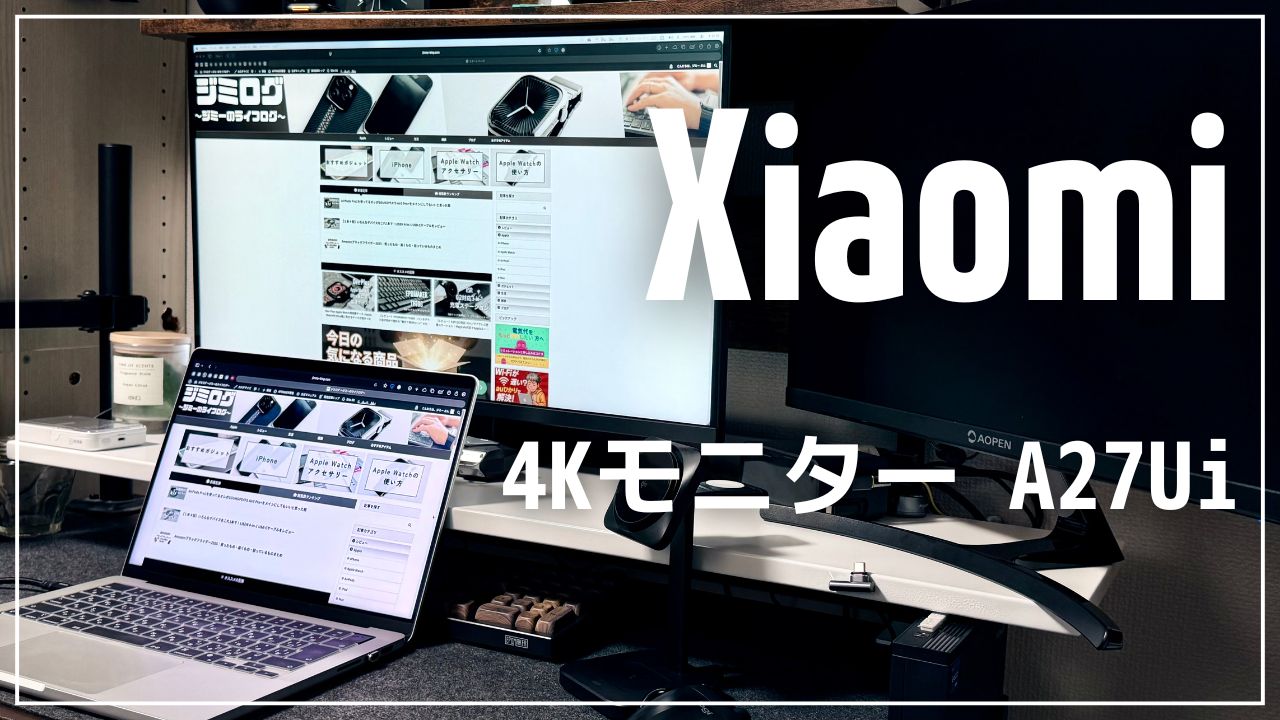
ついに4Kモニターを導入ゥゥーーーッ!
しかしその影でAnkerの充電ステーションの役割がなくなり、持ち腐れになってる。
ヤバい。

話題のAnker充電ステーションを買って満足してたオレ
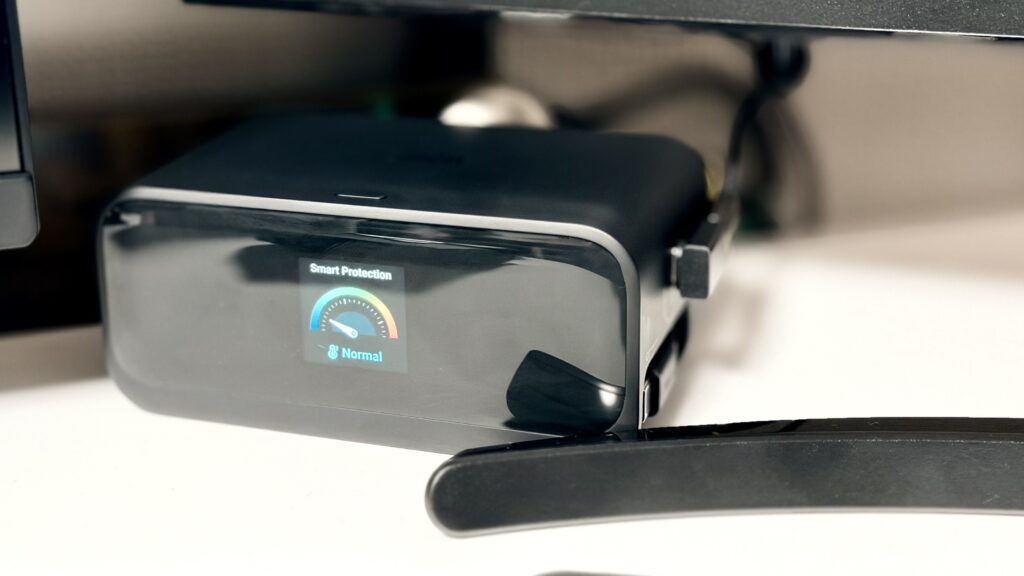
オレは去年、ずっと話題だったAnkerの充電ステーションを買って、かなり満足してた。
デスク周りをスッキリさせたいと思ってたタイミングだったし、ちょうど流行ってたのもあってこれは間違いないだろう、と。
しかもすぐ在庫なくなるし。
100W出力、巻取り式USB-C×2、USB-CポートとAポートにコンセント3つ。
スペック表を見るだけで、そりゃあもう青眼の白龍並に強そうだった。
そしてデザインもいい。
実際に使ってみてもMacBook Proの充電は安定してるわケーブルを別で用意しなくていいわで、机の上にこれ1台あればとりあえず困らない環境が整ったので当然デスクのスタメンだった。
少なくとも、この時点ではね。

 ポチップ
ポチップ
年始セールでXiaomiの4Kモニターを導入した理由
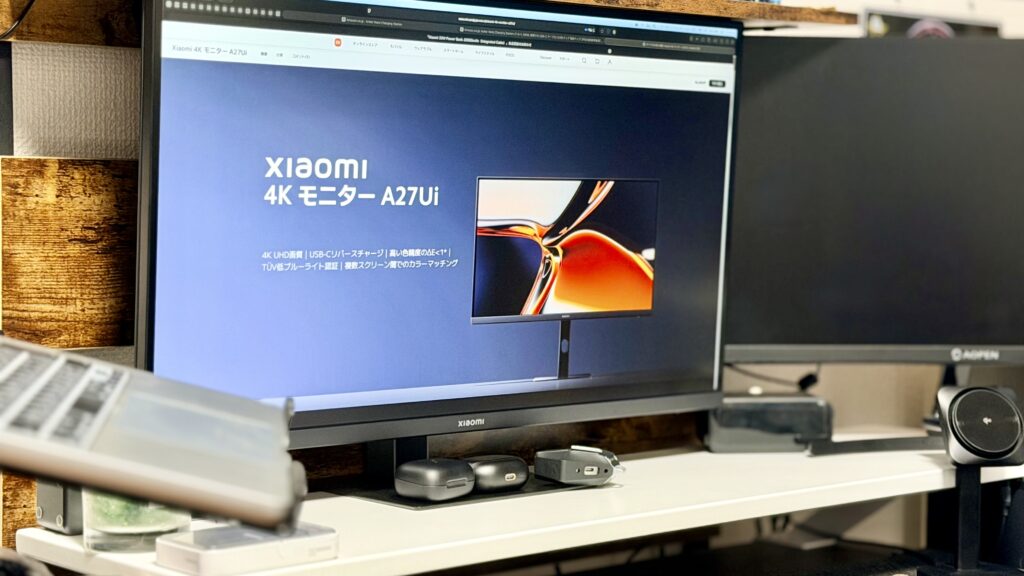
そんな平和なデスク環境に、年始セールがやってくる。
誰しもセールには弱い。
オレもセールには弱い。
そこで目に入ったのがXiaomi A27Ui。
27インチ4K解像度で、USB-C給電対応。
それでいてまだ手が出せる価格。
正直この時点では画質がどうこうより、USB-C一本で完結する環境に惹かれてるところはあった。
モニターを買い替えた理由は単純で、
「今の24インチよりもデカいモニターを使いたいぞ!ついでに充電もできるならええやん!」
くらいのノリ。
 ポチップ
ポチップ
Xiaomi A27Uiについて
画面はキレイ
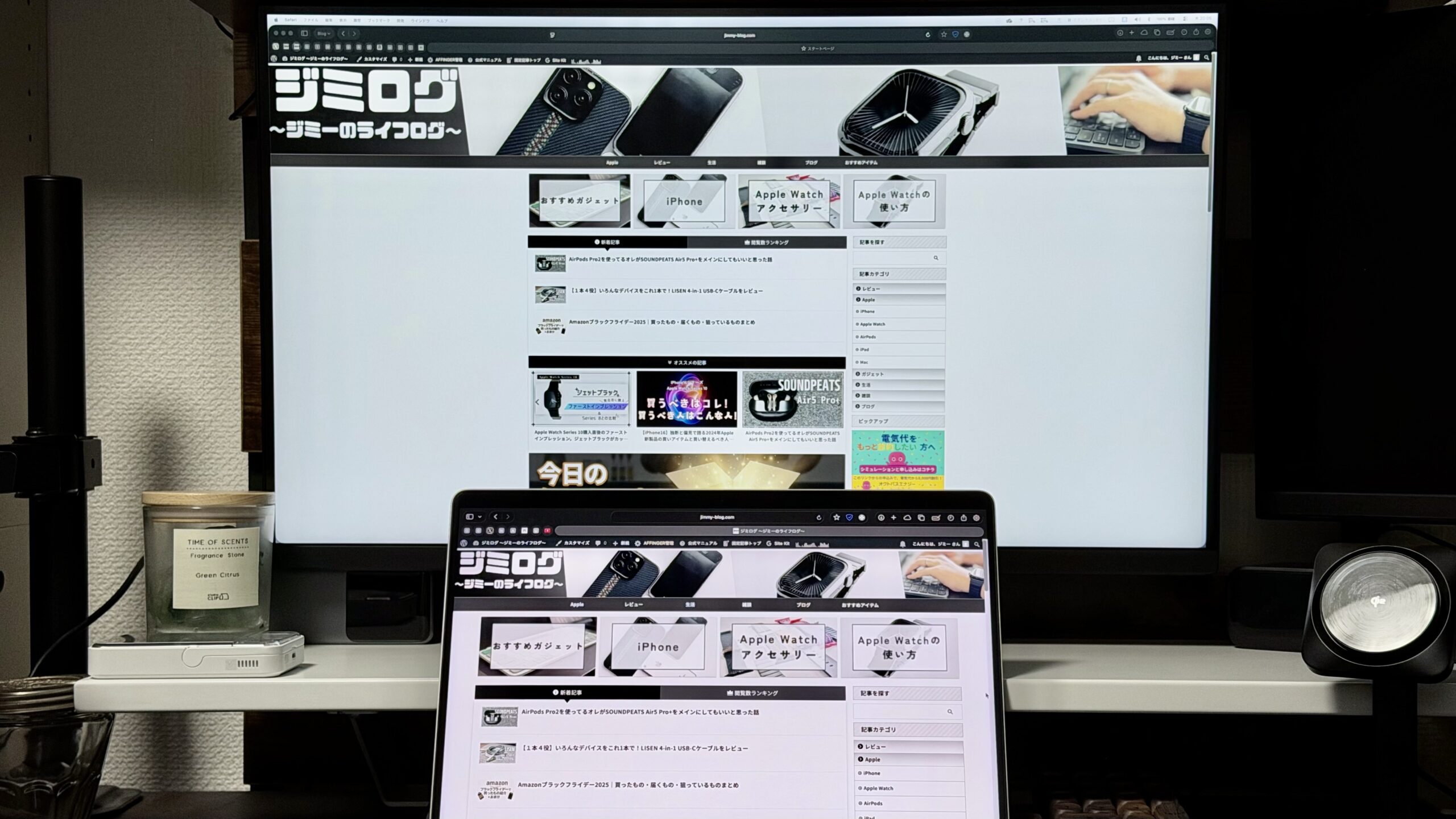
まず!
オレは色の専門家じゃないので、AdobeRGBがどうとか正直よく分からん!
今までアンダー3万のFHDのモニターしか使ったことがなかったから、それ以上のものは全部キレイに見えるのよ。
そういうオレからするとMacBook Pro(M1 Pro)と並べて使ってみて、違和感はなかった。
普通にキレイだな、と思える。
毎日使うモニターとしても、それで十分じゃないかと思ってる。
Xiaomiモニター導入による省ケーブル化
これは声を大にして言いたい。
Xiaomiモニター導入で一番恩恵があったのは省ケーブル化だ。
オレはWindowsとMacを切り替えて使っている。
仕事のメインはWindows。
Macは仕事中に横でYouTubeを流したり、ブログを書いたりする用。
なのでA27Uiの導入前は、HDMI切換器を使ってWindowsPCとMacの画面表示を都度切り替える前提の構成になっていた。
そもそもメインのモニターもHDMIポートが一つしか無かったってのもあるしね。
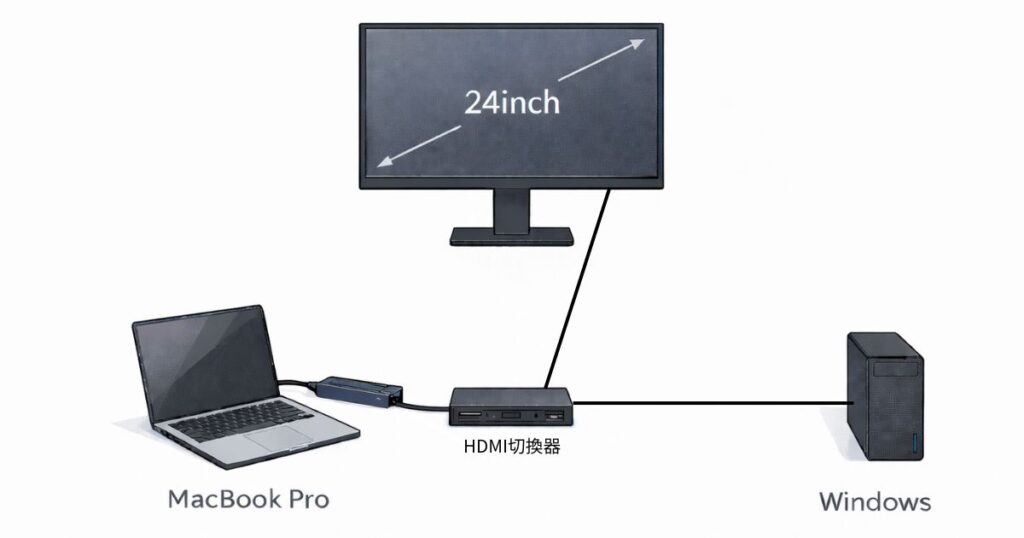
モニター導入前はこんな感じの配線。
MacはUSB-Cハブ経由→HDMIケーブルを使ってHDMI切換器へ。
WindowsはそのままHDMIケーブルでHDMI切換器に。
HDMI切換器からHDMIケーブルを使ってメインモニターへ。
つまりHDMIだけで計3本。
さらにそこにMac用のUSB-CハブとHDMI切換器が加わる。
なんならUSB-CハブにMacBook Proへの給電用のケーブルとスピーカー給電用のケーブルも繋がってて、正直デスク裏は見ないようにしてた。
見たら負け。臭い物に蓋。
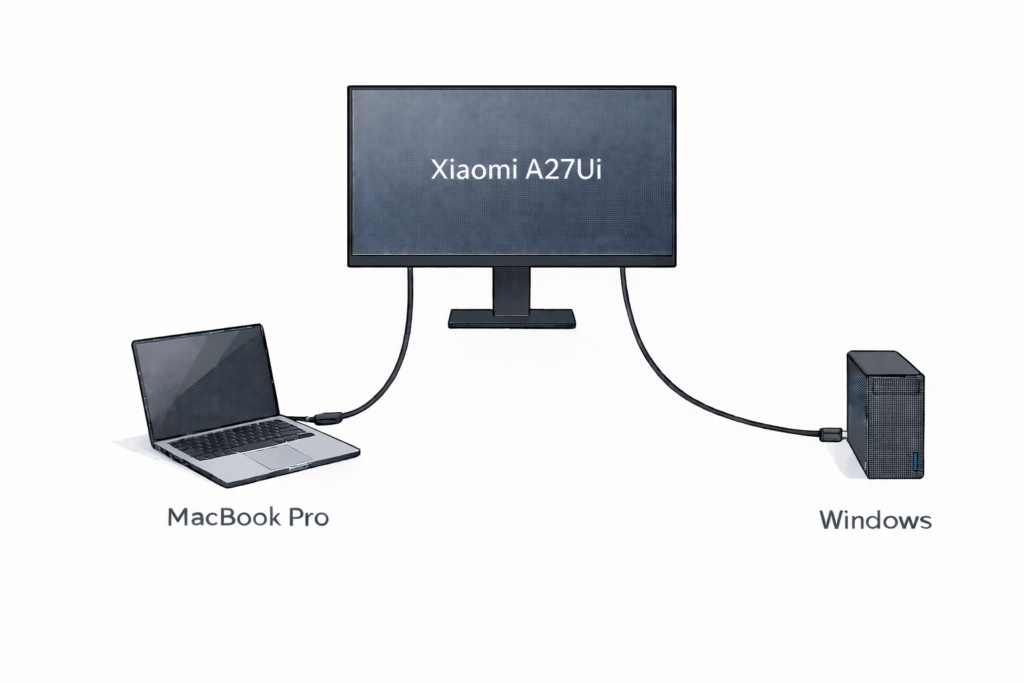
Xiaomi A27Uiを導入してからは、その構成が一気に崩壊。
もちろん良い意味で。
MacBook ProはUSB-C一本。
映像も給電もそれで完結。
WindowsはHDMI一本で直挿し。
以上!
HDMIケーブルは2本不要になり、Mac用のUSB-Cハブもいらなくなり、HDMI切換器も使わなくなった。
ポートについては知ってたけどリアルに繋いだときのシミュレーションができてなかったので、実際につなげてここまで減ったのはだいぶ衝撃。
脚が平たいのがいい
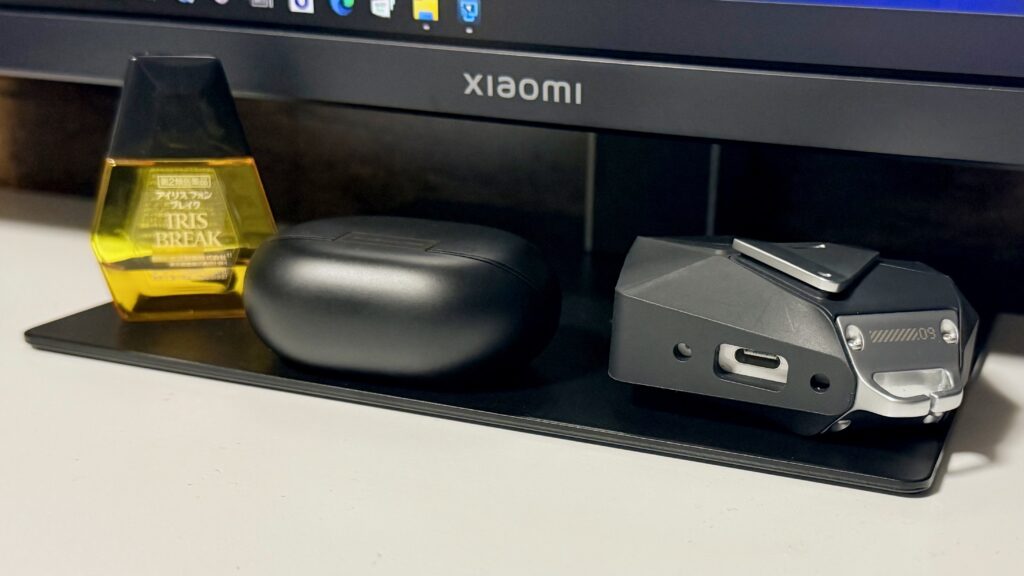
さらに良いのがスタンドの足の形ね!
平たくて、デスク上のスペースを邪魔しない。
ワイヤレスイヤホンや小物の置き場に影響しない。
こういう部分は毎日使うからこそ効いてくるんよ。
豊富なポート
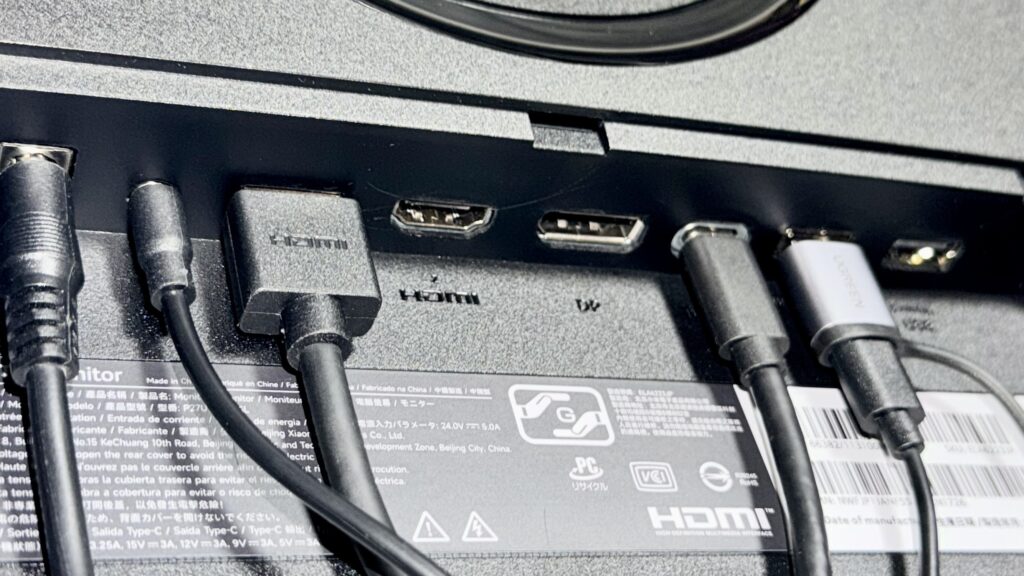
ポート類は
・HDMIが2つ
・DisplayPortが1つ
・USB-Cが1つ
・USB-Aが2つ
あってかなり充実してる。
オレの使い方はこう。
まず2つあるHDMIポートのうち、1つがWindowsへ。
もうひとつのHDMIとDisplayPortは空き。
USB-CポートはMacBook Proへの給電とモニターへの映像出力するために直接接続。
USB-Aは1つをCreative Pebbleスピーカーの給電用として使用。
何かありそうな今後のために余裕を持たせてある。
使い方としては、接続するPCが1つの場合はUSB-Aポートにマウスやキーボードの受信機を差してもいいかもね。
なんならノートPCだとすると、USBーC一本繋げばマウス、キーボード、映像出力まで出来ちゃってめちゃくちゃいいなこれ。
いろいろ動かせる
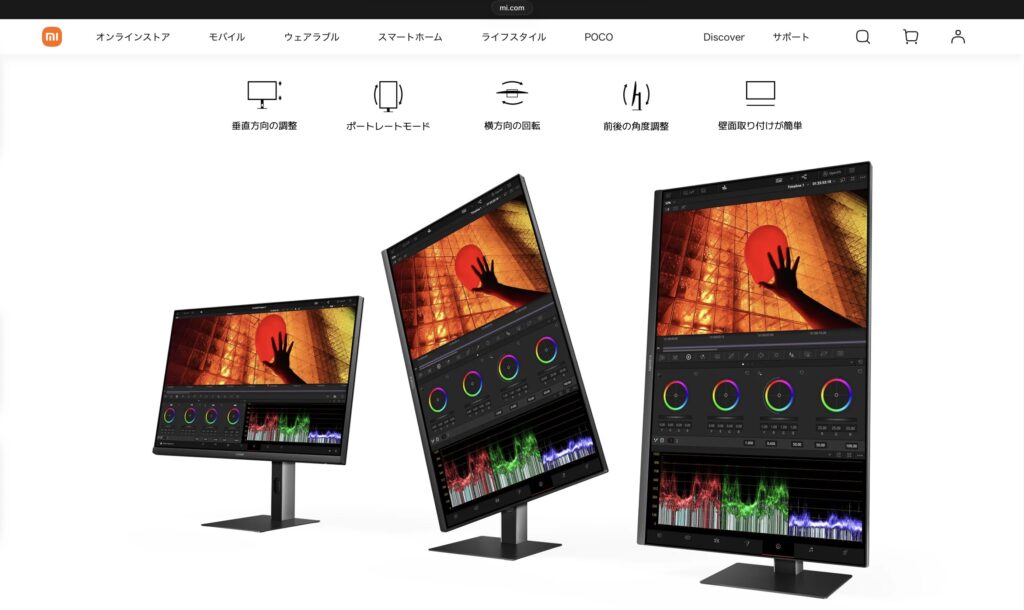
製品の公式ページを見てもらうとわかりやすいんだけど、すげー動く。
まず画面は90度回転できるし、前後の傾きの変更も可能。
さらにスタンドを固定したまま左右への首振りもいけちゃう。
オレのデスクではモニターの高さは41cmまでという制約が実はある。
それ以上になると、モニター裏に置いているラックの棚にぶつかってしまうのよ。
だから高さ固定のモニターは、選択肢から外れがちだった。
デザインが良くても、高さが合わないと使えない。
これは地味だけど結構シビアで、今まで4Kモニターを買わなかった理由にもなってた。
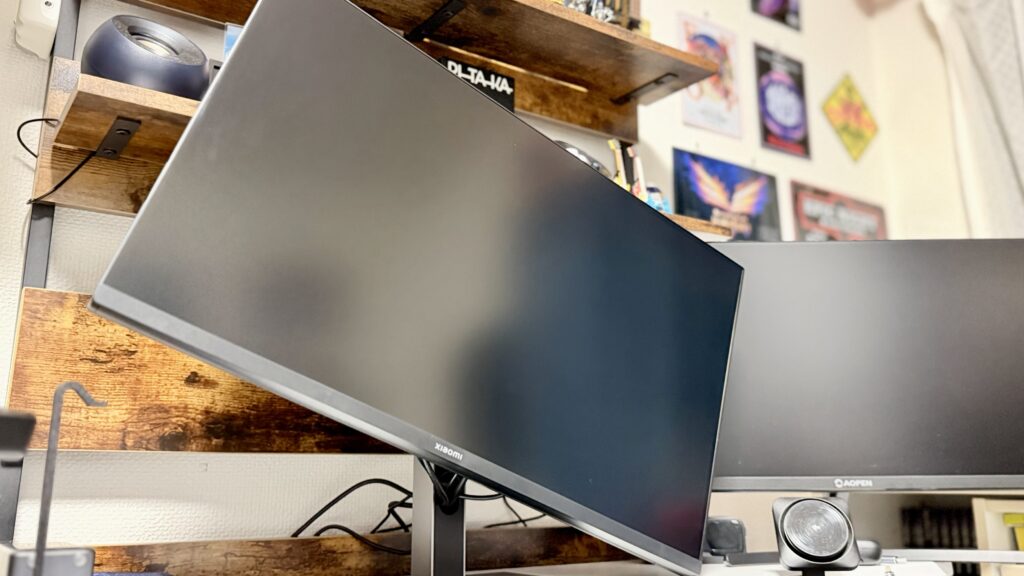
Xiaomi A27Uiは高さ調整もできて、そのおかげでラックの棚に干渉しないちょうどいい高さに合わせられる。
これだけで個人的にかなりポイント高いね!
FHDのモニターだとまず変更できないから感動。
Xiaomiモニターの気になる点
もちろん、良いことばかりじゃなくて気になる点もある。
コンセントが3ピン
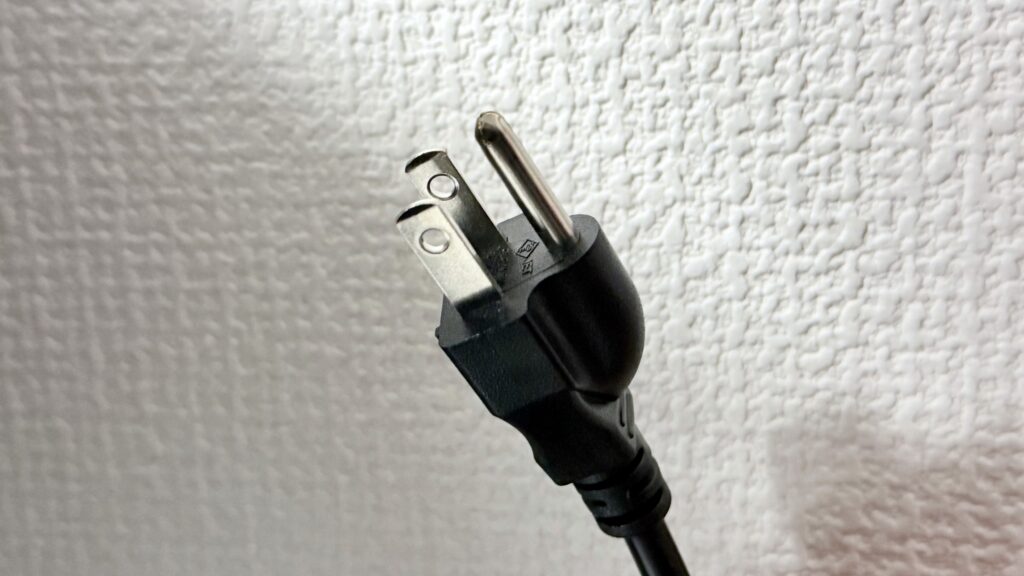
コンセントが3ピンだったので、それ用のタップとかがない場合には変換プラグが必要になる。
オレは事前情報としてコレを知ってたので、届く直前に家電量販店に行って変換プラグを購入しておいた。
地味に注意するポイントね。
常時接続の弊害
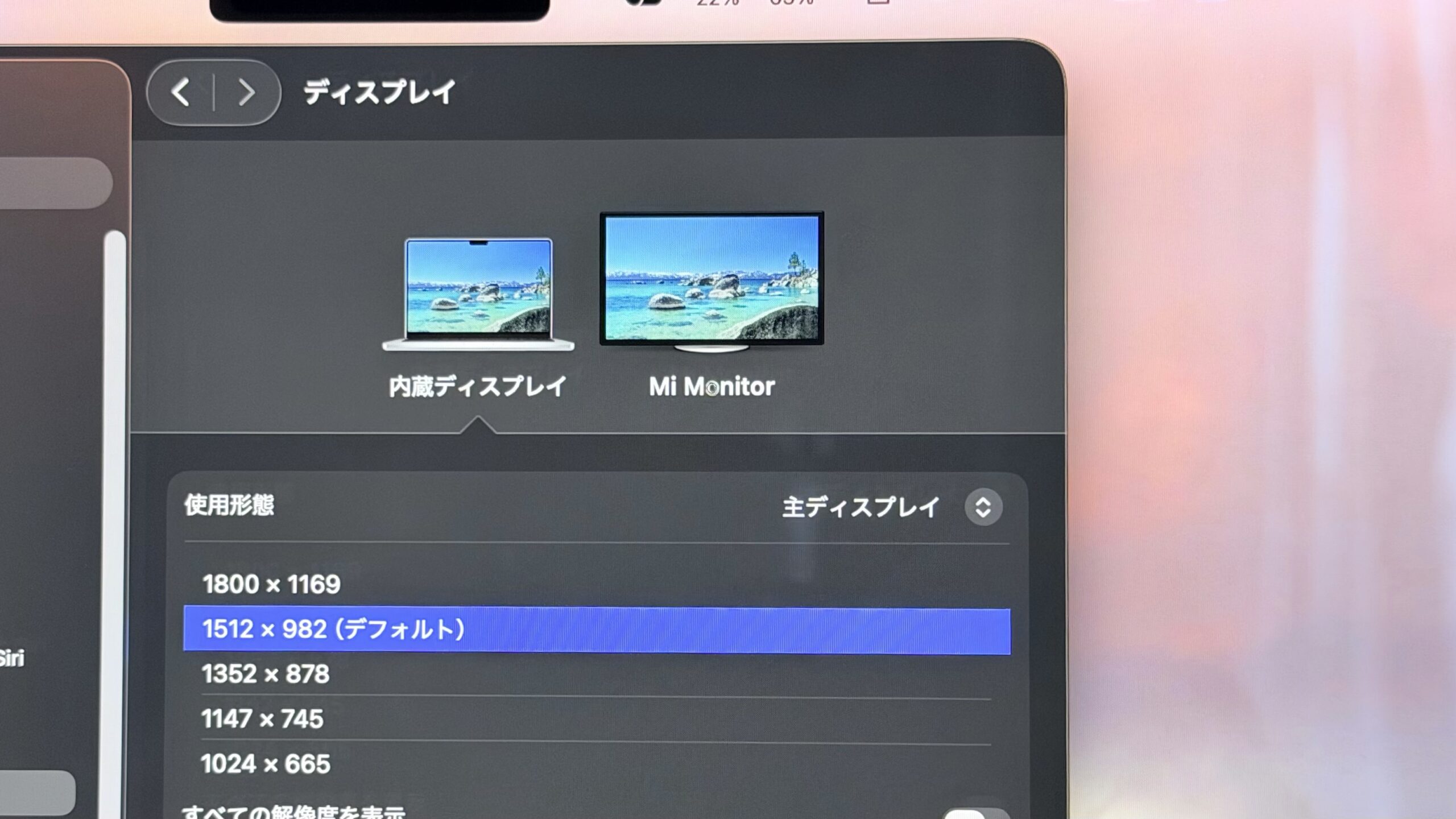
USB-Cで常時接続していると、Mac側は常に外部ディスプレイが接続されている扱いになる。
一般的には特に問題にならないけど、これがオレにとってなかなかやっかいなのよ!
例えば、前日にMacとA27UiをUSB-Cで繋いで、SafariをA27Uiに表示したままスリープしたとする。
そんで翌日、Windowsで仕事を始める。
するとMacBook Proの画面にSafariがない!
Safariアイコンを押しても起動してる状態になっていて、でもMacBook Proの画面には映ってない!
前の日にA27Uiに表示したままだから、Safariが外部ディスプレイとして使ってたA27Ui側に残ってるのよ。
でも今、A27Uiの表示はWindowsの入力であるHDMIになってる。
SafariをMacBook Pro側に表示させるためには
①画面表示をUSBーC入力に切り替えて
②SafariをMac側に戻して
③画面表示をHDMI入力に戻す
をやる必要がある。
理屈は分かってるのよ!
仕様なのも分かってる。
それでも、朝イチでこれをやらないといけないときはやっぱりダルいね。
入力切り替えした時だけ外部ディスプレイとして認識されると良かったなぁ。
リフレッシュレート60Hz
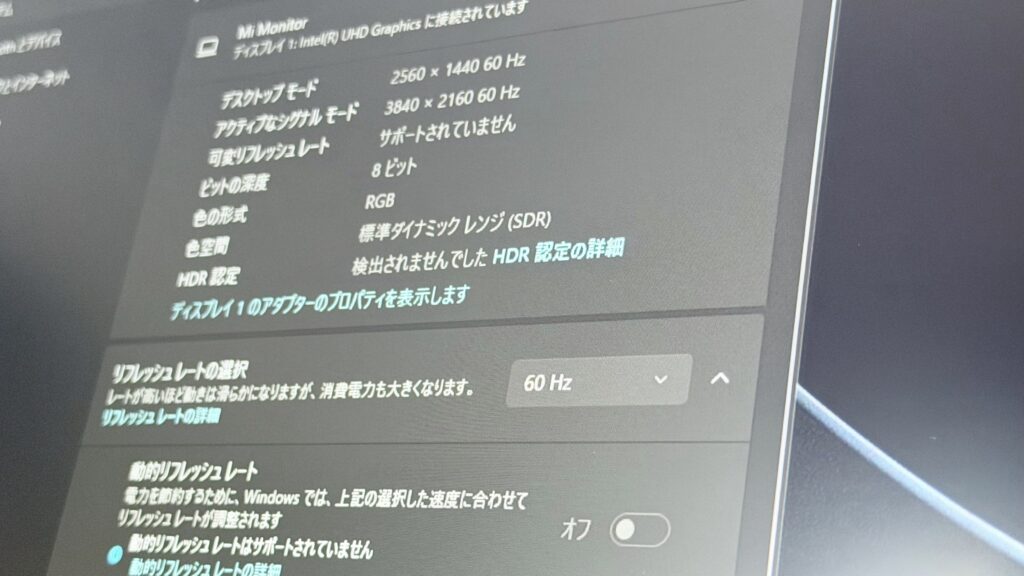
Xiaomi A27Uiのスペックを見ると、最大リフレッシュレートは60Hzまでになっている。
SEとして普段の業務でこのモニターを使ってるオレからすると別に問題ないんだけど、FPSゲームや高フレームレートを活かしたいゲーム用途には向かない。
高リフレッシュレートに慣れてる人であれば、60Hzの上限はちょっと物足りないと感じる可能性があるかな、という印象。
逆に言うと、仕事・ブラウジング・動画・日常使いメインのオレみたいな人には全然気にならない数値になってる。
VESA対応だけど
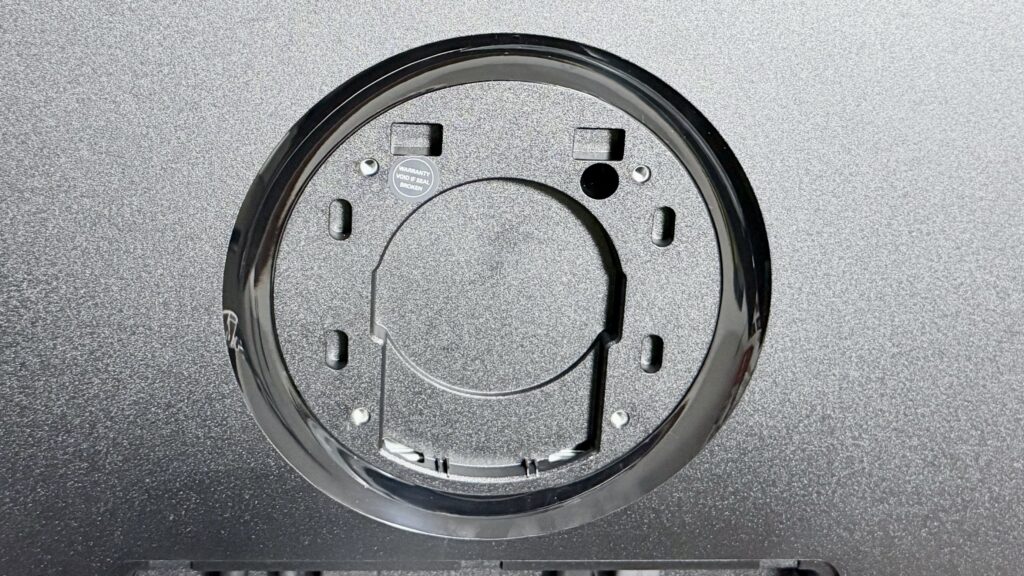
A27UiはVESA 75×75 mm規格に対応していて、モニターアームやウォールマウント用のブラケットも基本的には取り付け可能。
ただし、ネジ穴周辺の形状が円形のデザインになっているから、一般的な「四角い75×75対応マウンタ」とは少し噛み合い方が違う場合がある。
75×75のVESAでも、100×100も対応しているような汎用ブラケットだと、丸い部分に引っかかってしまいしっかり装着できない。
モニターアーム取り付けをがっつり考えている人は、75×75対応の専用のVESA金具を選ぶのが安心だと思う。
Anker Nano Charging Stationの立場が揺らぎ始めた
Xiaomi A27UiのUSB-C給電が強すぎ
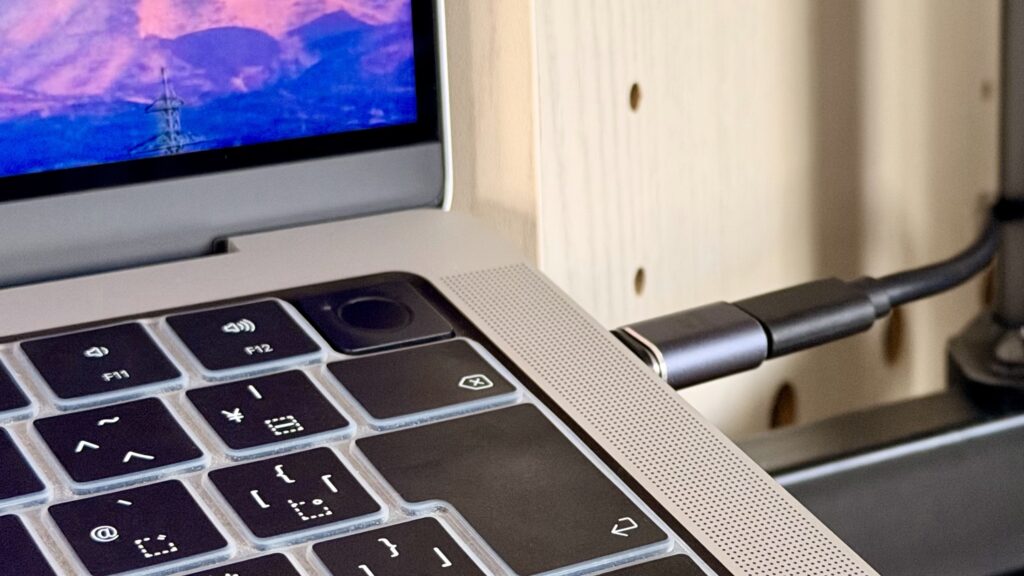
XiaomiモニターはUSB-C一本でMacBook Proに給電できる。
なんなら映像出力も。
最初はあー便利!くらいに思ってたけど使い続けていくうちに、ふと気づく。
あれ?
これって今までNano Cahrging Stationがやってた役割じゃん。
いや知ってっけど。分かって買ったけど。
こんなに役割がなくなることある?
MacBook Proの給電という、かなり重要なポジションをXiaomi A27Uiが奪ってしまった。
この瞬間から、Nano Charging Stationの存在意義が揺らぎ始めた。
宝の持ち腐れ感
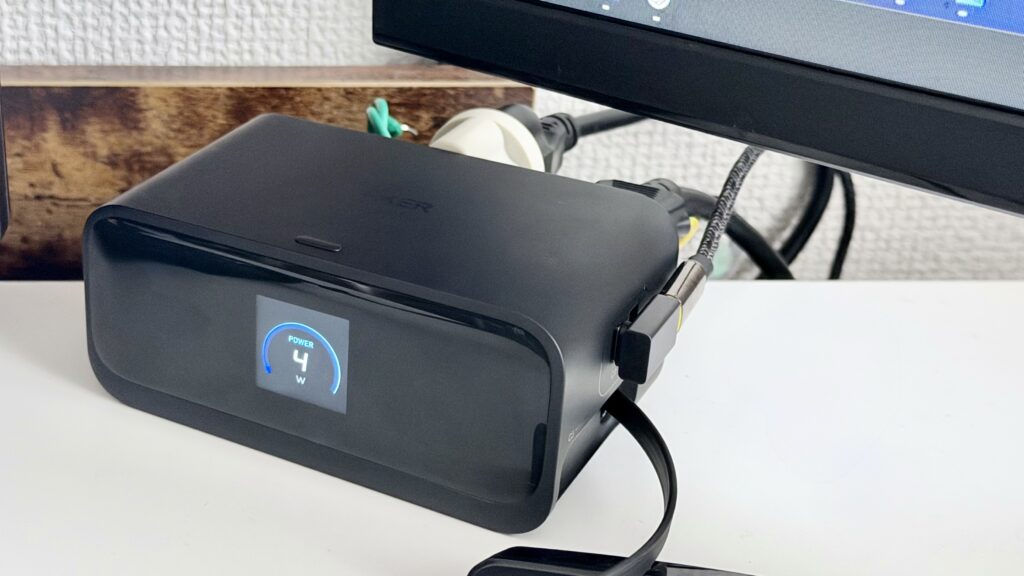
今のNano Cahrging Stationの役割は超シンプルになってる。
背面コンセントにはモニター2枚の電源。
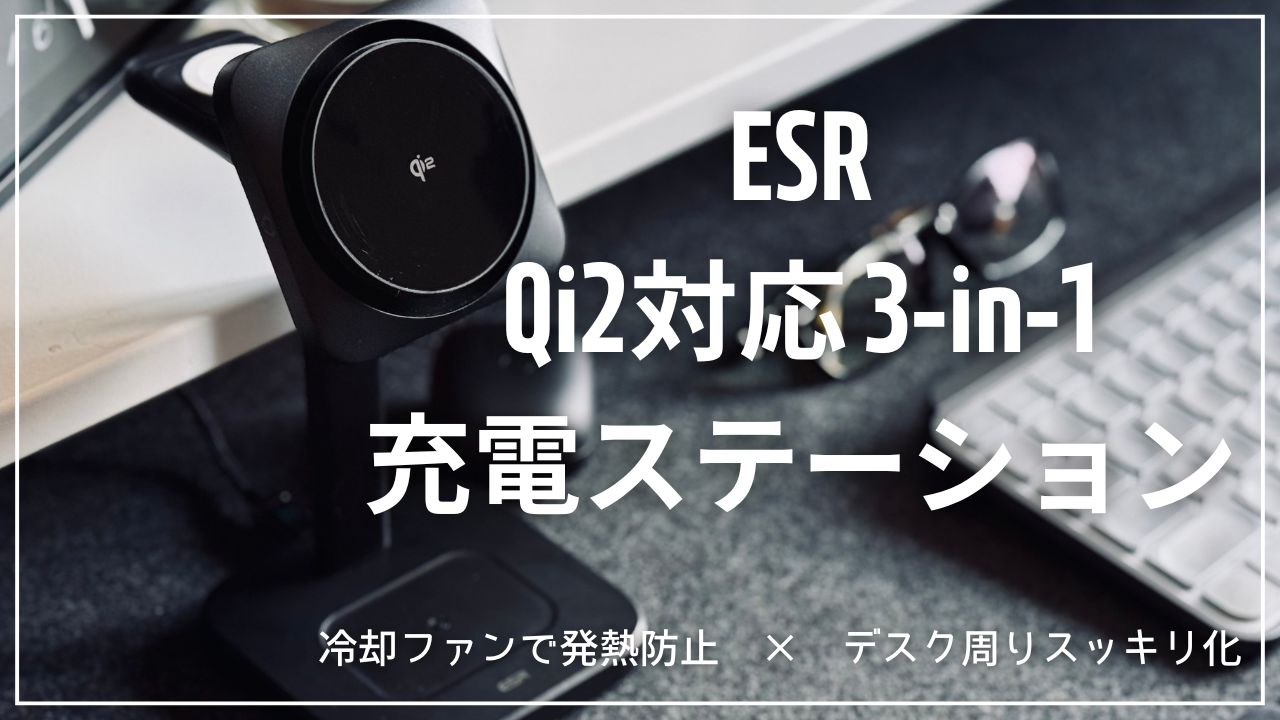
そして向かって右側のUSB-CポートはESRの3-in-1充電ステーションへの給電。
かつてMacBook Proを充電していた高出力USB-Cポートは、今やせいぜい20W程度しか力を発揮していない。
100W出力なのに。
宝の持ち腐れ感がすごい。
そこから感じる虚無。放心。無気力。
活かしきれてない自分への怒り。
すまない、Nano Charging Station。
Nano Charging Stationは悪くない
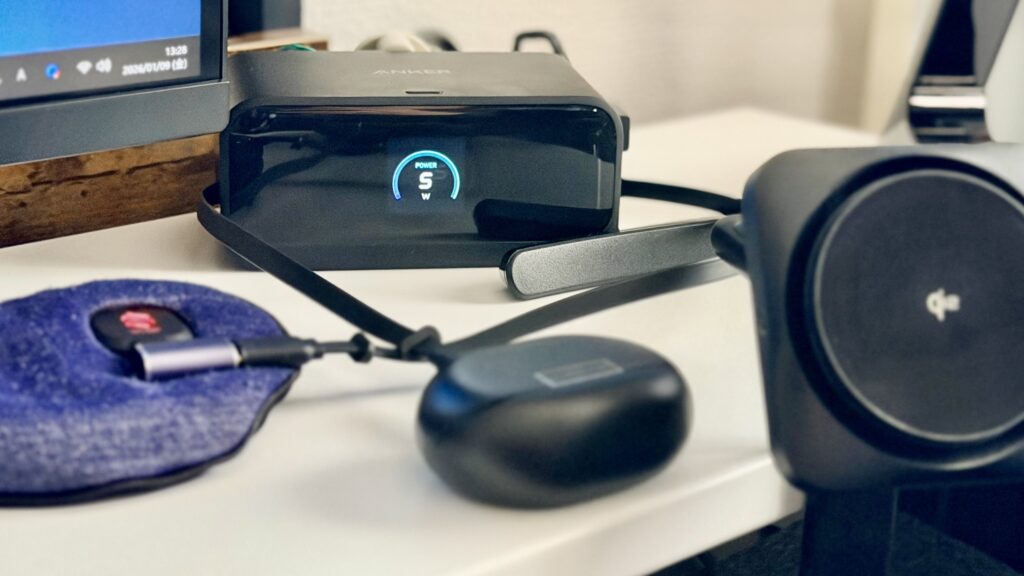
ここは誤解してほしくないんだけど、Nano Cahrging Stationが悪いわけじゃない。
むしろ完成度は高いんだけど、オレの使い方に合わなかった。
MacBook Proへの給電が奪われた上に、iPhoneの充電はESRの3-in-1充電ステーションを使っているからケーブルもあまり使わない。
iPadは毎日充電しないから必要な時だけでいい。
結果として、左右にあるUSB-Cケーブルはホットアイマスクを充電するときか、ワイヤレスイヤホンのケースを充電するときくらいしか使われてない。
ごめん・・・ごめんなぁ・・・!
100W出したいよな・・・!ごめんなぁ!!
ガジェットは単体評価じゃなく環境評価
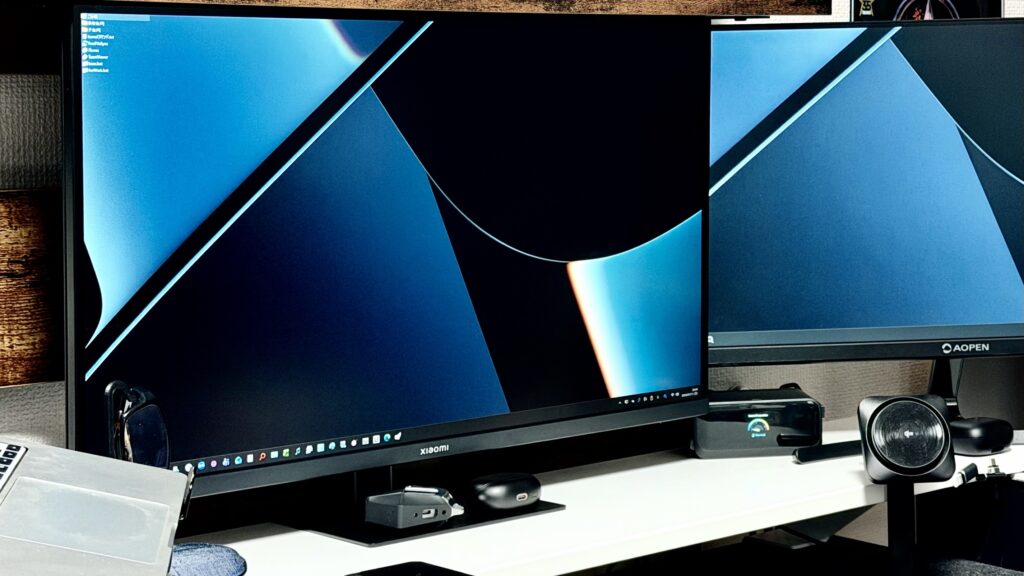
Xiaomi A27Uiを導入して、デスク環境は確実に良くなった。
省ケーブル化とUSB-C給電の恩恵は想像以上。
しかし、Nano Charging Stationをどうしたもんかとずっと悩んでる。
Nano Cahrging Stationは悪くない。
ただ、環境が変わってしまっただけだ。
今回の教訓はガジェットは単体で評価すると見誤るということ。
いや、当たり前なんだけど再認識したわ。
何事もトータルで考えることが大事ね。
Xiaomiモニターには大満足。
Nano Cahrging Stationは引き続き活かす術を模索する。
みんな知ってると思うけど、ガジェットはそれを使用する環境全体で評価しようぜということを改めて言いたい。
これ以上可哀想なガジェットが生まれてしまわないように。
ということで、じゃ、おつ!
ポチップ
ポチップ